
價格
100% 免費,無限下載
選擇螢幕截圖分頁、貼上推文連結,然後按下下載。工具會將推文算繪成清晰的圖片——包括作者名稱、帳號代號、文字與任何附加媒體——並儲存為您可在任何地方分享的 PNG。
開啟您想做成圖片的 X(Twitter)貼文並複製其網址。任何公開貼文都行——純文字、含照片或含附加影片皆可。
將推文連結貼入上方的輸入框。螢幕截圖分頁已選取,因此工具會載入貼文的作者、帳號代號、文字與媒體,為算繪做準備。
按下下載。推文會被算繪成清晰、高解析度的 PNG 圖片——版面乾淨、無狀態列、無裁切邊緣——並直接儲存到您的「下載」資料夾。
算繪截圖比手機擷取更乾淨:無狀態列、無裁切邊緣,且每次品質一致。它讓推文保持易讀且專業,非常適合文章、簡報與社群轉發。
截圖包含推文的文字及其附加的照片或影片縮圖。它聚焦於您連結的單一貼文,為您提供乾淨、自成一體的圖片,沒有周圍的雜訊。
100% 免費,無限下載
免註冊、免登入
無:乾淨的原始 MP4
1080p Full HD(依來源而定)
iPhone、iPad、Android、Windows、Mac
在瀏覽器中運作:無需安裝任何東西
我們不會儲存連結,也不會追蹤你的下載
它是一款免費的瀏覽器工具,可將任何公開的 Twitter(X)貼文算繪為乾淨、高解析度的 PNG 圖片——非常適合文章、投影片與轉發。貼上貼文連結、加以自訂,然後下載——免登入、免應用程式、無浮水印。
不需要。螢幕截圖工具不需要帳號或登入。它完全在您的瀏覽器中執行,也絕不會要求您的 X 憑證,因此您的帳號保持私密。
截圖以高品質的 PNG 圖片儲存,能讓文字保持清晰,且在各處都能使用。
免費,將推文擷取為圖片完全免費,且不需要帳號。
將推文網址貼入本頁頂端的方框並按下下載。推文螢幕截圖工具會按照 X 顯示貼文的方式加以算繪——大頭貼、名稱、帳號代號、時間戳記、文字與任何內嵌媒體——輸出為高解析度 PNG,沒有瀏覽器介面、無網址列、無捲軸,也無裁切邊緣。比按下您裝置的截圖快捷鍵更快、更乾淨。
可以——這正是這款工具所做的事。它不會擷取推文附加的影片或內嵌媒體,而是將貼文本身算繪為 PNG 圖片。成果是一張獨立的圖形,您可以放入部落格貼文、簡報投影片、文章版面或另一個社群平台,無需嵌入 X 的指令碼,也不必擔心貼文日後被刪除。
預設為高解析度 PNG。PNG 是無損的,因此即使您放大或為印刷縮放圖片,文字邊緣仍維持銳利。沒有 JPEG 選項,因為 JPEG 壓縮會使小型襯線變糊並在文字周圍產生光暈——正是您不希望出現在一張以清晰易讀為全部重點的截圖上的失敗模式。此 PNG 可在每個影像檢視器、編輯器與 CMS 中開啟。
在此將推文截圖為 PNG,然後將該 PNG 以動態貼文或限時動態上傳到 Instagram。Instagram 不會像 Twitter 對自己那樣原生展開 X 連結,因此算繪圖片是創作者採用的標準變通做法。發文前可選擇在 Instagram 編輯器中將 PNG 裁切為 Instagram 的 1080x1350 直式或 1080x1080 方形尺寸,以取得最佳的動態呈現效果。
不會——它只算繪目標貼文。若您貼上指向討論串中某則回覆的網址,您會得到那則特定回覆,而非母推文或周圍對話。若您想要一張同時呈現多則回覆的討論串截圖,請將每則貼文分別截圖,並在影像編輯器中將這些 PNG 堆疊起來。算繪整個討論串會產生高度不一致的圖片。
目前自訂功能有限——工具使用 X 的預設貼文版面來算繪貼文,因此您下載時所看到的,與貼文在登出瀏覽器檢視中的樣子相符。沒有主題切換、沒有字型替換,也沒有背景顏色選擇器。若您需要大幅設計過的版本,請下載純 PNG,之後在 Figma、Photoshop 或 Canva 中重新設計樣式。
請使用這款工具,而非您裝置的內建截圖快捷鍵。手機截圖會擷取您的整個螢幕——Safari 的網址列、電池圖示、訊號格、時間——而手動把這些裁掉很麻煩。這款工具直接從 X 的資料算繪推文,因此輸出只有貼文本身。沒有網址列要裁、沒有瀏海缺口要遮,也沒有從底部探出的鍵盤。
足夠——PNG 以 Retina 品質的像素密度算繪,約為螢幕尺寸的 2 倍,因此檔案約 1200 像素寬。這對於雜誌版面、報紙專欄或平裝書在典型欄寬下的編輯用途而言解析度足夠。若要製作 300 DPI 的整頁主視覺圖,您可能會想以更大比例重新算繪,但對於內嵌引言與摘句而言,預設已相當清晰。
無法一鍵完成——工具算繪的是您貼上的特定推文,而非周圍的討論串。可靠的做法是分別擷取討論串中的每則貼文,然後在 Figma、Photoshop 或「預覽程式」等影像編輯器中將這些 PNG 垂直拼接。這讓您能完全掌控貼文之間的間距,並可捨棄不重要的回覆。我們的討論串截圖指南會逐步說明排序、對齊與匯出設定,讓合成圖看起來像一張乾淨的圖形,而非一疊參差不齊的擷取。
預設的 PNG 偏向橫式,因為推文本身寬大於高。對於 Instagram 動態貼文,請將 PNG 放到 1080x1350 的直式畫布上並加上留白,以免有任何內容被裁切;對於限時動態,請使用 1080x1920 並將推文垂直置中。LinkedIn 的動態偏好 1200x1200 方形或 1200x627 橫式,在該比例下能妥善處理推文的原生長寬比。跨平台尺寸指南涵蓋每個版位的確切畫布預設值與背景選擇。
對於在典型平裝書或雜誌欄寬下的內嵌摘句與單欄嵌入,足夠——預設的 Retina PNG 在 300 DPI 下能保持乾淨。您需要留意的是整頁或半頁的主視覺置放,那時圖片會被拉伸到遠超其原生像素尺寸,文字邊緣開始變糊。編輯用途指南涵蓋何時該以更大比例重新算繪、如何在 InDesign 中檢查有效 DPI,以及哪些紙材能容忍引用內文的輕微模糊。
就群組聊天中的隨意分享而言,作業系統截圖沒問題。但對於任何要發布的內容——文章、簡報、動態貼文、印刷——算繪版本在三個面向上勝出:沒有瀏覽器或裝置介面要裁掉、每次邊距一致,因此一批截圖看起來像一套組合而非剪貼簿,以及文字在 2 倍顯示密度下保持清晰,不會沾染手機擷取所帶入的任何壓縮殘影。並排比較將兩種方法放在同一則推文上,讓差異具體可見而非抽象。
在任何瀏覽器中於 X 上開啟該推文,輕觸分享圖示並複製貼文的連結。回到本頁——螢幕截圖分頁已選取——將連結貼入輸入框,然後按下下載。一兩秒內,一個以推文 ID 命名的 PNG 檔案便會出現在您的「下載」資料夾。就這樣:三次點按、無帳號、無浮水印。若您偏好視覺化跟著操作,圖解操作說明會以標註過的截圖呈現每個步驟。
不能。工具會在您貼上網址的當下從 X 擷取即時資料,因此若貼文已被刪除、設為私人,或作者的帳號遭停權,算繪器便無內容可繪。這同樣適用於您未追蹤的受保護帳號。若您已有該推文的快取副本——某個仍開著該貼文的瀏覽器分頁,或第三方封存網址——請改用手動截圖從該來源擷取。算繪版本無法讓 API 不再回傳的內容起死回生。
讓網址跑過這兩個工具。在螢幕截圖分頁貼上推文連結並下載 PNG,用於您的文章版面或投影片簡報,然後切換到 HD MP4 分頁——或開啟影片下載器——貼上同一連結,並抓取可用的最高位元率以供播放或剪輯。這是創作者一方面將推文嵌入為靜態圖片、同時又把附加影片剪成 Reel 或說明短片的標準工作流程。兩個輸出皆來自同一個來源貼文,因此時間戳記與署名保持一致。
報導、評論、批評與評測是我們最常見到推文截圖被使用的情境,而將推文視為一則附有清楚署名——可見的帳號代號、顯示名稱與時間戳記——的引文,是標準的編輯慣例。算繪圖片會保留這三者,讓讀者能追溯來源。至於商業再利用(廣告、周邊商品、代言),考量就不同了,通常需要作者的許可。我們的隱私頁面說明了工具會儲存與不會儲存哪些內容;至於具體使用情境,請參考平台條款與您自己的編輯政策。
看得出來,而且一旦您注意到就再也回不去了。手機截圖會把狀態列、電池圖示、訊號格、網址列,有時還有從底部探出的鍵盤,以及您裝置當下恰好使用的任何背景主題全都烙印進去——而裁切受限於實體像素,所以事後裁切會使邊緣變糊。算繪版本是由推文資料建構而成,因此畫面只包含貼文本身,且每次的邊距都一致。我們的並排比較將兩種方法呈現在同一則推文上。
可以——Chrome、Edge、Brave、Arc、Opera、Firefox 以及 macOS 上的 Safari 算繪推文的方式完全相同。瀏覽器之間沒有字型微調的差異,因為工具是從資料繪製 PNG,而非依賴瀏覽器的原生推文算繪器。在 Windows 上,PNG 會儲存到您的「下載」資料夾,並可在「相片」、「小畫家」或任何編輯器中開啟;在 macOS 上,它會在「預覽程式」中開啟,並可乾淨地放入 Keynote、Pages 或 Figma。編輯用途指南涵蓋何時該以更大比例重新算繪,以用於整頁主視覺置放。
這並非法律建議。在多數司法管轄區,於評測、評論文章、新聞報導或課堂討論中引用一則公開推文——並讓帳號代號、顯示名稱與時間戳記可見,好讓讀者找到原文——的待遇與任何其他短引文相似。商業用途則是另一回事:將推文放上廣告、周邊商品或付費代言頁面,通常無論在哪個平台都需要作者的明確許可。請保留署名、避免將推文置於誤導性的脈絡中,並在使用情境涉及金錢時參考當地法律與平台條款。
PNG 不會。工具在您的瀏覽器分頁中,從推文的公開貼文資料本機算繪圖片,並將完成的檔案直接寫入您的「下載」資料夾——像素緩衝區絕不會往返到我們這邊。貼文的公開欄位(作者名稱、帳號代號、文字、大頭貼網址、媒體縮圖)來自您的瀏覽器直接向公開的 FxTwitter API 發出的查詢——我們的伺服器從未看到該連結。無登入、無分析,也不會記錄您擷取了哪些推文。細節在我們的隱私頁面。
可以,而且對於跨平台發布到 Instagram 與 LinkedIn 的創作者來說,這是常見的工作流程,因為單靠 MP4 缺乏脈絡。先將網址貼入主要 MP4 下載器以儲存完整畫質的影片,然後把相同網址貼回這個螢幕截圖分頁,將推文卡片算繪為 PNG。把 MP4 當作影片內容發布,把 PNG 當作縮圖疊圖或隨附的輪播投影片,讓作者的帳號代號與文字可見,這樣看到轉發的觀眾仍知道是誰寫的,並能找到原始推文。
失敗集中在兩個原因。私人或受保護的帳號會回傳授權錯誤,因為工具無法看到它不被允許看到的欄位;變通做法是向作者索取文字,或請他們自行算繪一張截圖。已刪除的推文會回傳 404 且無快取備援——沒有任何算繪器能憑空重建該貼文。若推文是公開的、在 x.com 上對登出的檢視者能播放,但在此仍算繪失敗,請重試一次(公開的 FxTwitter API 偶爾會限流),若第二次嘗試也失敗,請透過聯絡頁面將網址寄給我們,我們會調查。
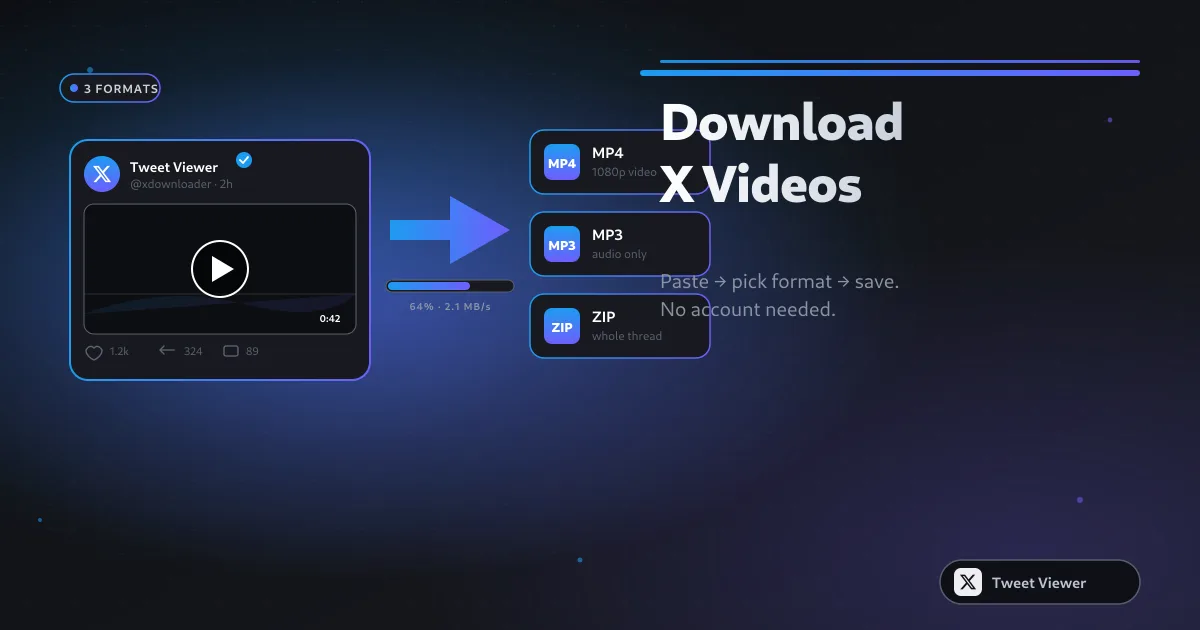
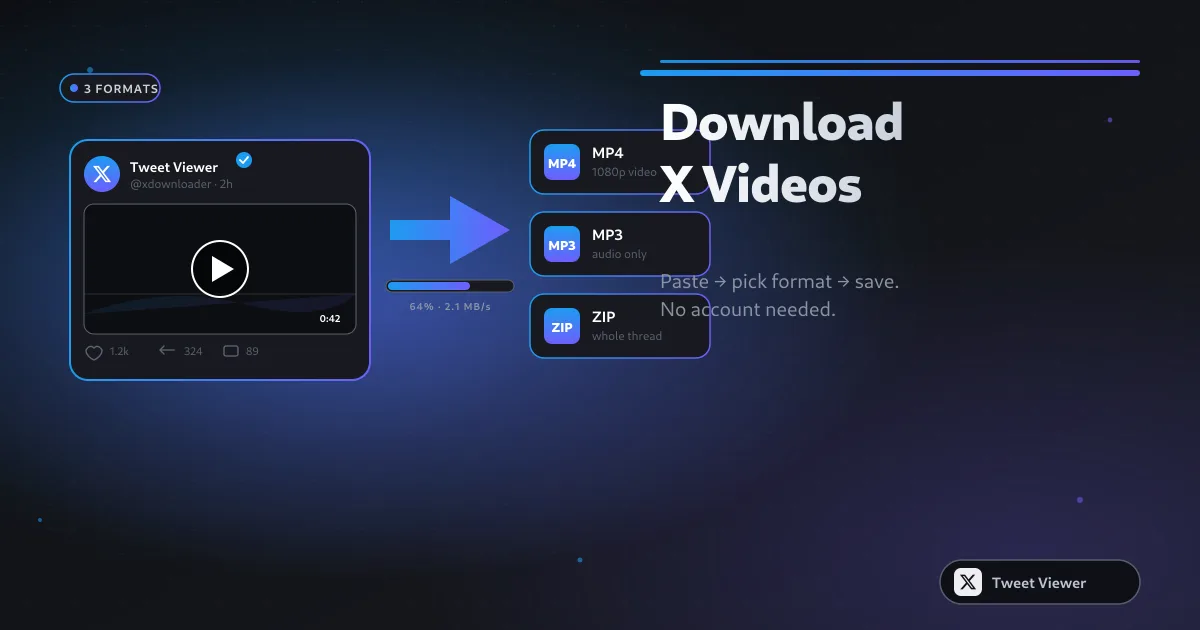
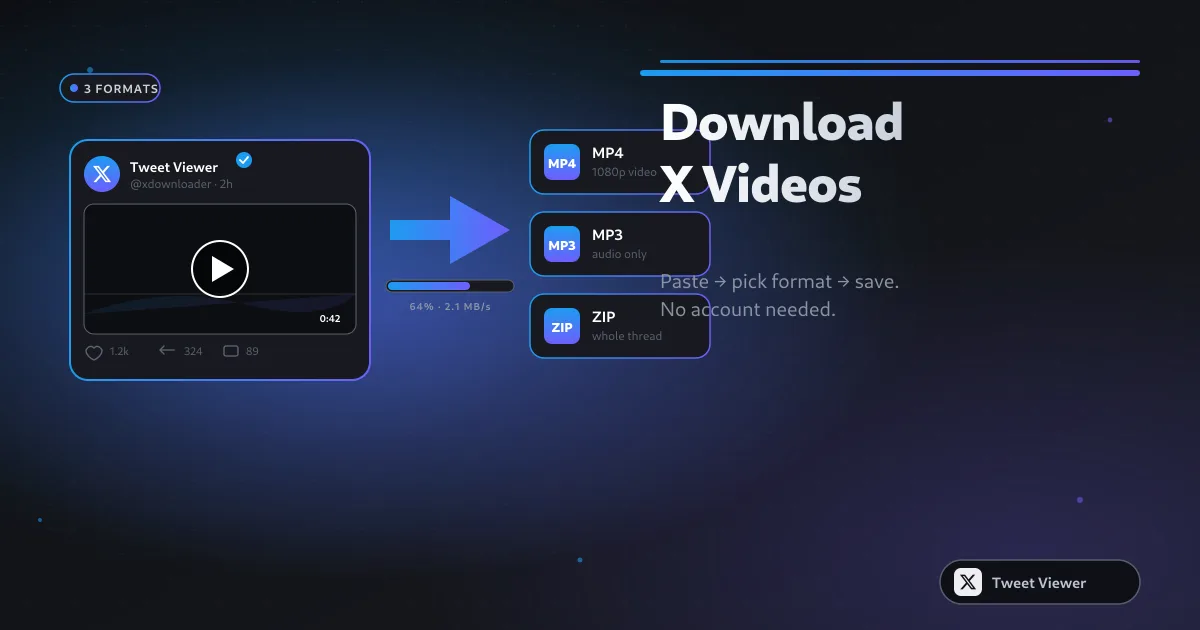
Tweet Viewer 是一款免費、以瀏覽器為基礎的 X(Twitter)工具組,讓你將任何公開貼文儲存為 HD MP4 影片、MP3 音訊檔、批次 .zip 壓縮檔,或乾淨的 PNG 截圖——完全不需登入 X 或安裝應用程式。
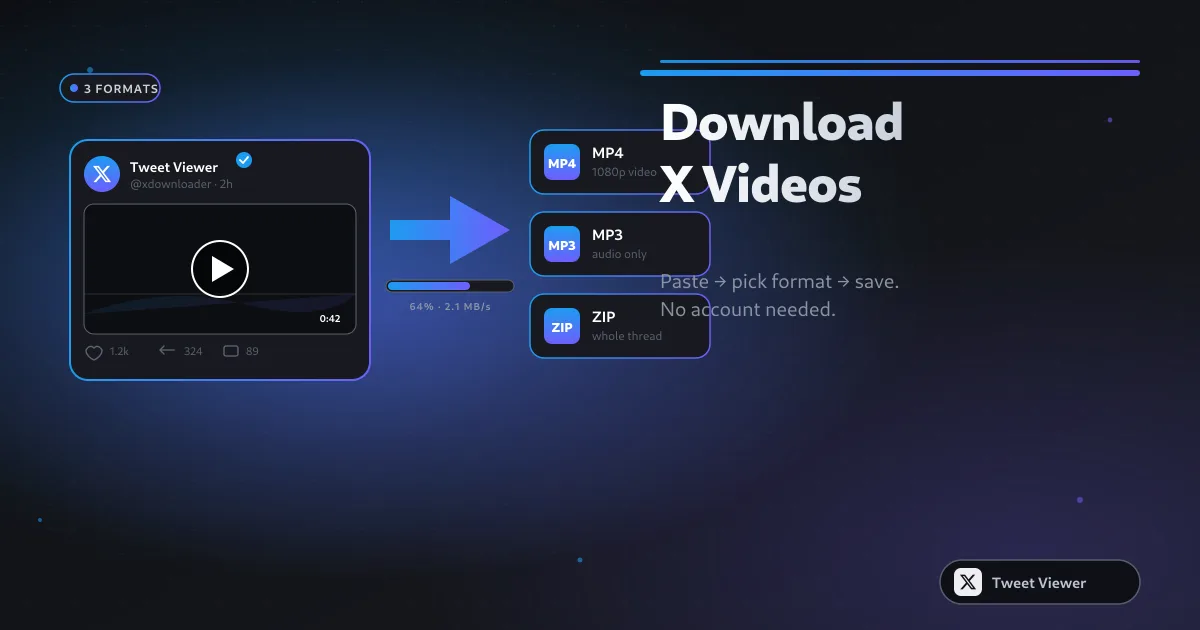
Tweet Viewer 不是單一工具,而是一整套各自獨立的功能。HD MP4 下載器可將任何推文的影片儲存到最高 1080p Full HD。批次下載器接受一份 X 連結清單,並回傳單一個 .zip 壓縮檔。MP3 轉換器使用 ffmpeg.wasm 在裝置端從影片推文擷取音軌。截圖工具可將任何推文轉為高解析度 PNG。GIF 下載器可儲存 X 上發布的 GIF,或將影片轉換成可分享的動態 GIF。而 Twitter Viewer 讓你能匿名瀏覽任何公開個人檔案、推文或媒體——不需帳號、不需登入。
四種族群構成了這裡大部分的流量:在 X 上看到影片、想保留下來的一般使用者;封存自己貼文與參考素材的內容創作者;在貼文被刪除前保存具新聞價值推文的記者;以及為分析而蒐集品牌與競爭對手內容的行銷人員。他們都不想要帳號、訂閱或浮水印——而他們也確實都不會遇到。
人們造訪 Tweet Viewer 最常見的原因只有一個:不登入 X 就儲存特定推文的影片。將貼文連結貼到上方欄位、按下下載、選擇 1080p / 720p / SD,幾秒內 MP4 就會出現在你的下載資料夾中。整個過程不使用任何 X 帳號、不會出現登入提示,而且檔案與 X 在瀏覽器中提供的 MP4 完全相同。
Tweet Viewer 的工具會以 X 提供的相同品質儲存 Twitter 內容——不重新編碼、無浮水印、也不會強制降到 720p。影片以乾淨的 MP4 呈現,音訊為 128 kbps 的 MP3,截圖為視網膜等級的 PNG,批次下載則整合成單一 .zip。你下載到的內容,就是原貼文本身。
許多使用者是在搜尋 SSSTwitter、SSSX、TwitterVideoDownloader、SnapX、SaveTwt、XSaver、SaveTweetVid、TWDown、TwDownloader、Twdownload、Snaptwitter 以及各種「Twitter to MP3」工具的替代方案時找到這裡的。Tweet Viewer 可作為它們全部的統一替代品——單一瀏覽器分頁內就有五項工具,貼上連結與下載之間沒有廣告導向頁面,也沒有隱藏高畫質輸出的付費方案。
Tweet Viewer 不要求任何權限,不會索取你的 X 使用者名稱、密碼或帳號存取權。你的瀏覽器會直接透過公開的 FxTwitter API 查詢你貼上的貼文,並從 X 的公開 CDN 將媒體直接串流到你的裝置——我們的伺服器從未看到該連結,也不會儲存任何相關資訊。
複製任何公開的 X(Twitter)貼文連結,貼到上方欄位,按下下載,選擇符合你需求的分頁——MP4 影片、MP3 音訊、PNG 截圖,若有多個連結則選 批次 .zip——檔案就會直接下載到你的 iPhone、Android、Windows 或 Mac 的下載資料夾。還是卡住了嗎?我們的 常見問題 涵蓋了常見的疑難排解。