
Precio
100 % gratis, descargas ilimitadas
Elige la pestaña Captura, pega el enlace del tweet y pulsa descargar. La herramienta renderiza el tweet como una imagen nítida (incluidos el nombre del autor, el usuario, el texto y cualquier contenido adjunto) y lo guarda como un PNG que puedes compartir en cualquier lugar.
Abre la publicación de X (Twitter) que quieres como imagen y copia su URL. Funciona cualquier publicación pública: solo texto, con fotos o con video adjunto.
Pega el enlace del tweet en el campo de entrada de arriba. La pestaña Captura ya está seleccionada, así que la herramienta carga el autor, el usuario, el texto y el contenido de la publicación como preparación para el renderizado.
Pulsa Descargar. El tweet se renderiza como una imagen PNG nítida y de alta resolución (diseño limpio, sin barra de estado, sin bordes recortados) y se guarda directamente en tu carpeta de Descargas.
Una captura renderizada es más limpia que una captura de teléfono: sin barra de estado, sin bordes recortados y con calidad coherente cada vez. Mantiene el tweet legible y profesional, lo cual es ideal para artículos, presentaciones y republicaciones en redes sociales.
La captura incluye el texto del tweet y su foto adjunta o miniatura de video. Se centra en la única publicación que enlazas, y te da una imagen limpia y autónoma sin desorden alrededor.
100 % gratis, descargas ilimitadas
Sin registro ni inicio de sesión
Ninguna: MP4 original y limpio
1080p Full HD (según la fuente)
iPhone, iPad, Android, Windows, Mac
Funciona en el navegador: nada que instalar
No guardamos enlaces ni rastreamos las descargas
Es una herramienta gratuita de navegador que renderiza cualquier publicación pública de Twitter (X) como una imagen PNG limpia y de alta resolución, ideal para artículos, diapositivas y republicaciones. Pega el enlace de la publicación, personalízalo y descarga: sin inicio de sesión, sin aplicación y sin marca de agua.
No. La herramienta de capturas de pantalla no necesita cuenta ni inicio de sesión. Funciona por completo en tu navegador y nunca pide tus credenciales de X, así que tu cuenta permanece privada.
Las capturas se guardan como imágenes PNG de alta calidad, que mantienen el texto nítido y funcionan en todas partes.
Sí, capturar tweets como imágenes es completamente gratis y no requiere cuenta.
Pega la URL del tweet en el cuadro de la parte superior de esta página y pulsa Descargar. La herramienta de captura de tweets renderiza la publicación tal como la muestra X (avatar, nombre, usuario, marca de tiempo, texto y cualquier contenido incrustado) como un PNG de alta resolución sin elementos de la interfaz del navegador, sin barra de URL, sin barras de desplazamiento y sin bordes recortados. Más rápido y limpio que pulsar el atajo de captura de tu dispositivo.
Sí: eso es exactamente lo que hace esta herramienta. En lugar de obtener el video adjunto o el contenido incrustado del tweet, renderiza la propia publicación como una imagen PNG. El resultado es un gráfico autónomo que puedes colocar en una entrada de blog, una diapositiva de presentación, la maquetación de un artículo u otra plataforma social sin necesidad de insertar el script de X ni preocuparte por que la publicación se elimine más tarde.
PNG de alta resolución de forma predeterminada. El PNG es sin pérdidas, así que los bordes del texto se mantienen perfectamente nítidos incluso cuando amplías o escalas la imagen para imprimir. No hay opción de JPEG porque la compresión JPEG suaviza las serifas pequeñas y crea halos alrededor del texto: justo el fallo que no quieres en una captura cuyo único propósito es un texto legible. El PNG se abre en todos los visores de imágenes, editores y CMS.
Captura el tweet como PNG aquí y luego sube el PNG a Instagram como publicación de feed o Historia. Instagram no despliega de forma nativa los enlaces de X como hace Twitter con los propios, así que una imagen renderizada es la solución habitual que usan los creadores. Opcionalmente, recorta el PNG a las dimensiones de 1080x1350 vertical o 1080x1080 cuadrado de Instagram en el editor de Instagram antes de publicar para que se vea mejor en el feed.
No: renderiza solo la publicación objetivo. Si pegas una URL que apunta a una respuesta dentro de un hilo, obtienes esa respuesta concreta, no el tweet original ni la conversación circundante. Si quieres una captura de hilo que muestre varias respuestas juntas, captura cada publicación por separado y apila los PNG en un editor de imágenes. Renderizar el hilo entero produciría una imagen de altura inconsistente.
La personalización es limitada por ahora: la herramienta renderiza la publicación usando el diseño de publicación predeterminado de X, así que lo que ves al descargar coincide con el aspecto de la publicación en una vista de navegador sin sesión. No hay conmutador de tema, ni cambio de fuente, ni selector de color de fondo. Si necesitas una versión muy estilizada, descarga el PNG simple y reestilízalo después en Figma, Photoshop o Canva.
Usa esta herramienta en lugar del atajo de captura integrado de tu dispositivo. Una captura de teléfono capta toda tu pantalla (la barra de URL de Safari, el icono de batería, las barras de señal de la red móvil, la hora) y recortar todo eso a mano es engorroso. Esta herramienta renderiza el tweet directamente a partir de los datos de X, así que la salida es solo la publicación en sí. Sin barra de URL que recortar, sin muesca que ocultar, sin teclado asomando desde abajo.
Sí: el PNG se renderiza con una densidad de píxeles de calidad retina, aproximadamente 2x las dimensiones de la pantalla, así que el archivo mide alrededor de 1200 píxeles de ancho. Esa resolución basta para uso editorial en la maquetación de una revista, una columna de periódico o un libro de bolsillo con anchos de columna habituales. Para una imagen principal a página completa a 300 DPI quizá quieras volver a renderizar a mayor escala, pero para citas insertadas y destacados la opción predeterminada es más que nítida.
No en un solo clic: la herramienta renderiza el tweet concreto que pegas, no el hilo circundante. El flujo de trabajo fiable es capturar cada publicación del hilo por separado y luego unir los PNG verticalmente en un editor de imágenes como Figma, Photoshop o Vista Previa. Eso te da control total sobre el espaciado entre publicaciones y te permite descartar respuestas poco importantes. Nuestra guía de capturas de hilos repasa el orden, la alineación y los ajustes de exportación que hacen que el resultado parezca un único gráfico limpio en lugar de una pila de capturas desiguales.
El PNG predeterminado tiende al formato apaisado porque los propios tweets son más anchos que altos. Para las publicaciones de feed de Instagram, coloca el PNG sobre un lienzo vertical de 1080x1350 con relleno para que no se recorte nada; para las Historias, usa 1080x1920 con el tweet centrado verticalmente. El feed de LinkedIn prefiere el cuadrado de 1200x1200 o el apaisado de 1200x627 y gestiona bien la relación de aspecto nativa del tweet a esa escala. La guía de tamaños multiplataforma cubre los ajustes exactos de lienzo y las opciones de fondo para cada superficie.
Para citas destacadas insertadas y elementos de una sola columna con los anchos habituales de un libro de bolsillo o una revista, sí: el PNG retina predeterminado aguanta limpiamente a 300 DPI. Donde debes tener cuidado es en las colocaciones principales a página completa o media página, donde la imagen se estira mucho más allá de sus dimensiones de píxeles nativas y los bordes del texto empiezan a suavizarse. La guía de uso editorial explica cuándo volver a renderizar a mayor escala, cómo comprobar el DPI efectivo en InDesign y qué tipos de papel toleran un ligero suavizado en el texto de cuerpo citado.
Para compartir de manera informal en un chat grupal, una captura del sistema operativo está bien. Para cualquier cosa publicada (artículos, presentaciones, publicaciones de feed, impresión) la versión renderizada gana en tres aspectos: no hay elementos de la interfaz del navegador o del dispositivo que recortar, márgenes coherentes cada vez para que un conjunto de capturas parezca una serie en lugar de un álbum de recortes, y un texto que se mantiene nítido a 2x de densidad de pantalla sin ninguno de los artefactos de compresión que capta una captura de teléfono. La comparación en paralelo alinea ambos métodos sobre el mismo tweet para que la diferencia sea visible en lugar de abstracta.
Abre el tweet en X en cualquier navegador, toca el icono de compartir y copia el enlace de la publicación. Vuelve a esta página (la pestaña Captura ya está seleccionada), pega el enlace en el cuadro de entrada y pulsa Descargar. Un archivo PNG aparece en tu carpeta de Descargas en uno o dos segundos, con el nombre del ID del tweet. Eso es todo: tres clics, sin cuenta, sin marca de agua. El tutorial ilustrado muestra cada paso con capturas de pantalla anotadas si prefieres seguirlo de forma visual.
No. La herramienta obtiene datos en vivo de X en el momento en que pegas la URL, así que si la publicación ha sido eliminada, hecha privada o la cuenta del autor está suspendida, no hay nada que el renderizador pueda dibujar. Lo mismo se aplica a las cuentas protegidas que no sigues. Si tienes una copia en caché del tweet (una pestaña del navegador todavía abierta en la publicación, o una URL de archivo de terceros), captura desde esa fuente con una captura manual. La versión renderizada no puede resucitar contenido que la API ya no devuelve.
Pasa la URL por ambas herramientas. Pega el enlace del tweet en la pestaña Captura y descarga el PNG para la maquetación de tu artículo o presentación de diapositivas, luego cambia a la pestaña MP4 HD (o abre el descargador de video), pega el mismo enlace y captura la mayor tasa de bits disponible para reproducir o editar. Este es el flujo de trabajo habitual para los creadores que insertan un tweet como imagen estática y a la vez montan el video adjunto en un reel o un video explicativo. Ambas salidas proceden de la misma publicación de origen, así que las marcas de tiempo y la atribución se mantienen coherentes.
La información, el comentario, la crítica y la reseña son los contextos más habituales en los que vemos que se usan las capturas de tweets, y tratar el tweet como una cita con una atribución clara (usuario, nombre visible y marca de tiempo visibles) es una práctica editorial estándar. La imagen renderizada conserva los tres para que los lectores puedan rastrear la fuente. Para la reutilización comercial (anuncios, mercancía, patrocinios), el planteamiento es distinto y normalmente requiere el permiso del autor. Nuestra página de privacidad explica qué almacena y qué no almacena la herramienta; consulta las condiciones de la plataforma y tu propia política editorial para los detalles específicos de cada caso de uso.
Sí, y una vez que lo notas ya no puedes dejar de verlo. Una captura de teléfono incrusta la barra de estado, el icono de batería, las barras de señal de la red móvil, la barra de URL, a veces el teclado asomando desde abajo y cualquier tema de fondo que tuviera tu dispositivo, y el recorte está limitado por los píxeles físicos, así que recortarlo después suaviza los bordes. La versión renderizada se construye a partir de los datos del tweet, así que el encuadre contiene solo la publicación en sí, con márgenes coherentes cada vez. Nuestra comparación en paralelo muestra los dos métodos sobre el mismo tweet.
Sí: Chrome, Edge, Brave, Arc, Opera, Firefox y Safari en macOS renderizan el tweet de forma idéntica. No hay diferencia de ajuste de fuentes entre navegadores porque la herramienta dibuja el PNG a partir de los datos en lugar de depender del renderizador nativo de tweets del navegador. En Windows, el PNG se guarda en tu carpeta de Descargas y se abre en Fotos, Paint o cualquier editor; en macOS se abre en Vista Previa y se integra limpiamente en Keynote, Pages o Figma. La guía de uso editorial explica cuándo volver a renderizar a mayor escala para colocaciones principales a página completa.
Esto no es asesoramiento legal. En la mayoría de las jurisdicciones, citar un tweet público dentro de una reseña, un artículo de opinión, un artículo de noticias o un debate en el aula (con el usuario, el nombre visible y la marca de tiempo a la vista para que los lectores puedan encontrar el original) se trata de forma parecida a cualquier otra cita breve. El uso comercial es otra cuestión: poner un tweet en un anuncio, en mercancía o en una página de patrocinio de pago normalmente requiere el permiso explícito del autor, sea cual sea la plataforma. Conserva la atribución, evita presentar el tweet en un contexto engañoso y consulta la legislación local y las condiciones de la plataforma cuando el caso de uso tenga que ver con dinero.
El PNG no. La herramienta renderiza la imagen localmente en la pestaña de tu navegador a partir de los datos públicos de la publicación del tweet y escribe el archivo terminado directamente en tu carpeta de Descargas: el búfer de píxeles nunca hace un ida y vuelta hasta nosotros. Los campos públicos de la publicación (nombre del autor, usuario, texto, URL del avatar, miniatura del contenido) provienen de una consulta que tu navegador hace directamente a la API pública de FxTwitter; nuestro servidor nunca ve el enlace. Sin inicio de sesión, sin analíticas y sin ningún registro de qué tweets capturaste. Detalles en nuestra página de privacidad.
Sí, y es un flujo de trabajo habitual para los creadores que publican de forma cruzada en Instagram y LinkedIn, donde un MP4 por sí solo carece de contexto. Pega primero la URL en el descargador principal de MP4 para guardar el video con calidad completa y luego pega la misma URL de vuelta en esta pestaña Captura para renderizar la tarjeta del tweet como un PNG. Publica el MP4 como contenido de video y el PNG como la superposición de miniatura o la diapositiva de carrusel adjunta, con el usuario y el texto del autor visibles, para que quienes vean la republicación sigan sabiendo quién lo escribió y puedan encontrar el tweet original.
Los fallos se agrupan en torno a dos causas. Las cuentas privadas o protegidas devuelven un error de autorización porque la herramienta no puede ver campos que no está autorizada a ver; la solución alternativa es pedir al autor el texto o una captura que renderice él mismo. Los tweets eliminados devuelven un error 404 sin alternativa en caché: ningún renderizador puede reconstruir la publicación de la nada. Si el tweet es público, se reproduce para un espectador sin sesión en x.com y aun así no se renderiza aquí, reintenta una vez (la API pública de FxTwitter limita la frecuencia de vez en cuando) y, si el segundo intento también falla, envíanos la URL a través de la página de contacto y lo investigaremos.
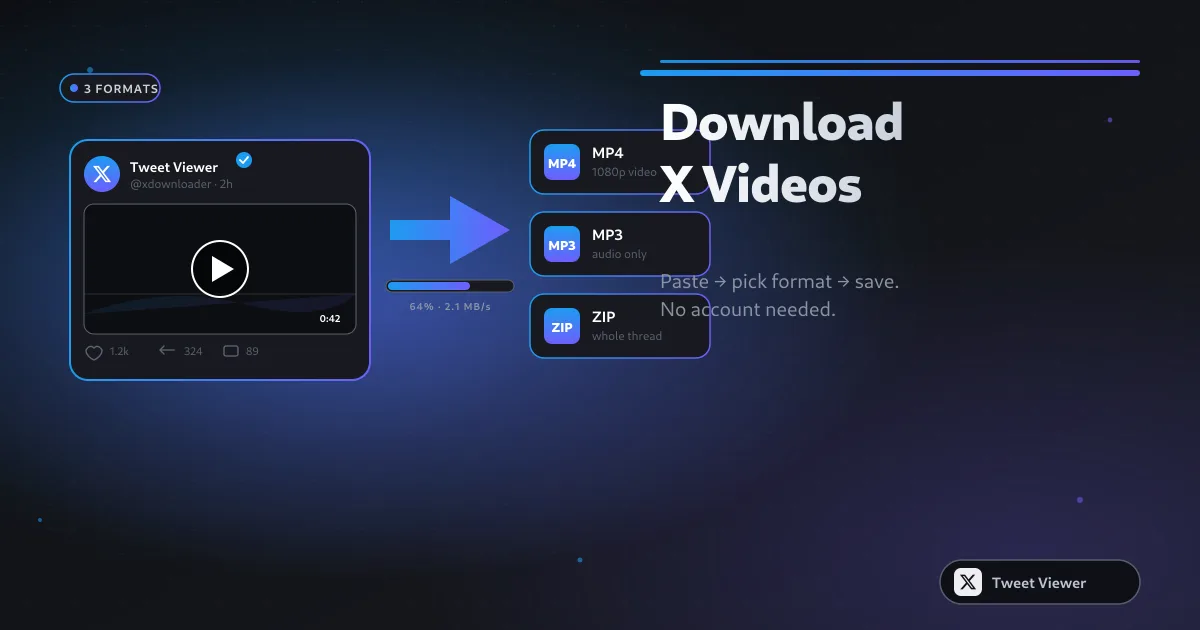
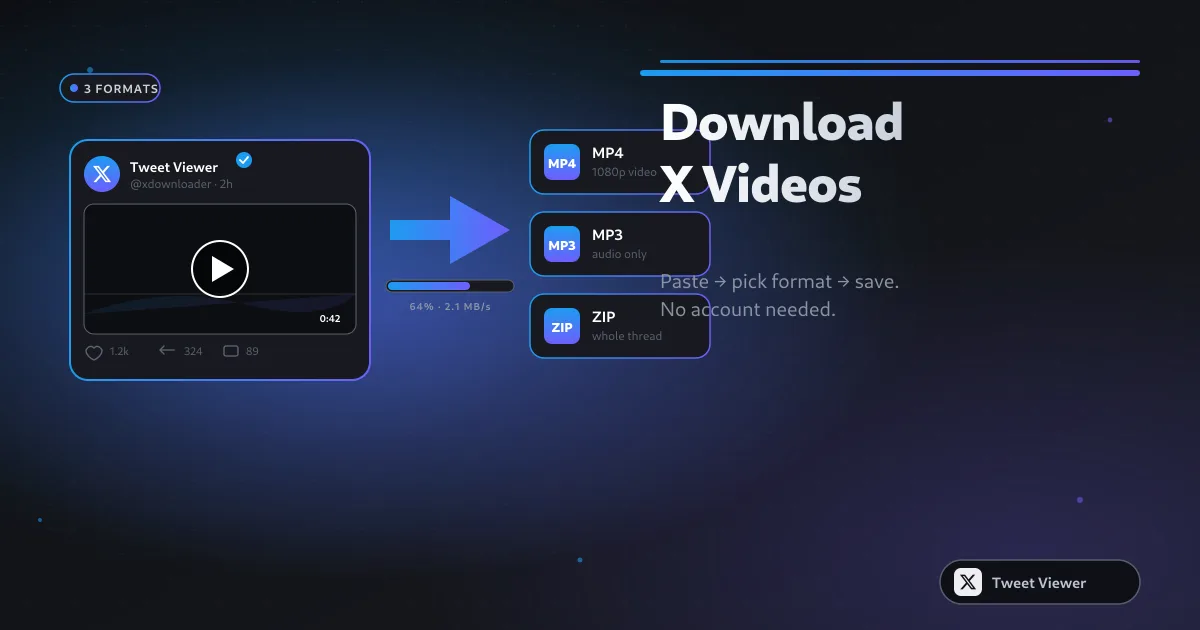
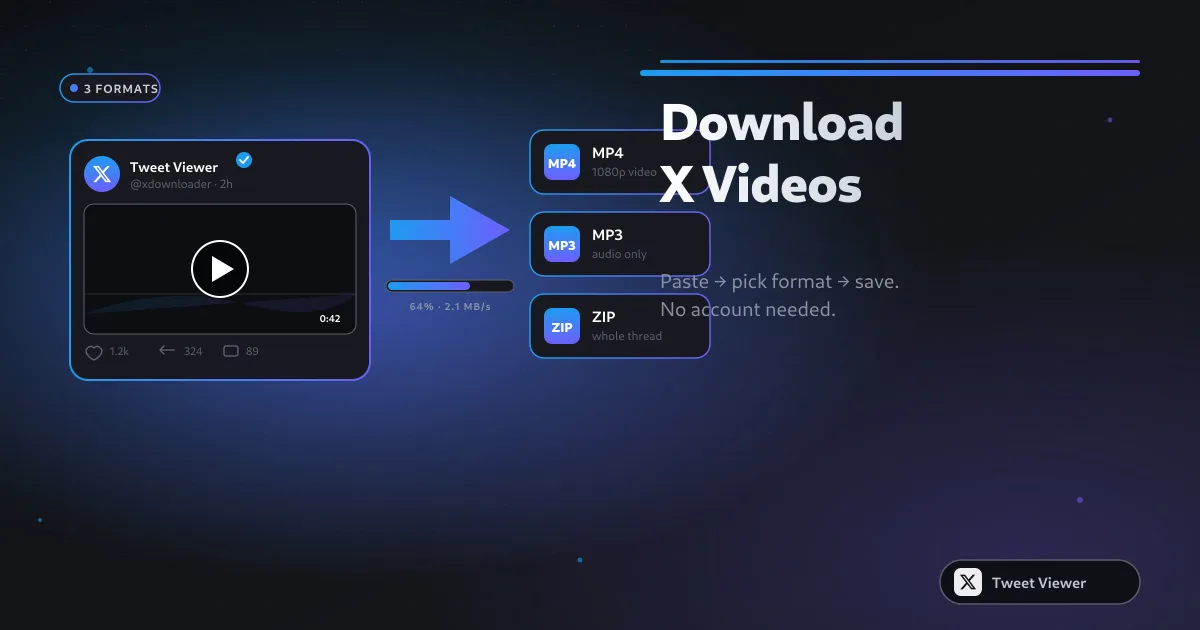
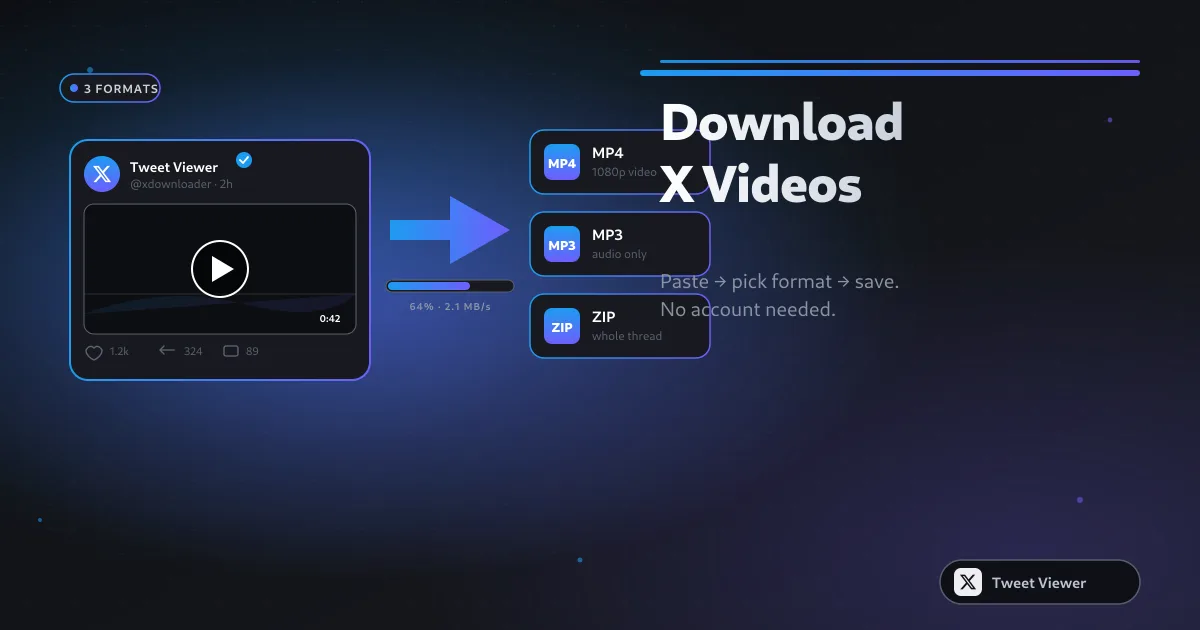
Tweet Viewer es un conjunto de herramientas gratuito basado en el navegador que te permite guardar cualquier publicación pública de Twitter (X) como vídeo HD MP4, archivo de audio MP3, archivo .zip por lotes o captura de pantalla PNG limpia, todo sin iniciar sesión en X ni instalar ninguna aplicación.
Tweet Viewer no es una sola herramienta, sino un conjunto de funciones distintas. El descargador HD MP4 guarda el vídeo de cualquier tuit hasta 1080p Full HD. El Descargador masivo acepta una lista de enlaces de X y los devuelve como un único archivo .zip. El Conversor de MP3 extrae la pista de audio de un tuit con vídeo directamente en tu dispositivo usando ffmpeg.wasm. La herramienta de Captura de pantalla convierte cualquier tuit en un PNG de alta resolución. El Descargador de GIF guarda los GIF publicados en X o convierte un vídeo en un GIF animado listo para compartir. Y el Twitter Viewer te permite explorar cualquier perfil, tuit o contenido multimedia público de forma anónima, sin cuenta ni inicio de sesión.
Cuatro grupos representan la mayor parte del tráfico aquí. Usuarios habituales que vieron un vídeo en X y quieren conservarlo, creadores de contenido que archivan sus propias publicaciones y material de referencia, periodistas que preservan tuits de interés informativo antes de que se eliminen, y profesionales del marketing que recopilan contenido de marca y de la competencia para analizarlo. Ninguno de ellos quiere una cuenta, una suscripción ni una marca de agua, y ninguno la obtiene.
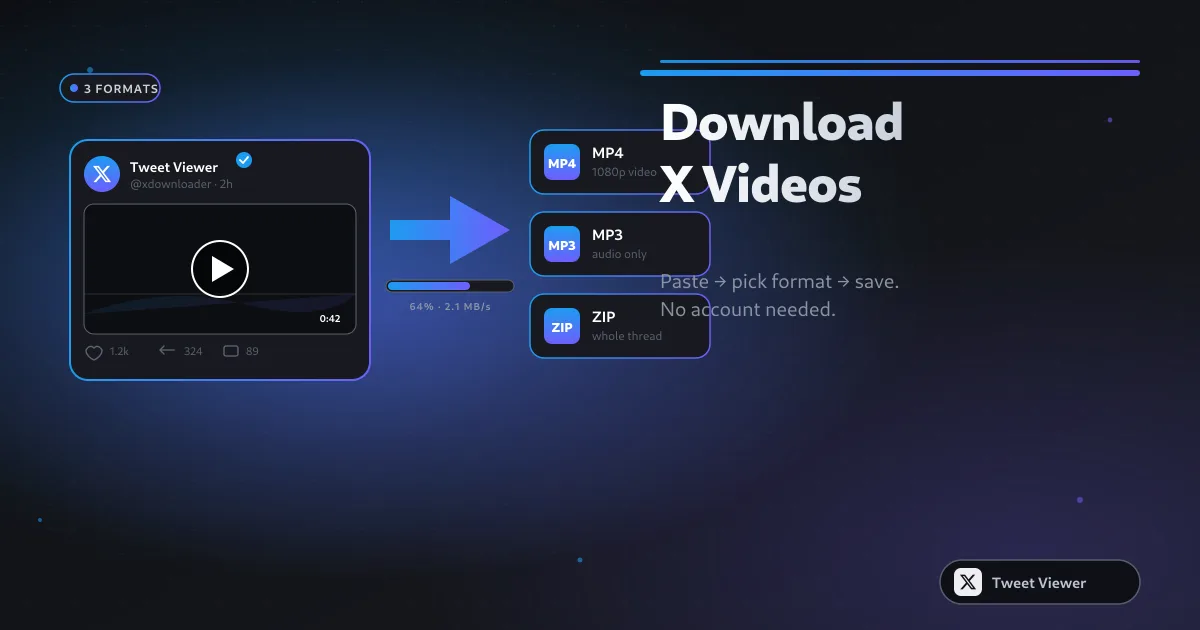
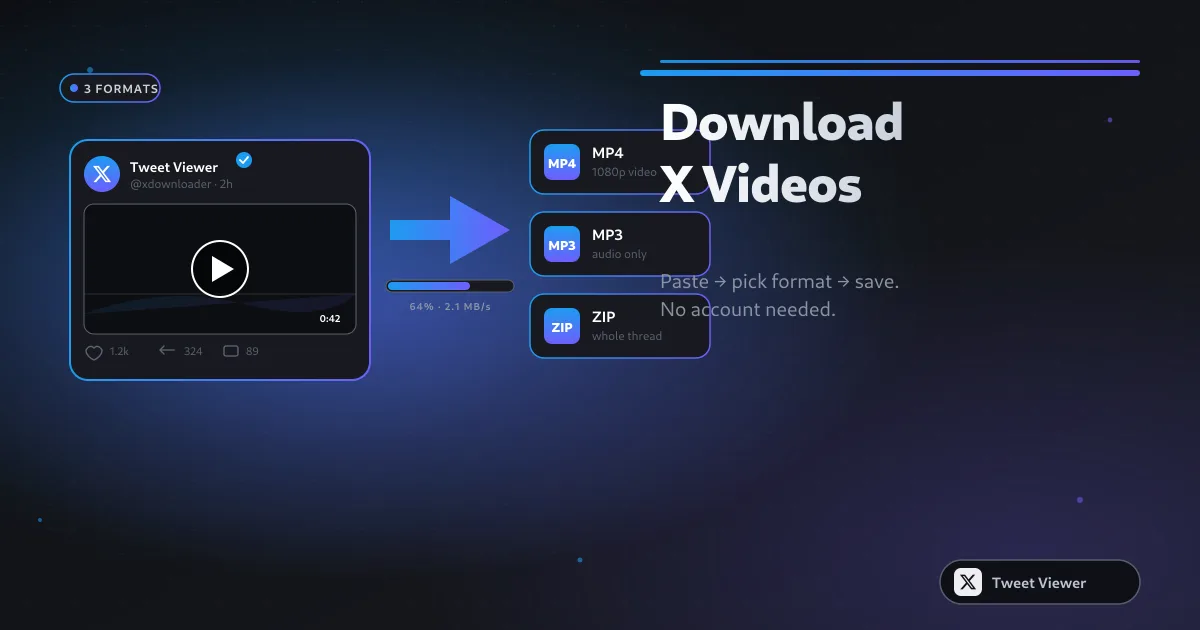
El motivo más habitual por el que la gente llega a Tweet Viewer es una única necesidad: guardar el vídeo de un tuit concreto sin iniciar sesión en X. Pega el enlace de la publicación en el cuadro de arriba, pulsa Descargar, elige 1080p / 720p / SD y el MP4 llega a tu carpeta de Descargas en segundos. No se utiliza ninguna cuenta de X, no aparece ningún aviso de inicio de sesión, y el archivo es exactamente el mismo MP4 que X sirvió en el navegador.
Las herramientas de Tweet Viewer guardan el contenido de Twitter con la misma calidad con la que lo sirve X: sin recodificación, sin marca de agua, sin límite forzado de 720p. Los vídeos llegan como MP4 limpio, el audio como MP3 de 128 kbps, las capturas de pantalla como PNG de calidad retina, y los lotes como un único .zip. Lo que descargas es exactamente lo que se publicó.
Muchos usuarios llegan buscando alternativas a SSSTwitter, SSSX, TwitterVideoDownloader, SnapX, SaveTwt, XSaver, SaveTweetVid, TWDown, TwDownloader, Twdownload, Snaptwitter y varias herramientas de «Twitter a MP3». Tweet Viewer funciona como un reemplazo unificado de todas ellas: cinco herramientas en una sola pestaña del navegador, sin páginas de redirección cargadas de anuncios entre pegar el enlace y descargar, y sin un nivel premium que oculte la salida de mayor calidad.
Tweet Viewer no solicita ningún permiso. No pide tu nombre de usuario de X, tu contraseña ni acceso a tu cuenta. Tu navegador consulta la publicación que pegas directamente en la API pública de FxTwitter y transmite el contenido desde el CDN público de X directamente a tu dispositivo: nuestro servidor nunca ve el enlace y no se guarda nada sobre él.
Copia el enlace de cualquier publicación pública de X (Twitter). Pégalo en el cuadro de arriba. Pulsa Descargar. Elige la pestaña que corresponda a lo que quieres: vídeo MP4, audio MP3, captura de pantalla PNG, o .zip masivo si tienes varios enlaces, y el archivo llegará directamente a tu carpeta de Descargas en iPhone, Android, Windows o Mac. ¿Sigues atascado? Nuestras preguntas frecuentes cubren los problemas más comunes.