
Preis
100 % kostenlos, unbegrenzte Downloads
Wählen Sie den Screenshot-Tab, fügen Sie den Link zum Tweet ein und klicken Sie auf Herunterladen. Das Tool rendert den Tweet als gestochen scharfes Bild – einschließlich Autorname, Nutzername, Text und angehängter Medien – und speichert ihn als PNG, das Sie überall teilen können.
Öffnen Sie den X-(Twitter-)Beitrag, den Sie als Bild möchten, und kopieren Sie dessen URL. Jeder öffentliche Beitrag funktioniert – nur Text, mit Fotos oder mit angehängtem Video.
Fügen Sie den Tweet-Link in das Eingabefeld oben ein. Der Screenshot-Tab ist bereits ausgewählt, sodass das Tool den Autor, den Nutzernamen, den Text und die Medien des Beitrags zur Vorbereitung des Renderings lädt.
Klicken Sie auf Herunterladen. Der Tweet wird als gestochen scharfes, hochauflösendes PNG-Bild gerendert – sauberes Layout, keine Statusleiste, keine abgeschnittenen Ränder – und wird direkt in Ihrem Downloads-Ordner gespeichert.
Ein gerenderter Screenshot ist sauberer als eine Telefonaufnahme: keine Statusleiste, keine abgeschnittenen Ränder und jedes Mal gleichbleibende Qualität. Er hält den Tweet lesbar und professionell, was ideal für Artikel, Präsentationen und Social-Reposts ist.
Der Screenshot enthält den Text des Tweets und dessen angehängtes Foto oder Video-Thumbnail. Er konzentriert sich auf den einzelnen Beitrag, den Sie verlinken, und gibt Ihnen ein sauberes, eigenständiges Bild ohne umgebende Unordnung.
100 % kostenlos, unbegrenzte Downloads
Keine Anmeldung oder Registrierung nötig
Keines — sauberes Original-MP4
1080p Full HD (je nach Quelle)
iPhone, iPad, Android, Windows, Mac
Läuft im Browser — nichts zu installieren
Keine Links gespeichert, kein Tracking der Downloads
Es ist ein kostenloses Browser-Tool, das jeden öffentlichen Twitter-(X-)Beitrag als sauberes, hochauflösendes PNG-Bild rendert – ideal für Artikel, Folien und Reposts. Fügen Sie den Beitragslink ein, passen Sie ihn an und laden Sie herunter – ohne Anmeldung, ohne App und ohne Wasserzeichen.
Nein. Das Screenshot-Tool benötigt kein Konto und keine Anmeldung. Es läuft vollständig in Ihrem Browser und fragt niemals nach Ihren X-Anmeldedaten, sodass Ihr Konto privat bleibt.
Screenshots werden als hochwertige PNG-Bilder gespeichert, die Text scharf halten und überall funktionieren.
Ja, das Erfassen von Tweets als Bilder ist völlig kostenlos und erfordert kein Konto.
Fügen Sie die Tweet-URL in das Feld oben auf dieser Seite ein und klicken Sie auf Herunterladen. Das Tweet-Screenshot-Tool rendert den Beitrag so, wie X ihn anzeigt – Avatar, Name, Nutzername, Zeitstempel, Text und eingebettete Medien – als hochauflösendes PNG ohne Browser-Chrome, ohne URL-Leiste, ohne Bildlaufleisten und ohne abgeschnittene Ränder. Schneller und sauberer als das Drücken der Screenshot-Tastenkombination Ihres Geräts.
Ja – genau das macht dieses Tool. Statt das angehängte Video oder eingebettete Medien des Tweets abzurufen, rendert es den Beitrag selbst als PNG-Bild. Das Ergebnis ist eine eigenständige Grafik, die Sie in einen Blogbeitrag, eine Präsentationsfolie, ein Artikel-Layout oder eine andere Social-Plattform einfügen können, ohne X' Skript einbetten oder sich Sorgen machen zu müssen, dass der Beitrag später gelöscht wird.
Standardmäßig hochauflösendes PNG. PNG ist verlustfrei, sodass Textkanten selbst beim Hineinzoomen oder Skalieren des Bildes für den Druck rasiermesserscharf bleiben. Es gibt keine JPEG-Option, weil die JPEG-Kompression kleine Serifen weichzeichnet und Halos um Text erzeugt – genau die Fehlerart, die man bei einem Screenshot, dessen ganzer Sinn lesbarer Text ist, nicht möchte. Das PNG öffnet sich in jedem Bildbetrachter, Editor und CMS.
Machen Sie hier einen Screenshot des Tweets als PNG und laden Sie das PNG dann als Feed-Beitrag oder Story auf Instagram hoch. Instagram entfaltet X-Links nicht nativ so, wie Twitter seine eigenen entfaltet, sodass ein gerendertes Bild der Standard-Workaround ist, den Creator verwenden. Schneiden Sie das PNG optional vor dem Posten im Instagram-Editor auf Instagrams 1080x1350-Hochformat- oder 1080x1080-Quadratmaße zu, um das beste Feed-Erscheinungsbild zu erhalten.
Nein – er rendert nur den Zielbeitrag. Wenn Sie eine URL einfügen, die auf eine Antwort innerhalb eines Threads verweist, erhalten Sie diese spezifische Antwort, nicht den übergeordneten Tweet oder die umgebende Unterhaltung. Wenn Sie einen Thread-Screenshot möchten, der mehrere Antworten zusammen zeigt, machen Sie von jedem Beitrag einzeln einen Screenshot und stapeln Sie die PNGs in einem Bildeditor. Das Rendern des gesamten Threads würde ein inkonsistent hohes Bild ergeben.
Die Anpassung ist derzeit begrenzt – das Tool rendert den Beitrag mit dem Standard-Beitragslayout von X, sodass das, was Sie beim Herunterladen sehen, dem entspricht, wie der Beitrag in einer abgemeldeten Browseransicht aussieht. Es gibt keinen Design-Umschalter, keinen Schriftwechsel und keine Hintergrundfarben-Auswahl. Wenn Sie eine stark gestaltete Version benötigen, laden Sie das schlichte PNG herunter und gestalten Sie es anschließend in Figma, Photoshop oder Canva um.
Verwenden Sie dieses Tool statt der integrierten Screenshot-Tastenkombination Ihres Geräts. Ein Telefon-Screenshot erfasst Ihr gesamtes Display – Safaris URL-Leiste, das Batteriesymbol, Mobilfunk-Signalbalken, die Uhrzeit – und diese von Hand herauszuschneiden ist fummelig. Dieses Tool rendert den Tweet direkt aus den Daten von X, sodass die Ausgabe nur der Beitrag selbst ist. Keine URL-Leiste zum Abschneiden, kein Notch-Ausschnitt zum Verbergen, keine Tastatur, die von unten hereinlugt.
Ja – das PNG wird in Retina-Qualität-Pixeldichte gerendert, etwa dem 2-Fachen der Bildschirmmaße, sodass die Datei etwa 1200 Pixel breit ist. Das ist genug Auflösung für die redaktionelle Nutzung in einem Magazin-Layout, einer Zeitungsspalte oder einem Taschenbuch bei typischen Spaltenbreiten. Für ein ganzseitiges Hero-Bild mit 300 DPI möchten Sie möglicherweise in einer größeren Skalierung neu rendern, aber für Inline-Zitate und Herausstellungen ist der Standard mehr als scharf genug.
Nicht mit einem einzigen Klick – das Tool rendert den spezifischen Tweet, den Sie einfügen, nicht den umgebenden Thread. Der zuverlässige Workflow besteht darin, jeden Beitrag im Thread einzeln zu erfassen und die PNGs dann vertikal in einem Bildeditor wie Figma, Photoshop oder Vorschau zusammenzufügen. Das gibt Ihnen volle Kontrolle über den Abstand zwischen Beiträgen und lässt Sie unwichtige Antworten weglassen. Unser Thread-Screenshot-Leitfaden führt durch die Reihenfolge-, Ausrichtungs- und Exporteinstellungen, die die Komposition wie eine saubere Grafik statt wie einen Stapel nicht zueinander passender Aufnahmen aussehen lassen.
Das Standard-PNG neigt zum Querformat, weil Tweets selbst breiter als hoch sind. Für Instagram-Feed-Beiträge legen Sie das PNG auf eine 1080x1350-Hochformat-Leinwand mit Abstand, sodass nichts abgeschnitten wird; für Storys verwenden Sie 1080x1920 mit dem vertikal zentrierten Tweet. LinkedIns Feed bevorzugt 1200x1200 quadratisch oder 1200x627 im Querformat und kommt mit dem nativen Seitenverhältnis des Tweets in dieser Skalierung gut zurecht. Der plattformübergreifende Größenleitfaden behandelt genaue Leinwand-Voreinstellungen und Hintergrundoptionen für jede Oberfläche.
Für Inline-Herausstellungszitate und einspaltige Einbettungen bei typischen Taschenbuch- oder Magazinbreiten ja – das Standard-Retina-PNG hält bei 300 DPI sauber stand. Vorsichtig sein müssen Sie bei ganz- oder halbseitigen Hero-Platzierungen, wo das Bild weit über seine nativen Pixelmaße hinaus gedehnt wird und Textkanten anfangen weichzuzeichnen. Der Leitfaden zur redaktionellen Nutzung behandelt, wann man in einer größeren Skalierung neu rendern sollte, wie man die effektive DPI in InDesign prüft und welche Papiersorten eine leichte Weichzeichnung von zitiertem Fließtext tolerieren.
Für gelegentliches Teilen in einem Gruppenchat ist ein Betriebssystem-Screenshot in Ordnung. Für alles Veröffentlichte – Artikel, Präsentationen, Feed-Beiträge, Druck – gewinnt die gerenderte Version auf drei Achsen: kein Browser- oder Geräte-Chrome zum Wegschneiden, jedes Mal gleichbleibende Ränder, sodass ein Stapel Screenshots wie ein Set statt wie ein Sammelalbum aussieht, und Text, der bei 2-facher Displaydichte gestochen scharf bleibt, ohne die Kompressionsartefakte, die eine Telefonaufnahme aufnimmt. Der Direktvergleich stellt beide Methoden am selben Tweet gegenüber, sodass der Unterschied sichtbar statt abstrakt ist.
Öffnen Sie den Tweet auf X in einem beliebigen Browser, tippen Sie auf das Teilen-Symbol und kopieren Sie den Link des Beitrags. Kommen Sie zu dieser Seite zurück – der Screenshot-Tab ist bereits ausgewählt –, fügen Sie den Link in das Eingabefeld ein und klicken Sie auf Herunterladen. Innerhalb von ein bis zwei Sekunden erscheint eine PNG-Datei in Ihrem Downloads-Ordner, benannt nach der ID des Tweets. Das war's: drei Klicks, kein Konto, kein Wasserzeichen. Die bebilderte Anleitung zeigt jeden Schritt mit kommentierten Screenshots, falls Sie lieber visuell mitverfolgen möchten.
Nein. Das Tool ruft in dem Moment, in dem Sie die URL einfügen, Live-Daten von X ab. Wenn der Beitrag also gelöscht, privat gestellt oder das Konto des Autors gesperrt wurde, gibt es für den Renderer nichts zu zeichnen. Dasselbe gilt für geschützte Konten, denen Sie nicht folgen. Wenn Sie eine vorhandene zwischengespeicherte Kopie des Tweets haben – einen Browser-Tab, der noch auf dem Beitrag geöffnet ist, oder eine Drittanbieter-Archiv-URL –, erfassen Sie stattdessen aus dieser Quelle mit einem manuellen Screenshot. Die gerenderte Version kann Inhalte, die die API nicht mehr zurückgibt, nicht wiederherstellen.
Führen Sie die URL durch beide Tools. Fügen Sie den Tweet-Link im Screenshot-Tab ein und laden Sie das PNG für Ihr Artikel-Layout oder Ihre Präsentation herunter, wechseln Sie dann zum HD-MP4-Tab – oder öffnen Sie den Video-Downloader –, fügen Sie denselben Link ein und erfassen Sie die höchste verfügbare Bitrate für die Wiedergabe oder Bearbeitung. Dies ist der Standard-Workflow für Creator, die einen Tweet als statisches Bild einbetten und gleichzeitig das angehängte Video zu einem Reel oder Explainer schneiden. Beide Ausgaben stammen aus demselben Quellbeitrag, sodass Zeitstempel und Quellenangabe konsistent bleiben.
Berichterstattung, Kommentar, Kritik und Rezension sind die häufigsten Kontexte, in denen wir Tweet-Screenshots verwendet sehen, und den Tweet als Zitat mit klarer Quellenangabe zu behandeln – sichtbarer Nutzername, Anzeigename und Zeitstempel – ist gängige redaktionelle Praxis. Das gerenderte Bild bewahrt alle drei, sodass Leser die Quelle zurückverfolgen können. Für die kommerzielle Wiederverwendung (Werbung, Merchandise, Empfehlungen) ist die Rechnung anders und erfordert typischerweise die Erlaubnis des Autors. Unsere Datenschutzseite behandelt, was das Tool speichert und was nicht; ziehen Sie für Anwendungsfall-Einzelheiten die Bedingungen der Plattform und Ihre eigene Redaktionsrichtlinie zurate.
Ja, und sobald Sie es bemerken, können Sie es nicht mehr übersehen. Ein Telefon-Screenshot brennt die Statusleiste, das Batteriesymbol, die Mobilfunk-Signalbalken, die URL-Leiste, manchmal die von unten hereinlugende Tastatur und das gerade eingestellte Hintergrunddesign Ihres Geräts mit ein – und der Ausschnitt ist durch die physischen Pixel begrenzt, sodass ein späteres Zuschneiden die Kanten weichzeichnet. Die gerenderte Version wird aus den Daten des Tweets erstellt, sodass der Rahmen nur den Beitrag selbst enthält, jedes Mal mit gleichbleibenden Rändern. Unser Direktvergleich zeigt die beiden Methoden am selben Tweet.
Ja – Chrome, Edge, Brave, Arc, Opera, Firefox und Safari unter macOS rendern den Tweet alle identisch. Es gibt keinen Font-Hinting-Unterschied zwischen den Browsern, weil das Tool das PNG aus Daten zeichnet, statt sich auf den nativen Tweet-Renderer des Browsers zu verlassen. Unter Windows wird das PNG in Ihrem Downloads-Ordner gespeichert und öffnet sich in Fotos, Paint oder einem beliebigen Editor; unter macOS öffnet es sich in der Vorschau und fügt sich sauber in Keynote, Pages oder Figma ein. Der Leitfaden zur redaktionellen Nutzung behandelt, wann man in einer größeren Skalierung für ganzseitige Hero-Platzierungen neu rendern sollte.
Dies ist keine Rechtsberatung. In den meisten Rechtsordnungen wird das Zitieren eines öffentlichen Tweets in einer Rezension, einem Meinungsbeitrag, einem Nachrichtenartikel oder einer Unterrichtsdiskussion – mit sichtbarem Nutzernamen, Anzeigenamen und Zeitstempel, sodass Leser das Original finden können – ähnlich wie jedes andere kurze Zitat behandelt. Die kommerzielle Nutzung ist eine andere Frage: Einen Tweet auf eine Werbung, auf Merchandise oder auf eine bezahlte Empfehlungsseite zu setzen, erfordert typischerweise die ausdrückliche Erlaubnis des Autors, unabhängig von der Plattform. Bewahren Sie die Quellenangabe, vermeiden Sie es, den Tweet in einem irreführenden Kontext zu präsentieren, und ziehen Sie das lokale Recht und die Plattformbedingungen zurate, wenn der Anwendungsfall geldnah ist.
Das PNG nicht. Das Tool rendert das Bild lokal in Ihrem Browser-Tab aus den öffentlichen Beitragsdaten des Tweets und schreibt die fertige Datei direkt in Ihren Downloads-Ordner – der Pixelpuffer macht niemals einen Hin- und Rückweg zu uns. Die öffentlichen Felder des Beitrags (Autorname, Nutzername, Text, Avatar-URL, Medien-Thumbnail) stammen aus einer Abfrage, die Ihr Browser direkt an die öffentliche FxTwitter-API stellt – unser Server sieht den Link nie. Keine Anmeldung, keine Analysen und keine Aufzeichnung darüber, welche Tweets Sie erfasst haben. Details auf unserer Datenschutzseite.
Ja, und es ist ein gängiger Workflow für Creator, die auf Instagram und LinkedIn über Kreuz posten, wo eine MP4 allein den Kontext vermissen lässt. Fügen Sie die URL zuerst in den Haupt-MP4-Downloader ein, um das Video in voller Qualität zu speichern, und fügen Sie dann dieselbe URL wieder in diesen Screenshot-Tab ein, um die Tweet-Karte als PNG zu rendern. Posten Sie die MP4 als Videoinhalt und das PNG entweder als Thumbnail-Overlay oder als begleitende Karussellfolie mit sichtbarem Nutzernamen und Text des Autors, sodass Betrachter, die den Repost sehen, immer noch wissen, wer ihn geschrieben hat, und den Original-Tweet finden können.
Fehler häufen sich um zwei Ursachen. Private oder geschützte Konten geben einen Autorisierungsfehler zurück, weil das Tool Felder nicht sehen kann, die es nicht sehen darf; der Workaround besteht darin, den Autor um den Text oder einen von ihm selbst gerenderten Screenshot zu bitten. Gelöschte Tweets geben einen 404 ohne zwischengespeicherten Fallback zurück – kein Renderer kann den Beitrag aus dem Nichts rekonstruieren. Wenn der Tweet öffentlich ist, für einen abgemeldeten Betrachter auf x.com abgespielt wird und hier trotzdem nicht gerendert werden kann, versuchen Sie es einmal erneut (die öffentliche FxTwitter-API drosselt gelegentlich), und wenn auch der zweite Versuch fehlschlägt, senden Sie uns die URL über die Kontaktseite, und wir werden es untersuchen.
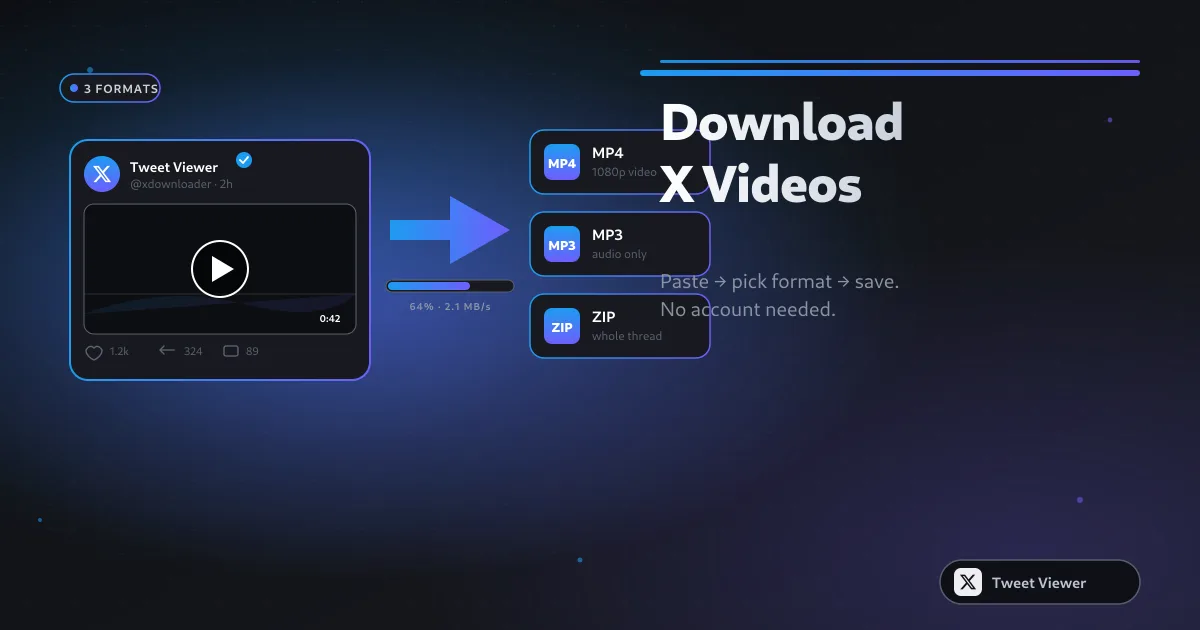
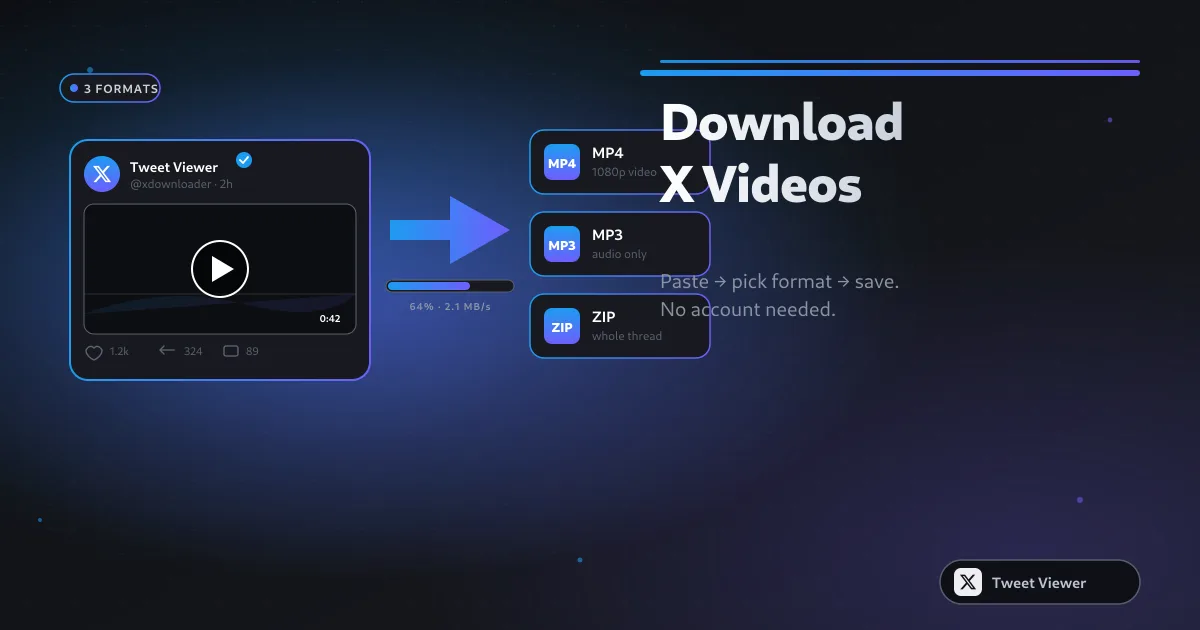
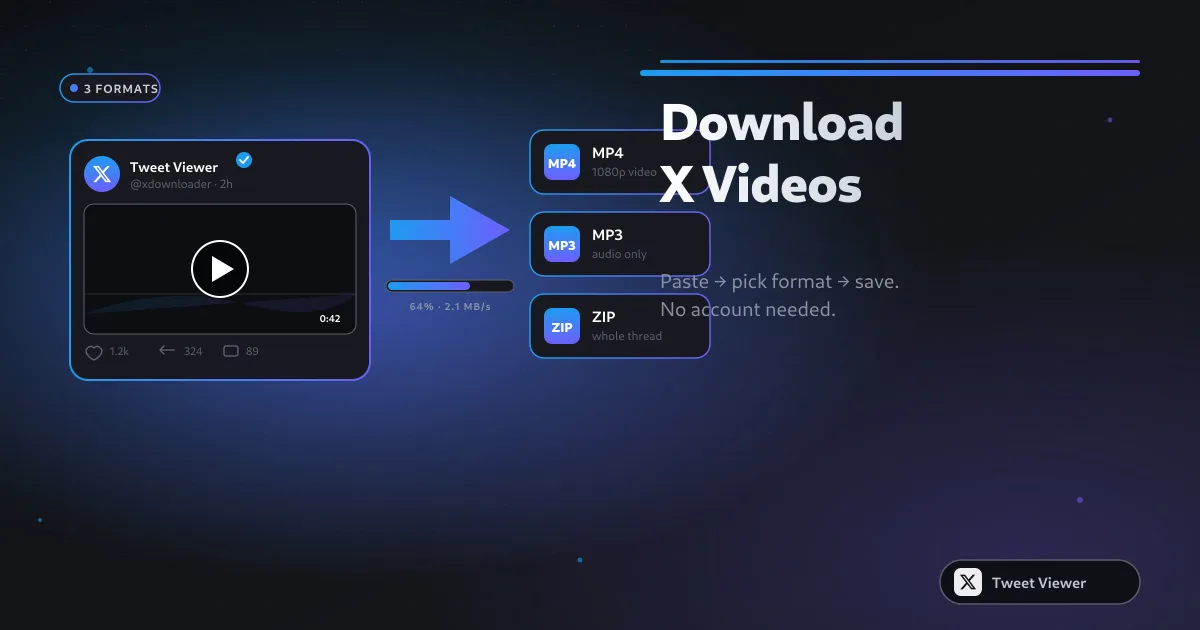
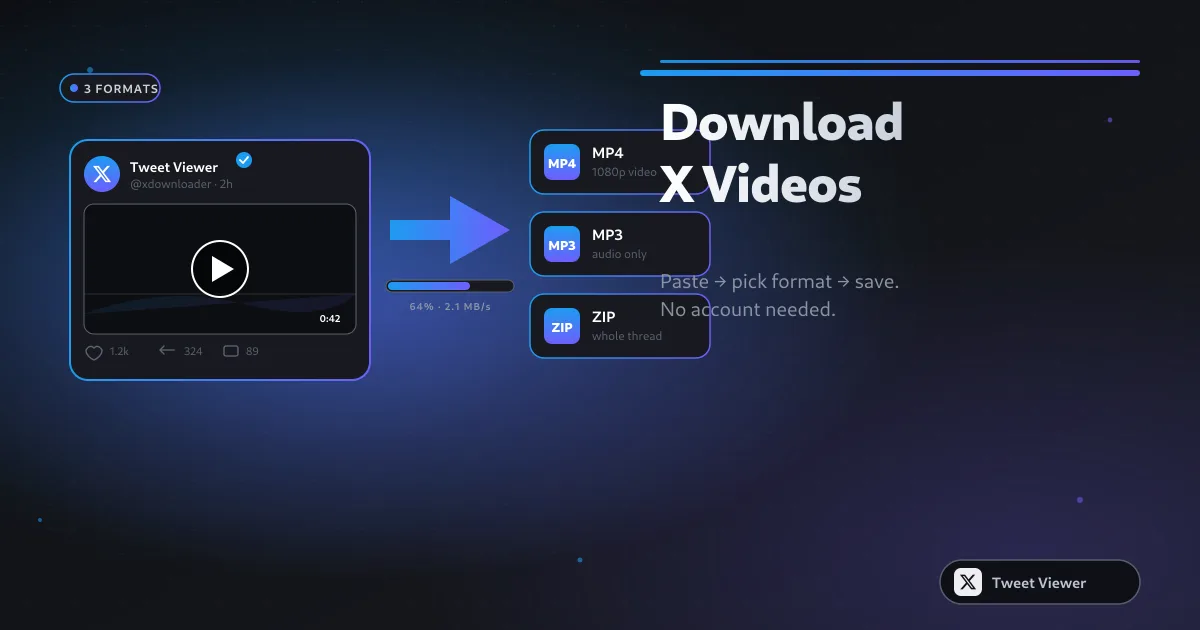
Tweet Viewer ist ein kostenloses, browserbasiertes Twitter-(X-)Toolkit, mit dem du jeden öffentlichen Beitrag als HD-MP4-Video, MP3-Audiodatei, gebündeltes .zip-Archiv oder sauberen PNG-Screenshot speichern kannst — alles ohne Anmeldung bei X oder Installation einer App.
Tweet Viewer ist kein einzelnes Tool, sondern eine Sammlung eigenständiger Funktionen. Der HD-MP4-Downloader speichert das Video jedes Tweets in bis zu 1080p Full HD. Der Sammel-Downloader nimmt eine Liste von X-Links entgegen und liefert sie als einzelnes .zip-Archiv zurück. Der MP3-Konverter extrahiert die Audiospur aus einem Video-Tweet direkt auf deinem Gerät mithilfe von ffmpeg.wasm. Das Screenshot-Tool rendert jeden Tweet als hochauflösendes PNG. Der GIF-Downloader speichert auf X geteilte GIFs oder wandelt ein Video in ein teilbares animiertes GIF um. Und der Twitter Viewer lässt dich jedes öffentliche Profil, jeden Tweet oder Medieninhalt anonym durchsuchen — ohne Konto oder Anmeldung.
Vier Gruppen machen den Großteil des Traffics hier aus: Alltagsnutzer, die ein Video auf X gesehen haben und behalten möchten, Content-Ersteller, die ihre eigenen Beiträge und Referenzmaterial archivieren, Journalisten, die berichtenswerte Tweets vor der Löschung sichern, und Marketer, die Marken- und Wettbewerbsinhalte zur Analyse sammeln. Keiner von ihnen möchte ein Konto, ein Abonnement oder ein Wasserzeichen — und keiner bekommt eines.
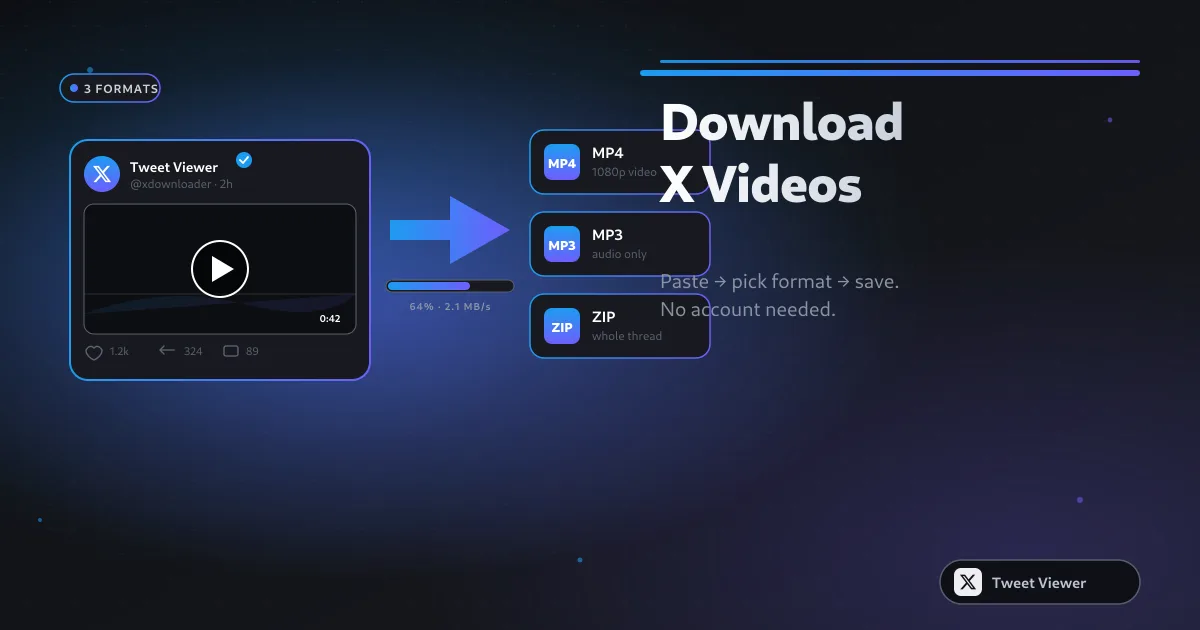
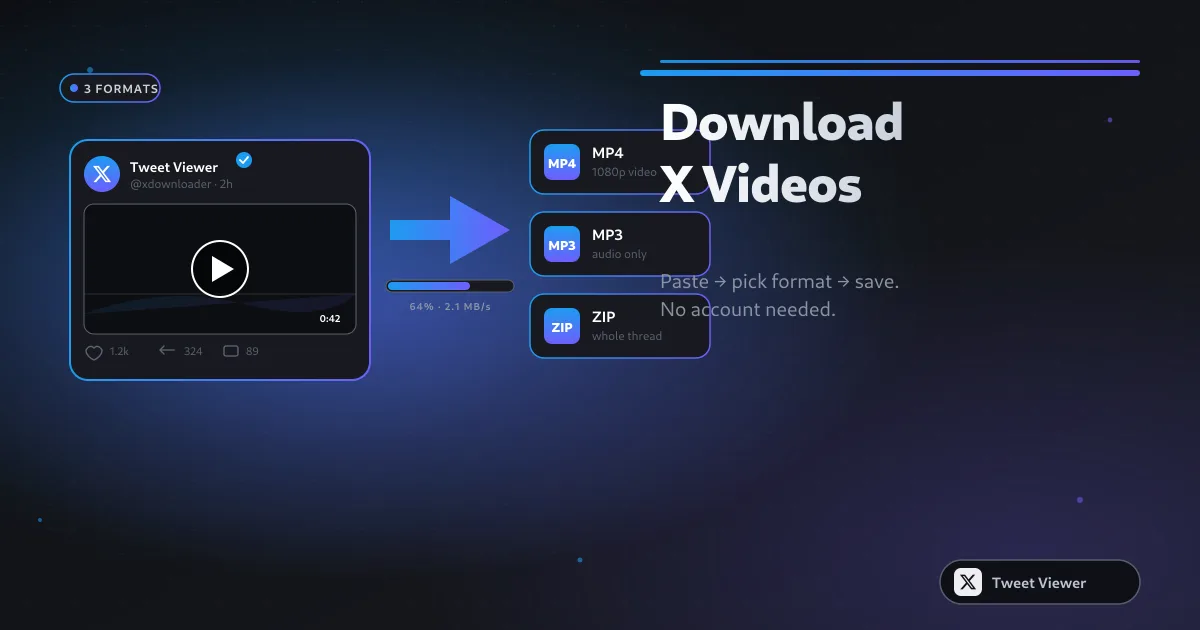
Der häufigste Grund, warum Menschen zu Tweet Viewer kommen, ist ein einziges Bedürfnis: das Video eines bestimmten Tweets speichern, ohne sich bei X anzumelden. Füge den Beitragslink oben in das Feld ein, drücke auf Herunterladen, wähle 1080p / 720p / SD, und das MP4 landet in Sekunden in deinem Download-Ordner. Es wird kein X-Konto verwendet, es erscheint keine Anmeldeaufforderung, und die Datei ist genau dasselbe MP4, das X im Browser ausgeliefert hat.
Die Tools von Tweet Viewer speichern Twitter-Inhalte in derselben Qualität, in der X sie ausliefert — ohne erneutes Kodieren, ohne Wasserzeichen, ohne erzwungene 720p-Obergrenze. Videos kommen als sauberes MP4 an, Audio als 128-kbps-MP3, Screenshots als PNG in Retina-Qualität und Sammel-Downloads als einzelnes .zip. Was du herunterlädst, ist genau das, was gepostet wurde.
Viele Nutzer kommen über die Suche nach Alternativen zu SSSTwitter, SSSX, TwitterVideoDownloader, SnapX, SaveTwt, XSaver, SaveTweetVid, TWDown, TwDownloader, Twdownload, Snaptwitter und diversen „Twitter zu MP3"-Tools. Tweet Viewer dient als einheitlicher Ersatz für sie alle — fünf Tools in einem Browser-Tab, keine mit Werbung überladene Weiterleitungsseite zwischen Einfügen und Herunterladen, und keine Premium-Stufe, die höhere Qualität versteckt.
Tweet Viewer fordert null Berechtigungen an. Es fragt weder nach deinem X-Benutzernamen, deinem Passwort noch nach Kontozugriff. Dein Browser fragt den eingefügten Beitrag direkt über die öffentliche FxTwitter-API ab und streamt die Medien vom öffentlichen CDN von X direkt auf dein Gerät — unser Server sieht den Link nie, und nichts davon wird gespeichert.
Kopiere den Link eines beliebigen öffentlichen X-(Twitter-)Beitrags. Füge ihn oben in das Feld ein. Drücke auf Herunterladen. Wähle den Tab, der zu dem passt, was du möchtest — MP4-Video, MP3-Audio, Screenshot-PNG oder Sammel-.zip, falls du mehrere Links hast — und die Datei landet direkt in deinem Download-Ordner auf iPhone, Android, Windows oder Mac. Immer noch nicht weiter? Unsere FAQ deckt die häufigsten Stolperfallen ab.