
Giá
Miễn phí 100%, tải xuống không giới hạn
Chọn tab Ảnh chụp màn hình, dán liên kết tới tweet, và nhấn tải xuống. Công cụ kết xuất tweet thành một hình ảnh sắc nét — bao gồm tên tác giả, tên tài khoản, văn bản và bất kỳ phương tiện đính kèm nào — và lưu nó dưới dạng PNG bạn có thể chia sẻ ở bất cứ đâu.
Mở bài đăng X (Twitter) bạn muốn dưới dạng hình ảnh và sao chép URL của nó. Bất kỳ bài đăng công khai nào cũng được — chỉ có văn bản, có ảnh, hoặc có video đính kèm.
Dán liên kết tweet vào ô nhập phía trên. Tab Ảnh chụp màn hình đã được chọn sẵn, nên công cụ tải tác giả, tên tài khoản, văn bản và phương tiện của bài đăng để chuẩn bị kết xuất.
Nhấn Tải xuống. Tweet được kết xuất thành một hình ảnh PNG sắc nét, độ phân giải cao — bố cục gọn gàng, không thanh trạng thái, không cạnh bị cắt — và lưu thẳng vào thư mục Tải xuống của bạn.
Một ảnh chụp màn hình được kết xuất sạch sẽ hơn ảnh chụp điện thoại: không thanh trạng thái, không cạnh bị cắt, và chất lượng nhất quán mỗi lần. Nó giữ cho tweet dễ đọc và chuyên nghiệp, lý tưởng cho bài viết, bản trình bày và đăng lại trên mạng xã hội.
Ảnh chụp màn hình bao gồm văn bản của tweet và ảnh đính kèm hoặc hình thu nhỏ video của nó. Nó tập trung vào bài đăng đơn lẻ bạn liên kết tới, mang lại cho bạn một hình ảnh sạch sẽ, độc lập mà không có sự lộn xộn xung quanh.
Miễn phí 100%, tải xuống không giới hạn
Không cần đăng nhập hay đăng ký
Không có — MP4 gốc sạch sẽ
1080p Full HD (tùy nguồn)
iPhone, iPad, Android, Windows, Mac
Chạy trên trình duyệt — không cần cài gì
Không lưu liên kết, không theo dõi lượt tải
Đó là một công cụ trình duyệt miễn phí kết xuất bất kỳ bài đăng Twitter (X) công khai nào thành một hình ảnh PNG sạch sẽ, độ phân giải cao — lý tưởng cho bài viết, slide và đăng lại. Dán liên kết bài đăng, tùy chỉnh nó và tải xuống — không đăng nhập, không ứng dụng và không hình mờ.
Không. Công cụ chụp màn hình không cần tài khoản hay đăng nhập. Nó chạy hoàn toàn trong trình duyệt của bạn và không bao giờ yêu cầu thông tin đăng nhập X của bạn, nên tài khoản của bạn luôn riêng tư.
Ảnh chụp màn hình được lưu dưới dạng hình ảnh PNG chất lượng cao, giữ cho văn bản sắc nét và hoạt động ở mọi nơi.
Có, chụp tweet dưới dạng hình ảnh hoàn toàn miễn phí và không cần tài khoản.
Dán URL tweet vào ô ở đầu trang này và nhấn Tải xuống. Công cụ chụp màn hình tweet kết xuất bài đăng theo cách X hiển thị nó — ảnh đại diện, tên, tên tài khoản, dấu thời gian, văn bản và bất kỳ phương tiện nhúng nào — dưới dạng một tệp PNG độ phân giải cao không có giao diện trình duyệt, không thanh URL, không thanh cuộn và không cạnh bị cắt. Nhanh hơn và sạch sẽ hơn việc nhấn phím tắt chụp màn hình của thiết bị bạn.
Có — đó chính xác là những gì công cụ này làm. Thay vì lấy video đính kèm hoặc phương tiện nhúng của tweet, nó kết xuất chính bài đăng thành một hình ảnh PNG. Kết quả là một đồ họa độc lập bạn có thể thả vào một bài blog, slide trình bày, bố cục bài viết, hoặc một nền tảng xã hội khác mà không cần nhúng tập lệnh của X hay lo lắng về việc bài đăng bị xóa sau này.
PNG độ phân giải cao theo mặc định. PNG không mất dữ liệu, nên các cạnh văn bản luôn sắc như dao cạo ngay cả khi bạn phóng to hoặc thay đổi tỷ lệ hình ảnh để in. Không có tùy chọn JPEG vì nén JPEG làm mềm các nét chân nhỏ và tạo quầng quanh văn bản — chính xác là chế độ lỗi bạn không muốn trên một ảnh chụp màn hình mà toàn bộ điểm mấu chốt là chữ dễ đọc. Tệp PNG mở được trong mọi trình xem hình ảnh, trình chỉnh sửa và CMS.
Chụp màn hình tweet dưới dạng PNG tại đây, rồi tải tệp PNG lên Instagram dưới dạng bài đăng feed hoặc Story. Instagram không tự động mở rộng các liên kết X theo cách Twitter làm với chính nó, nên một hình ảnh được kết xuất là cách giải quyết tiêu chuẩn mà người sáng tạo dùng. Tùy chọn, cắt tệp PNG theo kích thước dọc 1080x1350 hoặc vuông 1080x1080 của Instagram trong trình chỉnh sửa Instagram trước khi đăng để có giao diện feed tốt nhất.
Không — nó chỉ kết xuất bài đăng mục tiêu. Nếu bạn dán một URL trỏ đến một phản hồi trong một chuỗi, bạn nhận được phản hồi cụ thể đó, không phải tweet gốc hay cuộc trò chuyện xung quanh. Nếu bạn muốn một ảnh chụp màn hình dạng chuỗi hiển thị nhiều phản hồi cùng nhau, hãy chụp từng bài đăng riêng lẻ và xếp các tệp PNG trong một trình chỉnh sửa hình ảnh. Kết xuất cả một chuỗi sẽ tạo ra một hình ảnh cao không nhất quán.
Tùy chỉnh hiện bị hạn chế — công cụ kết xuất bài đăng bằng bố cục bài đăng mặc định của X, nên những gì bạn thấy khi tải xuống khớp với cách bài đăng trông trong chế độ xem trình duyệt đã đăng xuất. Không có nút chuyển giao diện, không đổi phông chữ, và không có bộ chọn màu nền. Nếu bạn cần một phiên bản được tạo kiểu nhiều, hãy tải tệp PNG thuần túy và tạo kiểu lại trong Figma, Photoshop hoặc Canva sau đó.
Dùng công cụ này thay vì phím tắt chụp màn hình tích hợp sẵn của thiết bị bạn. Một ảnh chụp màn hình điện thoại chụp toàn bộ màn hình của bạn — thanh URL của Safari, biểu tượng pin, vạch sóng di động, thời gian — và cắt bỏ những thứ đó bằng tay thật lích kích. Công cụ này kết xuất tweet trực tiếp từ dữ liệu của X, nên đầu ra chỉ là chính bài đăng. Không có thanh URL để cắt, không có phần khuyết tai thỏ để ẩn, không có bàn phím ló ra từ phía dưới.
Có — tệp PNG được kết xuất ở mật độ điểm ảnh chất lượng retina, khoảng 2x kích thước trên màn hình, nên tệp đo được rộng khoảng 1200 điểm ảnh. Đó là đủ độ phân giải cho việc sử dụng biên tập trong bố cục tạp chí, cột báo, hoặc sách bìa mềm phổ thông ở độ rộng cột điển hình. Đối với một hình ảnh chủ đạo toàn trang ở 300 DPI, bạn có thể muốn kết xuất lại ở tỷ lệ lớn hơn, nhưng đối với các trích dẫn nội tuyến và trích dẫn nổi bật, mặc định đã đủ sắc nét.
Không phải bằng một cú nhấp — công cụ kết xuất tweet cụ thể bạn dán, không phải chuỗi xung quanh. Quy trình đáng tin cậy là chụp từng bài đăng trong chuỗi riêng lẻ, rồi ghép các tệp PNG theo chiều dọc trong một trình chỉnh sửa hình ảnh như Figma, Photoshop hoặc Preview. Điều đó cho bạn toàn quyền kiểm soát khoảng cách giữa các bài đăng và cho phép bạn loại bỏ những phản hồi không quan trọng. Hướng dẫn chụp màn hình chuỗi của chúng tôi hướng dẫn thứ tự, căn chỉnh và cài đặt xuất giữ cho hình ghép trông giống một đồ họa sạch sẽ chứ không phải một chồng ảnh chụp không đồng nhất.
Tệp PNG mặc định thiên về nằm ngang vì bản thân các tweet rộng hơn là cao. Đối với bài đăng feed Instagram, hãy thả tệp PNG lên một canvas dọc 1080x1350 với phần đệm để không có gì bị cắt; đối với Stories, dùng 1080x1920 với tweet căn giữa theo chiều dọc. Feed của LinkedIn ưa thích vuông 1200x1200 hoặc nằm ngang 1200x627 và xử lý tỷ lệ khung hình gốc của tweet tốt ở tỷ lệ đó. Hướng dẫn định cỡ đa nền tảng đề cập các cài đặt sẵn canvas chính xác và lựa chọn nền cho từng bề mặt.
Đối với các trích dẫn nổi bật nội tuyến và nhúng một cột ở độ rộng sách bìa mềm phổ thông hoặc tạp chí điển hình, có — tệp PNG retina mặc định giữ vững sạch sẽ ở 300 DPI. Nơi bạn cần cẩn thận là các vị trí chủ đạo toàn trang hoặc nửa trang, nơi hình ảnh bị kéo giãn vượt xa kích thước điểm ảnh gốc của nó và các cạnh văn bản bắt đầu mềm nhòe. Hướng dẫn sử dụng biên tập đề cập khi nào nên kết xuất lại ở tỷ lệ lớn hơn, cách kiểm tra DPI hiệu dụng trong InDesign, và loại giấy nào chịu được sự mềm nhòe nhẹ trên chữ nội dung được trích dẫn.
Đối với việc chia sẻ thông thường trong một nhóm trò chuyện, một ảnh chụp màn hình hệ điều hành là ổn. Đối với bất cứ thứ gì được xuất bản — bài viết, bản trình bày, bài đăng feed, bản in — phiên bản kết xuất thắng ở ba khía cạnh: không có giao diện trình duyệt hay thiết bị để cắt bỏ, lề nhất quán mỗi lần nên một loạt ảnh chụp màn hình trông như một bộ chứ không phải một cuốn sổ lưu niệm, và văn bản luôn sắc nét ở mật độ hiển thị 2x mà không có bất kỳ tạo tác nén nào mà một ảnh chụp điện thoại nhặt phải. So sánh cạnh nhau xếp cả hai phương pháp trên cùng một tweet để sự khác biệt trở nên thấy được chứ không trừu tượng.
Mở tweet trên X trong bất kỳ trình duyệt nào, chạm biểu tượng chia sẻ và sao chép liên kết của bài đăng. Quay lại trang này — tab Ảnh chụp màn hình đã được chọn sẵn — dán liên kết vào ô nhập, và nhấn Tải xuống. Một tệp PNG xuất hiện trong thư mục Tải xuống của bạn trong vòng một hoặc hai giây, được đặt tên theo ID của tweet. Chỉ vậy thôi: ba cú nhấp, không tài khoản, không hình mờ. Hướng dẫn có minh họa cho thấy từng bước với ảnh chụp màn hình có chú thích nếu bạn muốn theo dõi trực quan.
Không. Công cụ lấy dữ liệu trực tiếp từ X ngay lúc bạn dán URL, nên nếu bài đăng đã bị xóa, chuyển thành riêng tư, hoặc tài khoản của tác giả bị đình chỉ, thì không có gì để bộ kết xuất vẽ. Điều tương tự áp dụng cho các tài khoản được bảo vệ mà bạn không theo dõi. Nếu bạn có sẵn một bản sao được lưu trong bộ nhớ đệm của tweet — một tab trình duyệt vẫn mở trên bài đăng, hoặc một URL lưu trữ bên thứ ba — hãy chụp từ nguồn đó bằng một ảnh chụp màn hình thủ công thay thế. Phiên bản kết xuất không thể làm sống lại nội dung mà API không còn trả về.
Chạy URL qua cả hai công cụ. Dán liên kết tweet trên tab Ảnh chụp màn hình và tải tệp PNG cho bố cục bài viết hoặc bản trình bày của bạn, rồi chuyển sang tab MP4 HD — hoặc mở trình tải video — dán cùng liên kết đó, và lấy bitrate cao nhất có sẵn để phát hoặc chỉnh sửa. Đây là quy trình tiêu chuẩn cho người sáng tạo nhúng một tweet dưới dạng hình ảnh tĩnh trong khi cũng cắt video đính kèm thành một reel hoặc video giải thích. Cả hai đầu ra đến từ cùng một bài đăng nguồn, nên dấu thời gian và ghi công luôn nhất quán.
Đưa tin, bình luận, phê bình và đánh giá là những ngữ cảnh phổ biến nhất mà chúng tôi thấy ảnh chụp màn hình tweet được dùng, và coi tweet như một trích dẫn với ghi công rõ ràng — tên tài khoản, tên hiển thị và dấu thời gian có thể thấy được — là thực hành biên tập tiêu chuẩn. Hình ảnh được kết xuất giữ nguyên cả ba để người đọc có thể truy ngược nguồn. Đối với việc tái sử dụng thương mại (quảng cáo, hàng hóa, chứng thực), phép tính khác đi và thường đòi hỏi sự cho phép của tác giả. Trang quyền riêng tư của chúng tôi đề cập những gì công cụ lưu và không lưu; hãy tham khảo điều khoản của nền tảng và chính sách biên tập của riêng bạn cho các chi tiết cụ thể theo trường hợp sử dụng.
Có, và một khi bạn nhận ra nó thì bạn không thể ngừng thấy nó. Một ảnh chụp màn hình điện thoại nướng vào thanh trạng thái, biểu tượng pin, vạch sóng di động, thanh URL, đôi khi bàn phím ló ra từ phía dưới, và bất kỳ giao diện nền nào mà thiết bị của bạn tình cờ đang dùng — và vùng cắt bị giới hạn bởi các điểm ảnh vật lý, nên cắt nó sau này làm mềm các cạnh. Phiên bản kết xuất được xây dựng từ dữ liệu của tweet, nên khung hình chỉ chứa chính bài đăng, ở lề nhất quán mỗi lần. So sánh cạnh nhau của chúng tôi cho thấy hai phương pháp trên cùng một tweet.
Có — Chrome, Edge, Brave, Arc, Opera, Firefox và Safari trên macOS đều kết xuất tweet y hệt. Không có sự khác biệt về gợi ý phông chữ giữa các trình duyệt vì công cụ vẽ tệp PNG từ dữ liệu chứ không dựa vào bộ kết xuất tweet gốc của trình duyệt. Trên Windows, tệp PNG lưu vào thư mục Tải xuống của bạn và mở trong Photos, Paint hoặc bất kỳ trình chỉnh sửa nào; trên macOS, nó mở trong Preview và thả gọn gàng vào Keynote, Pages hoặc Figma. Hướng dẫn sử dụng biên tập đề cập khi nào nên kết xuất lại ở tỷ lệ lớn hơn cho các vị trí chủ đạo toàn trang.
Đây không phải là tư vấn pháp lý. Ở hầu hết các khu vực pháp lý, trích dẫn một tweet công khai trong một bài đánh giá, bài ý kiến, bài báo, hoặc thảo luận lớp học — với tên tài khoản, tên hiển thị và dấu thời gian có thể thấy được để người đọc có thể tìm bản gốc — được xử lý tương tự như bất kỳ trích dẫn ngắn nào khác. Sử dụng thương mại là một câu hỏi khác: đặt một tweet lên một quảng cáo, lên hàng hóa, hoặc lên một trang chứng thực trả phí thường cần sự cho phép rõ ràng của tác giả bất kể nền tảng nào. Hãy giữ ghi công, tránh trình bày tweet trong một ngữ cảnh gây hiểu lầm, và tham khảo luật địa phương và điều khoản của nền tảng khi trường hợp sử dụng liên quan đến tiền bạc.
Tệp PNG thì không. Công cụ kết xuất hình ảnh cục bộ trong tab trình duyệt của bạn từ dữ liệu bài đăng công khai của tweet và ghi tệp hoàn tất trực tiếp vào thư mục Tải xuống của bạn — bộ đệm điểm ảnh không bao giờ trao đổi qua lại với chúng tôi. Các trường công khai của bài đăng (tên tác giả, tên tài khoản, văn bản, URL ảnh đại diện, hình thu nhỏ phương tiện) đến từ một lần tra cứu mà trình duyệt của bạn gửi thẳng đến API FxTwitter công khai — máy chủ của chúng tôi không bao giờ thấy liên kết. Không đăng nhập, không phân tích và không lưu lại bạn đã chụp những tweet nào. Chi tiết trên trang quyền riêng tư của chúng tôi.
Có, và đây là một quy trình phổ biến cho người sáng tạo đăng chéo lên Instagram và LinkedIn, nơi một tệp MP4 đơn lẻ thiếu ngữ cảnh. Dán URL vào trình tải MP4 chính trước để lưu video chất lượng đầy đủ, rồi dán cùng URL đó trở lại tab Ảnh chụp màn hình này để kết xuất thẻ tweet thành một tệp PNG. Đăng tệp MP4 làm nội dung video và tệp PNG làm lớp phủ hình thu nhỏ hoặc slide băng chuyền đi kèm với tên tài khoản và văn bản của tác giả có thể thấy được, để những người xem thấy bài đăng lại vẫn biết ai đã viết nó và có thể tìm tweet gốc.
Lỗi tập trung quanh hai nguyên nhân. Tài khoản riêng tư hoặc được bảo vệ trả về lỗi cấp phép vì công cụ không thể thấy các trường mà nó không được phép thấy; cách giải quyết là hỏi tác giả về văn bản hoặc một ảnh chụp màn hình mà họ tự kết xuất. Tweet đã xóa trả về lỗi 404 không có bản dự phòng trong bộ nhớ đệm — không bộ kết xuất nào có thể tái tạo bài đăng từ hư không. Nếu tweet công khai, phát được cho người xem đã đăng xuất trên x.com, mà vẫn không kết xuất được ở đây, hãy thử lại một lần (API FxTwitter công khai thỉnh thoảng bị điều tiết) và nếu lần thử thứ hai cũng lỗi, hãy gửi cho chúng tôi URL qua trang liên hệ và chúng tôi sẽ điều tra.
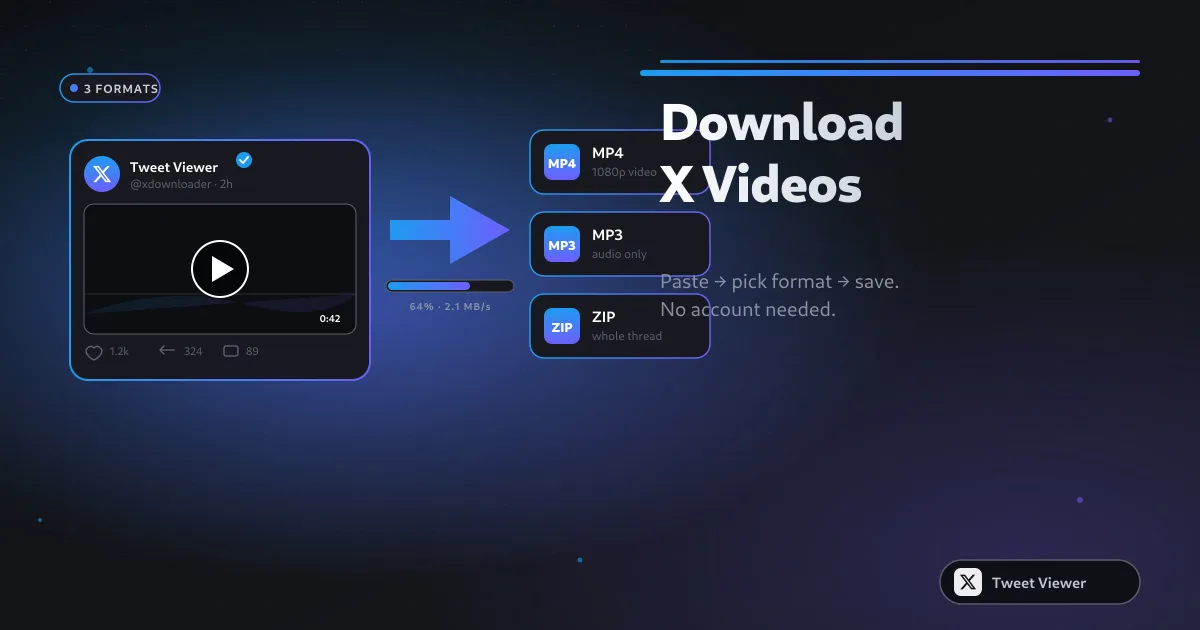
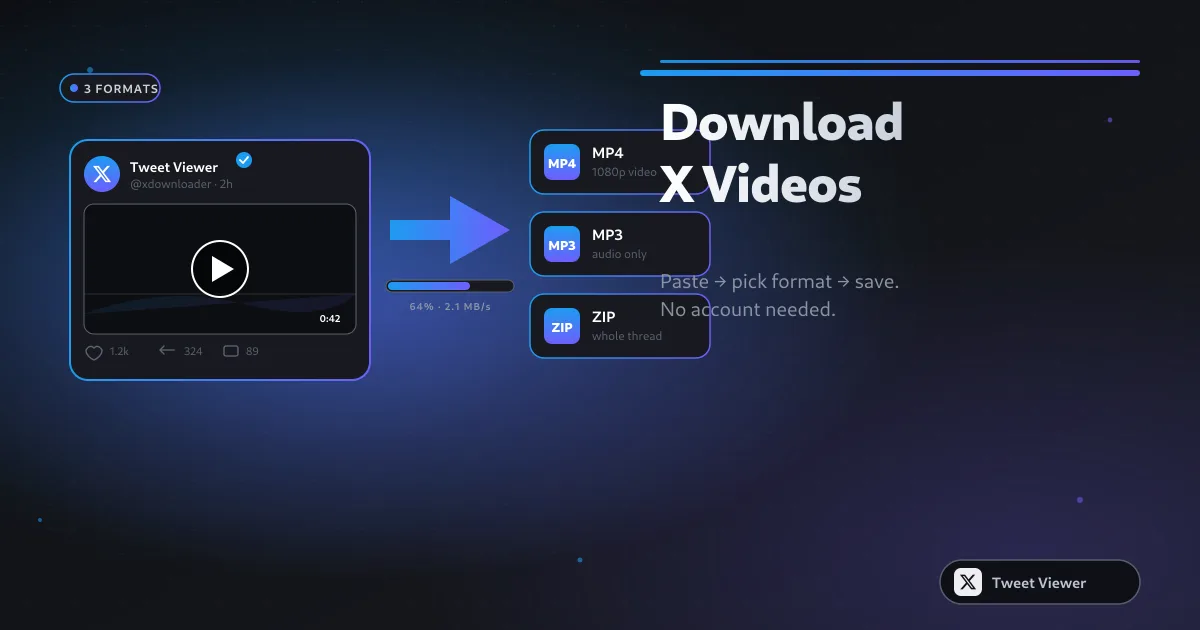
Tweet Viewer là bộ công cụ miễn phí chạy trên trình duyệt dành cho Twitter (X), cho phép bạn lưu bất kỳ bài đăng công khai nào thành video MP4 HD, tệp âm thanh MP3, kho lưu trữ .zip hàng loạt, hoặc ảnh chụp màn hình PNG sạch — tất cả mà không cần đăng nhập vào X hay cài đặt ứng dụng.
Tweet Viewer không phải một công cụ đơn lẻ mà là một bộ các chức năng riêng biệt. Trình tải MP4 HD lưu video của bất kỳ tweet nào lên đến 1080p Full HD. Trình tải hàng loạt nhận một danh sách liên kết X và trả về dưới dạng một tệp .zip duy nhất. Trình chuyển đổi MP3 trích xuất track âm thanh từ một tweet video ngay trên thiết bị bằng ffmpeg.wasm. Công cụ Ảnh chụp màn hình hiển thị bất kỳ tweet nào thành ảnh PNG độ phân giải cao. Trình tải GIF lưu các GIF được đăng trên X hoặc chuyển đổi một video thành GIF động có thể chia sẻ. Và Twitter Viewer cho phép bạn duyệt bất kỳ hồ sơ, tweet hoặc phương tiện công khai nào một cách ẩn danh — không cần tài khoản hay đăng nhập.
Bốn nhóm chiếm phần lớn lượng truy cập tại đây. Người dùng thông thường đã thấy một video trên X và muốn giữ lại nó, nhà sáng tạo nội dung lưu trữ bài đăng và cảnh quay tham khảo của chính họ, nhà báo lưu giữ các tweet có giá trị tin tức trước khi bị xóa, và người làm marketing thu thập nội dung thương hiệu và đối thủ để phân tích. Không ai trong số họ muốn có tài khoản, gói đăng ký hay watermark — và không ai trong số họ phải chịu điều đó.
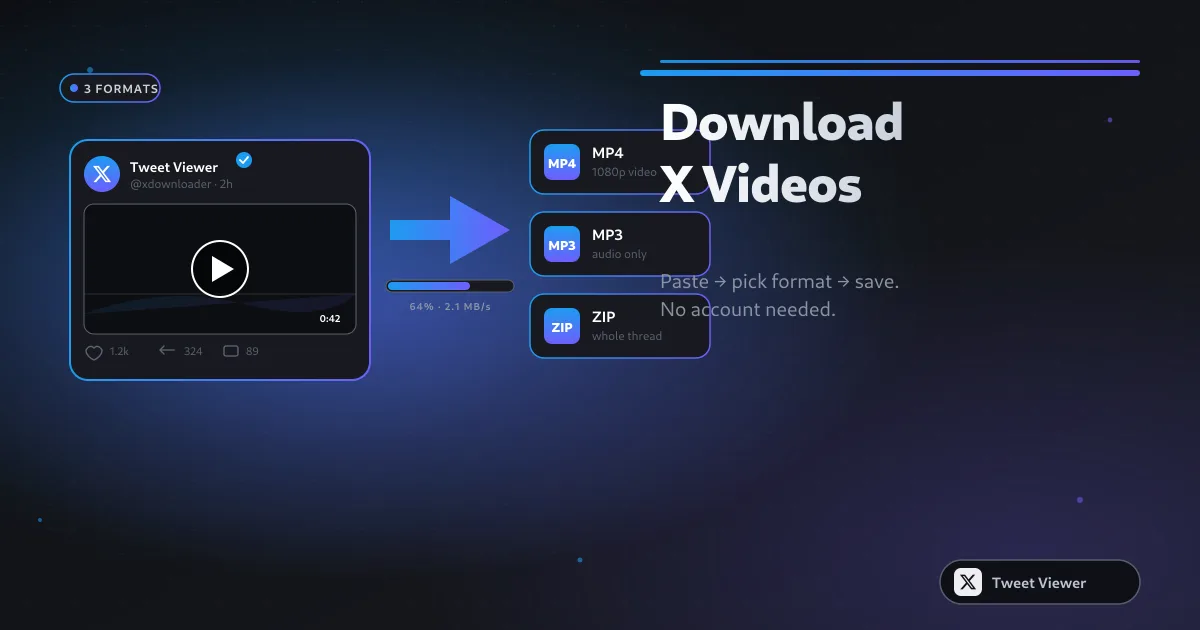
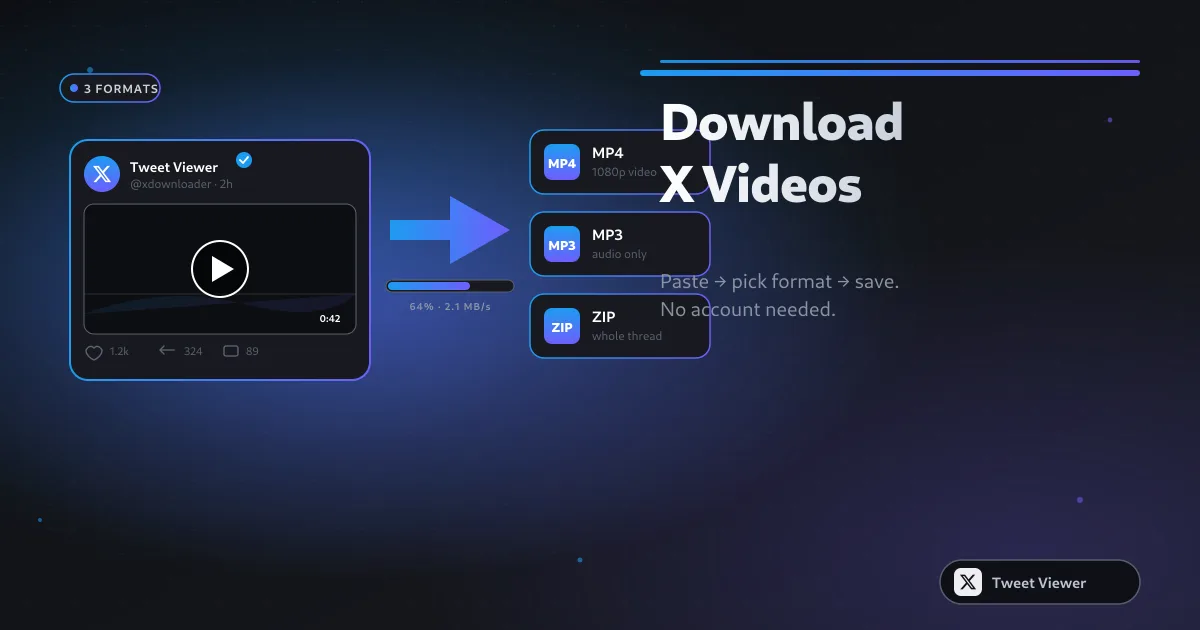
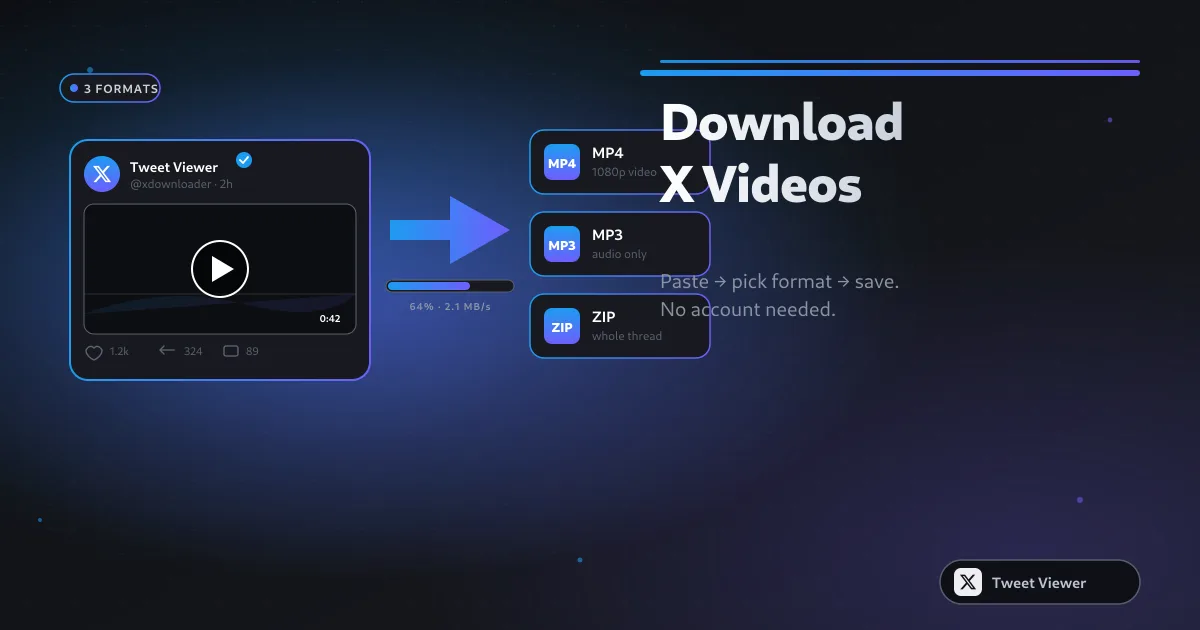
Lý do phổ biến nhất khiến mọi người tìm đến Tweet Viewer là một nhu cầu duy nhất: lưu video của một tweet cụ thể mà không cần đăng nhập vào X. Dán liên kết bài đăng vào ô phía trên, nhấn Tải xuống, chọn 1080p / 720p / SD, và tệp MP4 sẽ vào thư mục Tải xuống của bạn trong vài giây. Không có tài khoản X nào được sử dụng, không có lời nhắc đăng nhập nào xuất hiện, và tệp chính là tệp MP4 mà X phục vụ trên trình duyệt.
Các công cụ của Tweet Viewer lưu nội dung Twitter ở cùng chất lượng mà X phục vụ — không mã hóa lại, không watermark, không giới hạn cưỡng bức ở 720p. Video đến dưới dạng MP4 sạch, âm thanh dưới dạng MP3 128 kbps, ảnh chụp màn hình dưới dạng PNG chất lượng retina, và các lô dưới dạng một tệp .zip duy nhất. Những gì bạn tải xuống chính xác là những gì đã được đăng.
Nhiều người dùng đến đây sau khi tìm kiếm các lựa chọn thay thế cho SSSTwitter, SSSX, TwitterVideoDownloader, SnapX, SaveTwt, XSaver, SaveTweetVid, TWDown, TwDownloader, Twdownload, Snaptwitter và nhiều công cụ "Twitter to MP3" khác. Tweet Viewer đóng vai trò thay thế thống nhất cho tất cả các công cụ đó — năm công cụ trong một tab trình duyệt, không có trang chuyển hướng đầy quảng cáo giữa lúc dán và tải xuống, và không có gói cao cấp nào ẩn giấu chất lượng đầu ra cao hơn.
Tweet Viewer không yêu cầu bất kỳ quyền nào. Nó không hỏi tên người dùng X, mật khẩu hay quyền truy cập tài khoản của bạn. Trình duyệt của bạn tra cứu bài đăng bạn dán trực tiếp qua API FxTwitter công khai và truyền phương tiện từ CDN công khai của X thẳng đến thiết bị của bạn — máy chủ của chúng tôi không bao giờ thấy liên kết, và không có gì về nó được lưu trữ.
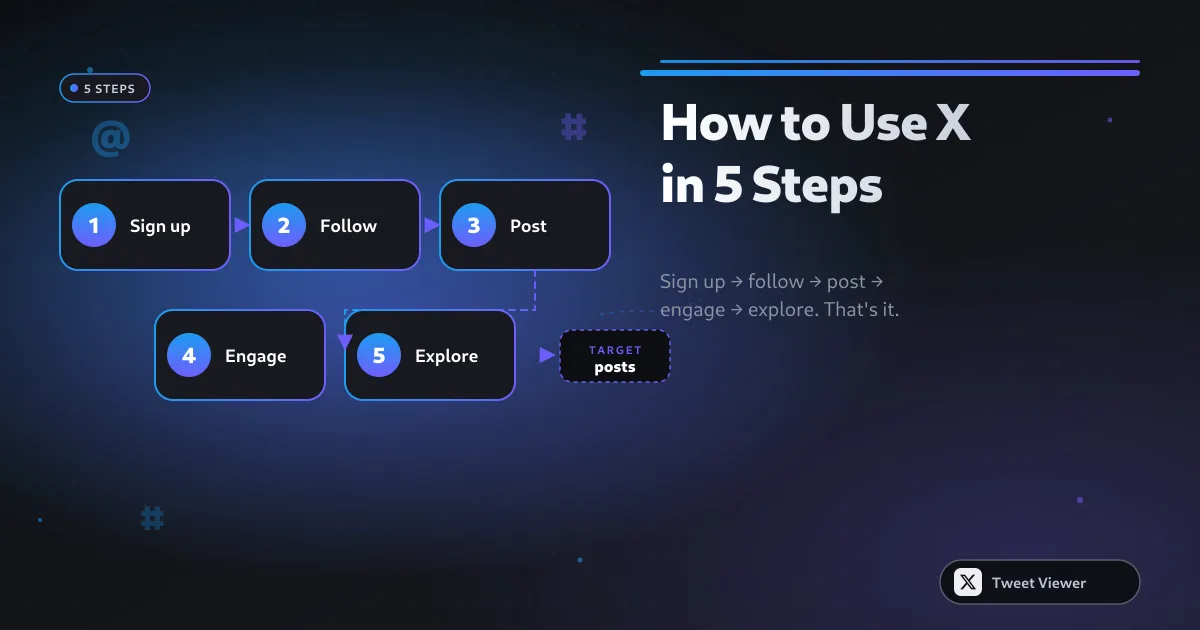
Sao chép liên kết của bất kỳ bài đăng công khai nào trên X (Twitter). Dán vào ô phía trên. Nhấn Tải xuống. Chọn tab phù hợp với thứ bạn muốn — video MP4, âm thanh MP3, Ảnh chụp màn hình PNG, hoặc .zip Hàng loạt nếu bạn có nhiều liên kết — và tệp sẽ vào thẳng thư mục Tải xuống trên iPhone, Android, Windows hoặc Mac của bạn. Vẫn còn thắc mắc? Trang FAQ của chúng tôi giải đáp các vướng mắc thường gặp.