
Ціна
100% безкоштовно, необмежені завантаження
Виберіть вкладку «Скріншот», вставте посилання на твіт і натисніть «Завантажити». Інструмент рендерить твіт як чітке зображення — включно з іменем автора, псевдонімом, текстом і будь-яким прикріпленим медіа — і зберігає його як PNG, яким ви можете поділитися будь-де.
Відкрийте допис X (Twitter), який ви хочете отримати як зображення, і скопіюйте його URL. Підходить будь-який публічний допис — лише текст, з фото чи з прикріпленим відео.
Вставте посилання на твіт у поле вводу вище. Вкладку «Скріншот» уже вибрано, тож інструмент завантажує автора, псевдонім, текст і медіа допису для підготовки до рендерингу.
Натисніть «Завантажити». Твіт рендериться як чітке зображення PNG високої роздільності — чистий макет, без рядка стану, без обрізаних країв — і зберігається прямо у вашу папку «Завантаження».
Відрендерений скріншот чистіший за телефонне захоплення: без рядка стану, без обрізаних країв і послідовної якості щоразу. Він зберігає твіт читабельним і професійним, що ідеально для статей, презентацій і репостів у соцмережах.
Скріншот включає текст твіта та прикріплене до нього фото чи мініатюру відео. Він зосереджується на одному дописі, на який ви посилаєтеся, даючи вам чисте, самодостатнє зображення без навколишнього безладу.
100% безкоштовно, необмежені завантаження
Не потрібні вхід чи реєстрація
Немає — чистий оригінальний MP4
1080p Full HD (залежно від джерела)
iPhone, iPad, Android, Windows, Mac
Працює у браузері — нічого встановлювати
Посилання не зберігаються, завантаження не відстежуються
Це безкоштовний браузерний інструмент, який рендерить будь-який публічний допис Twitter (X) як чисте зображення PNG високої роздільності — ідеально для статей, слайдів і репостів. Вставте посилання на допис, налаштуйте його та завантажте — без входу, без застосунку та без водяного знака.
Ні. Інструмент скріншотів не потребує акаунта чи входу. Він працює повністю у вашому браузері та ніколи не запитує ваші облікові дані X, тож ваш акаунт залишається приватним.
Скріншоти зберігаються як зображення PNG високої якості, які зберігають текст чітким і працюють усюди.
Так, захоплення твітів як зображень повністю безкоштовне та не потребує акаунта.
Вставте URL твіта у поле вгорі цієї сторінки та натисніть «Завантажити». Інструмент скріншотів твітів рендерить допис так, як його відображає X — аватар, ім'я, псевдонім, часова позначка, текст і будь-яке вбудоване медіа — як PNG високої роздільності без інтерфейсу браузера, без рядка URL, без смуг прокручування та без обрізаних країв. Швидше й чистіше, ніж натискати комбінацію клавіш для скріншота вашого пристрою.
Так — саме це й робить цей інструмент. Замість того, щоб отримувати прикріплене до твіта відео чи вбудоване медіа, він рендерить сам допис як зображення PNG. Результат — окрема графіка, яку ви можете вставити в допис блогу, слайд презентації, макет статті чи іншу соціальну платформу без потреби вбудовувати скрипт X чи хвилюватися, що допис пізніше видалять.
PNG високої роздільності за замовчуванням. PNG без втрат, тож краї тексту залишаються гострими як бритва, навіть коли ви збільшуєте чи масштабуєте зображення для друку. Немає опції JPEG, бо стиснення JPEG пом'якшує дрібні засічки та створює ореоли навколо тексту — саме той режим помилки, якого ви не хочете на скріншоті, весь сенс якого — читабельний текст. PNG відкривається в кожному переглядачі зображень, редакторі та CMS.
Зробіть скріншот твіта як PNG тут, потім завантажте PNG в Instagram як допис у стрічці чи Story. Instagram нативно не розгортає посилання X так, як Twitter робить зі своїми, тож відрендерене зображення — це стандартний обхідний шлях, який використовують автори. За бажанням обріжте PNG до портретних розмірів 1080x1350 чи квадратних 1080x1080 Instagram у редакторі Instagram перед публікацією для найкращого вигляду в стрічці.
Ні — він рендерить лише цільовий допис. Якщо ви вставите URL, що вказує на відповідь усередині гілки, ви отримаєте саме цю відповідь, а не батьківський твіт чи навколишню розмову. Якщо ви хочете скріншот гілки, що показує кілька відповідей разом, зробіть скріншот кожного допису окремо та складіть PNG у графічному редакторі. Рендеринг цілої гілки дав би зображення з непослідовною висотою.
Наразі налаштування обмежене — інструмент рендерить допис за допомогою макета допису X за замовчуванням, тож те, що ви бачите під час завантаження, відповідає тому, як допис виглядає у перегляді браузера без входу. Немає перемикача теми, зміни шрифту чи вибору кольору фону. Якщо вам потрібна сильно стилізована версія, завантажте звичайний PNG і перестилізуйте у Figma, Photoshop чи Canva пізніше.
Використовуйте цей інструмент замість вбудованої комбінації клавіш для скріншота вашого пристрою. Телефонний скріншот захоплює весь ваш дисплей — рядок URL Safari, значок батареї, смуги сигналу мережі, час — і обрізати їх вручну незручно. Цей інструмент рендерить твіт безпосередньо з даних X, тож вихід — це лише сам допис. Немає рядка URL для обрізання, немає вирізу для приховування, немає клавіатури, що визирає знизу.
Так — PNG рендериться зі щільністю пікселів якості retina, приблизно вдвічі більшою за екранні розміри, тож файл становить близько 1200 пікселів завширшки. Це достатня роздільність для редакційного використання в макеті журналу, газетній колонці чи книзі в м'якій обкладинці при типовій ширині колонок. Для повносторінкового головного зображення при 300 DPI ви, можливо, захочете перерендерити у більшому масштабі, але для вбудованих цитат і винесень значення за замовчуванням цілком чітке.
Не за один клік — інструмент рендерить конкретний твіт, який ви вставляєте, а не навколишню гілку. Надійний робочий процес — захопити кожен допис у гілці окремо, потім зшити PNG вертикально у графічному редакторі на кшталт Figma, Photoshop чи Preview. Це дає вам повний контроль над відстанню між дописами й дозволяє прибрати неважливі відповіді. Наш посібник зі скріншотів гілок проводить через налаштування порядку, вирівнювання та експорту, які зберігають композицію схожою на одну чисту графіку, а не на стос невідповідних захоплень.
PNG за замовчуванням схиляється до альбомної орієнтації, бо самі твіти ширші, ніж вищі. Для дописів у стрічці Instagram помістіть PNG на портретне полотно 1080x1350 з відступами, щоб нічого не обрізалося; для Stories використовуйте 1080x1920 з твітом, центрованим по вертикалі. Стрічка LinkedIn віддає перевагу квадрату 1200x1200 чи альбомному 1200x627 і добре обробляє нативне співвідношення сторін твіта в цьому масштабі. Посібник із розмірів для різних платформ охоплює точні пресети полотна та вибір фону для кожної поверхні.
Для вбудованих винесених цитат і однколонкових вставок при типовій ширині книги в м'якій обкладинці чи журналу — так, retina PNG за замовчуванням тримається чисто при 300 DPI. Обережним треба бути з повносторінковими чи напівсторінковими головними розміщеннями, де зображення розтягується далеко за межі своїх нативних піксельних розмірів і краї тексту починають пом'якшуватися. Посібник з редакційного використання охоплює, коли перерендерювати у більшому масштабі, як перевірити ефективний DPI в InDesign і які сорти паперу терплять невелике пом'якшення цитованого основного тексту.
Для неформального поширення в груповому чаті скріншот ОС підходить. Для будь-чого опублікованого — статей, презентацій, дописів у стрічці, друку — відрендерена версія перемагає за трьома осями: немає інтерфейсу браузера чи пристрою для обрізання, послідовні поля щоразу, тож набір скріншотів виглядає як комплект, а не як альбом для вирізок, і текст, що залишається чітким при подвійній щільності дисплея без жодних артефактів стиснення, які підхоплює телефонне захоплення. Порівняння пліч-о-пліч вишиковує обидва методи на одному твіті, тож різниця видима, а не абстрактна.
Відкрийте твіт на X у будь-якому браузері, торкніться значка поширення та скопіюйте посилання допису. Поверніться на цю сторінку — вкладку «Скріншот» уже вибрано — вставте посилання в поле вводу та натисніть «Завантажити». Файл PNG з'явиться у вашій папці «Завантаження» за секунду-дві, названий за ідентифікатором твіта. Ось і все: три кліки, без акаунта, без водяного знака. Ілюстрована покрокова інструкція показує кожен крок з анотованими скріншотами, якщо ви віддаєте перевагу візуальному супроводу.
Ні. Інструмент отримує актуальні дані з X у момент, коли ви вставляєте URL, тож якщо допис видалено, зроблено приватним чи акаунт автора заблоковано, рендереру немає що малювати. Те саме стосується захищених акаунтів, на які ви не підписані. Якщо у вас є наявна кешована копія твіта — вкладка браузера, все ще відкрита на дописі, чи URL стороннього архіву — захопіть із того джерела ручним скріншотом натомість. Відрендерена версія не може воскресити контент, який API більше не повертає.
Пропустіть URL через обидва інструменти. Вставте посилання на твіт на вкладці «Скріншот» і завантажте PNG для макета статті чи слайд-презентації, потім перемкніться на вкладку HD MP4 — або відкрийте завантаження відео — вставте те саме посилання та отримайте найвищий доступний бітрейт для відтворення чи монтажу. Це стандартний робочий процес для авторів, які вбудовують твіт як статичне зображення, водночас нарізаючи прикріплене відео в reel чи пояснювальне відео. Обидва виходи походять з одного вихідного допису, тож часові позначки та зазначення авторства залишаються послідовними.
Репортажі, коментарі, критика та огляди — найпоширеніші контексти, у яких ми бачимо використання скріншотів твітів, і ставлення до твіта як до цитати з чітким зазначенням авторства — видимим псевдонімом, відображуваним іменем і часовою позначкою — є стандартною редакційною практикою. Відрендерене зображення зберігає всі три, тож читачі можуть простежити джерело. Для комерційного повторного використання (реклама, товари, рекомендації) розрахунок інший і зазвичай потребує дозволу автора. Наша сторінка конфіденційності охоплює, що інструмент зберігає, а що ні; звертайтеся до умов платформи та власної редакційної політики щодо специфіки конкретних випадків використання.
Так, і щойно ви це помітите, ви вже не зможете цього не бачити. Телефонний скріншот вбудовує рядок стану, значок батареї, смуги сигналу мережі, рядок URL, іноді клавіатуру, що визирає знизу, і будь-яку фонову тему, яка випадково була на вашому пристрої — а обрізка обмежена фізичними пікселями, тож обрізання пізніше пом'якшує краї. Відрендерена версія побудована з даних твіта, тож кадр містить лише сам допис, з послідовними полями щоразу. Наше порівняння пліч-о-пліч показує обидва методи на одному твіті.
Так — Chrome, Edge, Brave, Arc, Opera, Firefox і Safari на macOS усі рендерять твіт ідентично. Немає різниці в хінтингу шрифтів між браузерами, бо інструмент малює PNG з даних, а не покладається на нативний рендерер твітів браузера. У Windows PNG зберігається у вашу папку «Завантаження» та відкривається у «Фото», Paint чи будь-якому редакторі; на macOS він відкривається у Preview і чисто вставляється у Keynote, Pages чи Figma. Посібник з редакційного використання охоплює, коли перерендерювати у більшому масштабі для повносторінкових головних розміщень.
Це не юридична консультація. У більшості юрисдикцій цитування публічного твіта в огляді, статті-думці, новинній статті чи обговоренні в класі — з видимими псевдонімом, відображуваним іменем і часовою позначкою, щоб читачі могли знайти оригінал — трактується подібно до будь-якої іншої короткої цитати. Комерційне використання — це інше питання: розміщення твіта в рекламі, на товарах чи на сторінці платної рекомендації зазвичай потребує явного дозволу автора незалежно від платформи. Зберігайте зазначення авторства, уникайте подання твіта в оманливому контексті та звертайтеся до місцевого законодавства й умов платформи, коли випадок використання пов'язаний із грошима.
PNG — ні. Інструмент рендерить зображення локально у вкладці вашого браузера з даних публічного допису твіта та записує готовий файл безпосередньо у вашу папку «Завантаження» — буфер пікселів ніколи не курсує до нас. Публічні поля допису (ім'я автора, псевдонім, текст, URL аватара, мініатюра медіа) надходять із запиту, який ваш браузер робить напряму до публічного FxTwitter API, — наш сервер ніколи не бачить посилання. Без входу, без аналітики й без жодного запису про те, які твіти ви захопили. Деталі на нашій сторінці конфіденційності.
Так, і це поширений робочий процес для авторів, які крос-постять в Instagram і LinkedIn, де самому MP4 бракує контексту. Спочатку вставте URL у головне завантаження MP4, щоб зберегти відео повної якості, потім вставте ту саму URL назад у цю вкладку «Скріншот», щоб відрендерити картку твіта як PNG. Опублікуйте MP4 як відеоконтент, а PNG — як накладку мініатюри чи супровідний слайд каруселі з видимими псевдонімом і текстом автора, тож глядачі, які бачать репост, усе одно знають, хто його написав, і можуть знайти оригінальний твіт.
Помилки групуються навколо двох причин. Приватні чи захищені акаунти повертають помилку авторизації, бо інструмент не може бачити поля, які йому не дозволено бачити; обхідний шлях — попросити автора надати текст чи скріншот, який він зробить сам. Видалені твіти повертають 404 без кешованого резерву — жоден рендерер не може відтворити допис із нічого. Якщо твіт публічний, відтворюється для глядача без входу на x.com і все одно не рендериться тут, повторіть один раз (публічний FxTwitter API іноді обмежує швидкість), і якщо друга спроба теж не вдасться, надішліть нам URL через сторінку контактів, і ми розберемося.
Tweet Viewer — це безкоштовний браузерний набір інструментів для Twitter (X), що дозволяє зберегти будь-який публічний пост як HD MP4-відео, MP3-аудіофайл, пакетний .zip-архів або чіткий PNG-знімок екрана — і все це без входу в X чи встановлення застосунку.
Tweet Viewer — це не один інструмент, а набір окремих функцій. HD MP4-завантажувач зберігає відео будь-якого твіту в якості до 1080p Full HD. Пакетний завантажувач приймає список посилань X і повертає їх у вигляді одного .zip-архіву. MP3-конвертер витягує аудіодоріжку з відео-твіту прямо на пристрої за допомогою ffmpeg.wasm. Інструмент знімків екрана перетворює будь-який твіт на PNG високої роздільності. Завантажувач GIF зберігає GIF, опубліковані на X, або перетворює відео на анімований GIF, яким можна поділитися. А Twitter Viewer дозволяє анонімно переглядати будь-який публічний профіль, твіт чи медіа — без облікового запису й входу.
Основну частину трафіку тут формують чотири групи. Звичайні користувачі, які побачили відео на X і хочуть його зберегти, автори контенту, що архівують власні пости й довідкові матеріали, журналісти, які зберігають резонансні твіти до їх видалення, і маркетологи, що збирають контент бренду та конкурентів для аналізу. Жодна з цих груп не хоче обліковий запис, підписку чи водяний знак — і жодна їх не отримує.
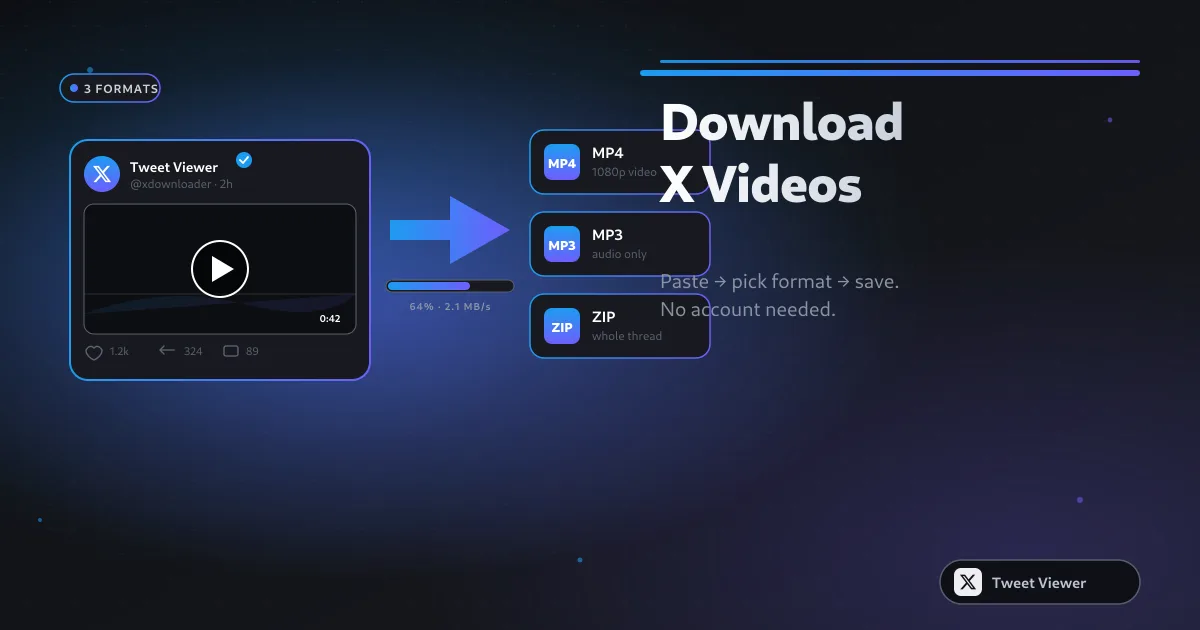
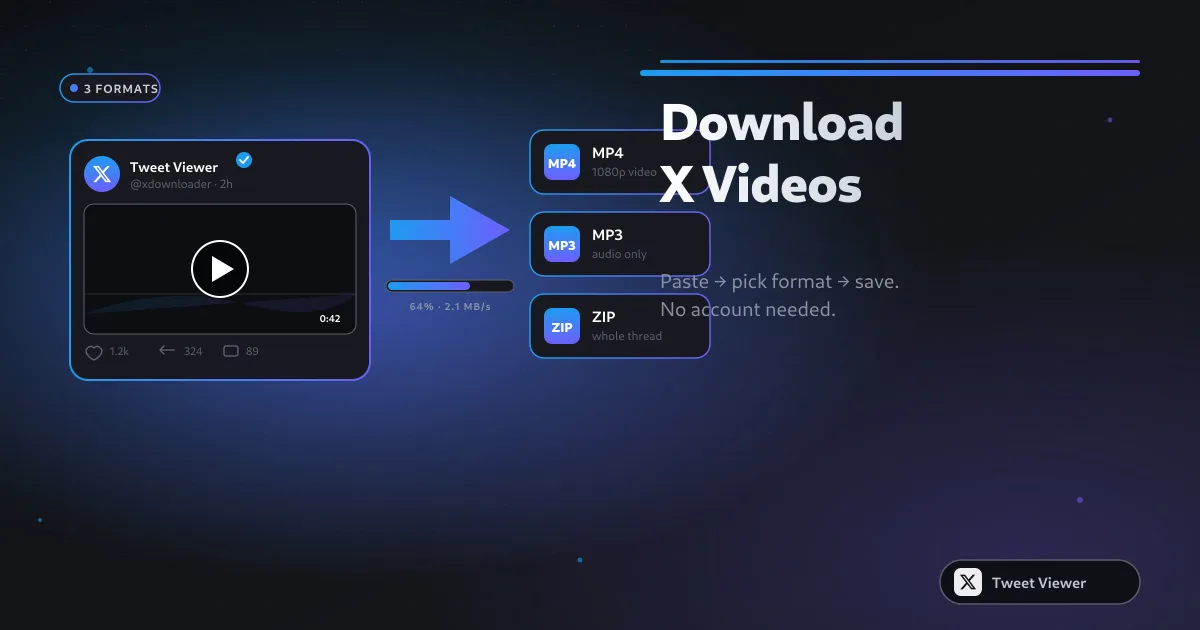
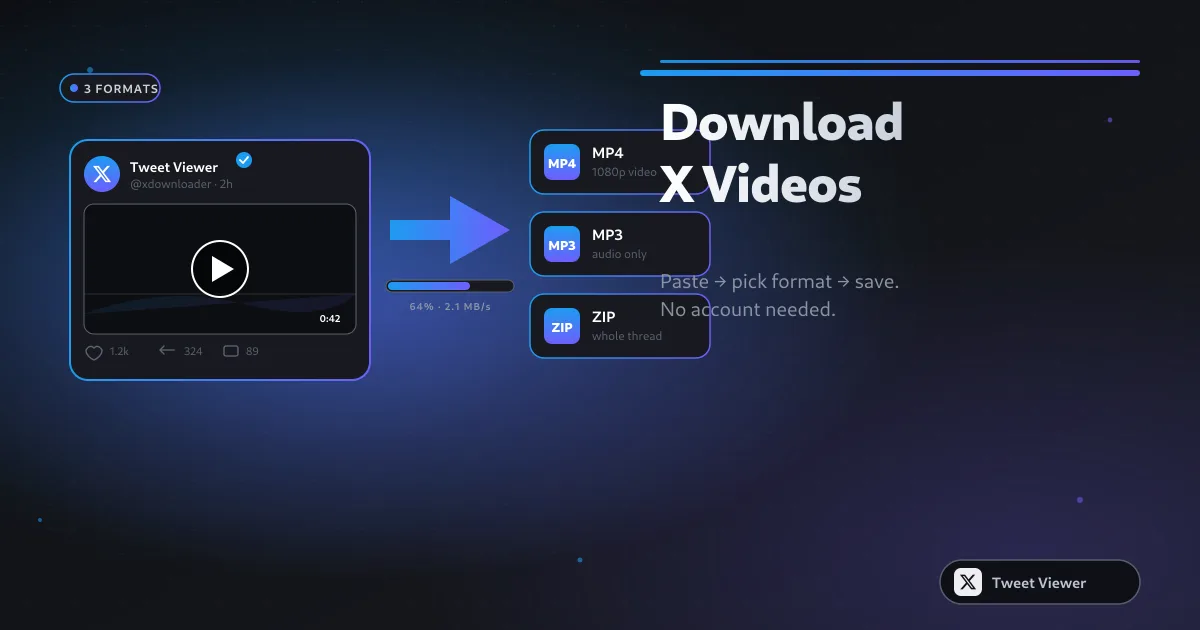
Найпоширеніша причина, чому люди приходять до Tweet Viewer, — одна конкретна потреба: зберегти відео певного твіту, не входячи в X. Вставте посилання на пост у поле вище, натисніть Завантажити, виберіть 1080p / 720p / SD, і MP4 опиниться у вашій папці Завантаження за секунди. Обліковий запис X не використовується, запит на вхід не з'являється, а файл — це точно той самий MP4, який X показував у браузері.
Інструменти Tweet Viewer зберігають контент Twitter у тій самій якості, у якій його надає X — без перекодування, без водяного знака, без примусового обмеження до 720p. Відео надходять як чистий MP4, аудіо — як 128 kbps MP3, знімки екрана — як PNG у якості retina, а пакети — як один .zip. Те, що ви завантажуєте, є точно тим, що було опубліковано.
Багато користувачів приходять сюди після пошуку альтернатив SSSTwitter, SSSX, TwitterVideoDownloader, SnapX, SaveTwt, XSaver, SaveTweetVid, TWDown, TwDownloader, Twdownload, Snaptwitter та різних інструментів «Twitter в MP3». Tweet Viewer слугує уніфікованою заміною для всіх них — п'ять інструментів в одній вкладці браузера, без сторінки-перенаправлення з рекламою між вставкою й завантаженням, і без преміум-рівня, що приховує вищу якість.
Tweet Viewer не запитує жодних дозволів. Він не просить ваше ім'я користувача X, пароль чи доступ до облікового запису. Ваш браузер перевіряє вставлений допис напряму через публічний FxTwitter API і передає медіа з публічної CDN X безпосередньо на ваш пристрій — наш сервер ніколи не бачить посилання, і нічого про нього не зберігається.
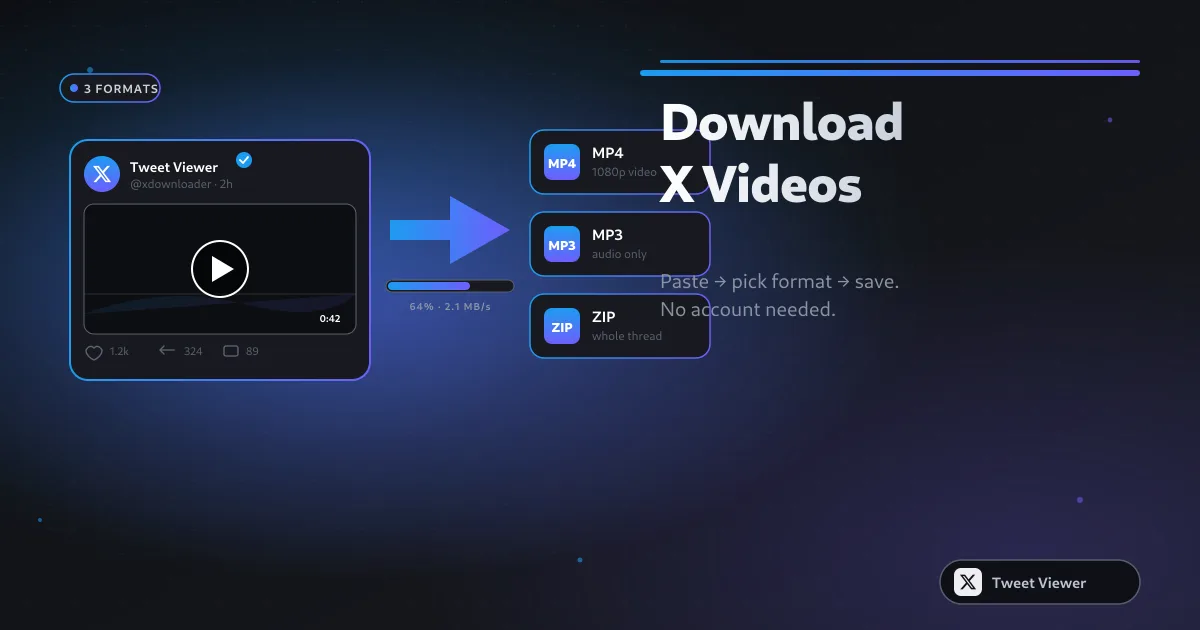
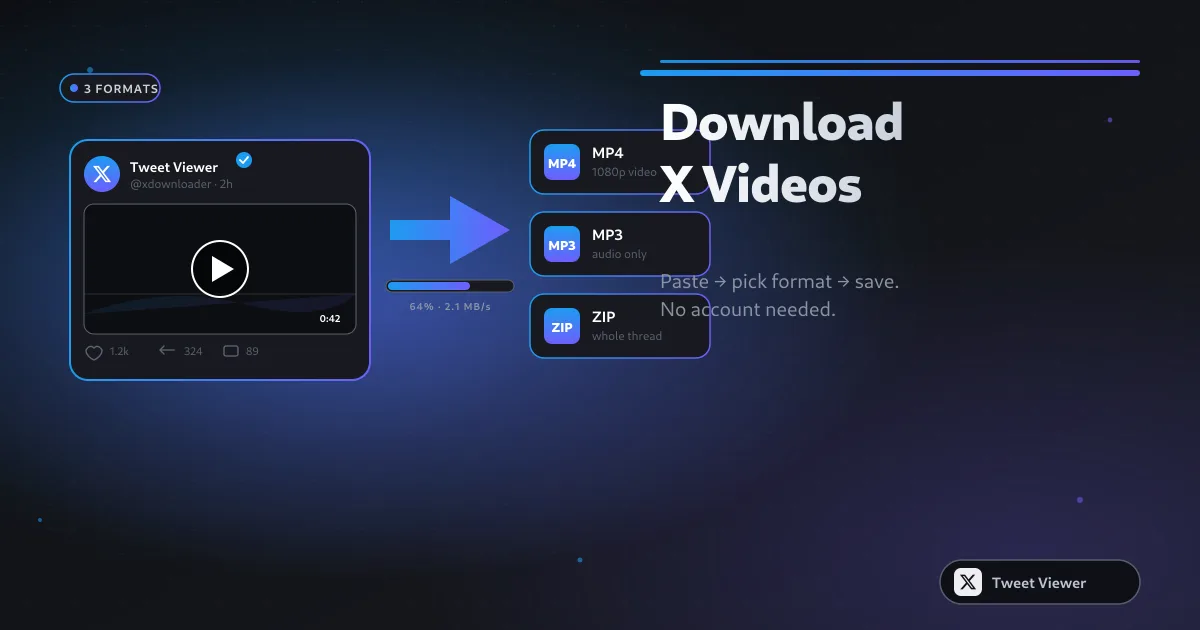
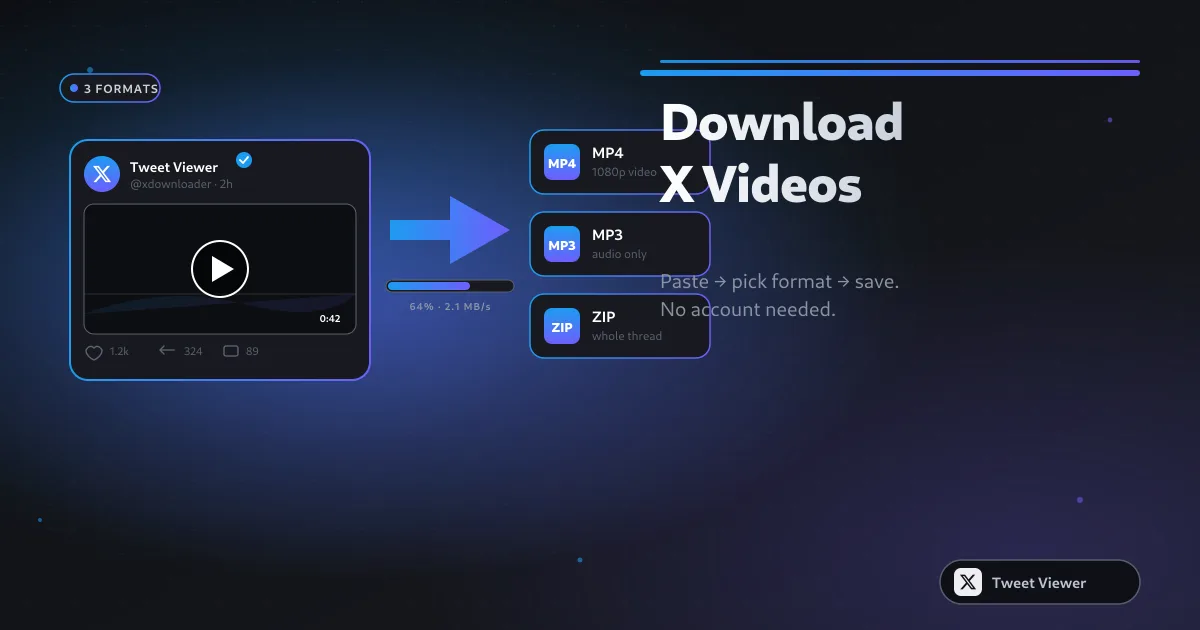
Скопіюйте посилання на будь-який публічний пост X (Twitter). Вставте його в поле вище. Натисніть Завантажити. Виберіть вкладку, що відповідає вашій потребі — MP4-відео, MP3-аудіо, знімок екрана PNG, або пакетний .zip, якщо у вас кілька посилань, — і файл потрапить прямо у вашу папку Завантаження на iPhone, Android, Windows чи Mac. Все ще виникають труднощі? Наш розділ FAQ охоплює поширені проблеми.