
Prix
100 % gratuit, téléchargements illimités
Choisissez l'onglet Capture d'écran, collez le lien du tweet et appuyez sur télécharger. L'outil rend le tweet sous forme d'image nette (y compris le nom de l'auteur, l'identifiant, le texte et tout média joint) et l'enregistre en PNG que vous pouvez partager partout.
Ouvrez la publication X (Twitter) que vous voulez sous forme d'image et copiez son URL. N'importe quelle publication publique convient : texte seul, avec photos ou avec vidéo jointe.
Collez le lien du tweet dans le champ de saisie ci-dessus. L'onglet Capture d'écran est déjà sélectionné, donc l'outil charge l'auteur, l'identifiant, le texte et le média de la publication en préparation du rendu.
Appuyez sur Télécharger. Le tweet est rendu sous forme d'image PNG nette et en haute résolution (mise en page propre, sans barre d'état, sans bords rognés) et s'enregistre directement dans votre dossier Téléchargements.
Une capture rendue est plus propre qu'une capture de téléphone : pas de barre d'état, pas de bords rognés et une qualité cohérente à chaque fois. Elle garde le tweet lisible et professionnel, ce qui est idéal pour les articles, les présentations et les repartages sur les réseaux sociaux.
La capture inclut le texte du tweet et sa photo jointe ou sa vignette vidéo. Elle se concentre sur la seule publication que vous liez, vous offrant une image propre et autonome, sans encombrement autour.
100 % gratuit, téléchargements illimités
Aucune connexion ni inscription requise
Aucun — MP4 original et propre
1080p Full HD (selon la source)
iPhone, iPad, Android, Windows, Mac
Fonctionne dans le navigateur — rien à installer
Aucun lien enregistré, aucun suivi des téléchargements
C'est un outil de navigateur gratuit qui rend n'importe quelle publication publique Twitter (X) sous forme d'image PNG propre et en haute résolution, idéale pour les articles, les diapositives et les repartages. Collez le lien de la publication, personnalisez-le et téléchargez : sans connexion, sans application et sans filigrane.
Non. L'outil de captures d'écran ne nécessite ni compte ni connexion. Il s'exécute entièrement dans votre navigateur et ne demande jamais vos identifiants X, donc votre compte reste privé.
Les captures sont enregistrées en images PNG de haute qualité, qui gardent le texte net et fonctionnent partout.
Oui, capturer des tweets sous forme d'images est entièrement gratuit et ne nécessite aucun compte.
Collez l'URL du tweet dans la zone en haut de cette page et appuyez sur Télécharger. L'outil de capture de tweet rend la publication telle que X l'affiche (avatar, nom, identifiant, horodatage, texte et tout média intégré) sous forme de PNG en haute résolution, sans éléments d'interface du navigateur, sans barre d'URL, sans barres de défilement et sans bords rognés. Plus rapide et plus propre que d'appuyer sur le raccourci de capture d'écran de votre appareil.
Oui : c'est exactement ce que fait cet outil. Au lieu de récupérer la vidéo jointe ou le média intégré du tweet, il rend la publication elle-même sous forme d'image PNG. Le résultat est un graphique autonome que vous pouvez insérer dans un article de blog, une diapositive de présentation, la mise en page d'un article ou une autre plateforme sociale sans avoir à intégrer le script de X ni à craindre que la publication soit supprimée plus tard.
PNG en haute résolution par défaut. Le PNG est sans perte, donc les bords du texte restent parfaitement nets même lorsque vous zoomez ou mettez l'image à l'échelle pour l'impression. Il n'y a pas d'option JPEG parce que la compression JPEG adoucit les petites empattements et crée des halos autour du texte : exactement le défaut que vous ne voulez pas sur une capture dont le but même est un texte lisible. Le PNG s'ouvre dans tous les visualiseurs d'images, éditeurs et CMS.
Capturez le tweet en PNG ici, puis téléversez le PNG sur Instagram sous forme de publication de fil ou de Story. Instagram ne déploie pas nativement les liens X comme Twitter le fait pour les siens, donc une image rendue est la solution de contournement standard qu'utilisent les créateurs. Vous pouvez éventuellement recadrer le PNG aux dimensions 1080x1350 portrait ou 1080x1080 carré d'Instagram dans l'éditeur d'Instagram avant de publier, pour un meilleur rendu dans le fil.
Non : elle rend uniquement la publication ciblée. Si vous collez une URL qui pointe vers une réponse dans un fil, vous obtenez cette réponse précise, pas le tweet parent ni la conversation environnante. Si vous voulez une capture en fil montrant plusieurs réponses ensemble, capturez chaque publication séparément et empilez les PNG dans un éditeur d'images. Rendre le fil entier produirait une image de hauteur incohérente.
La personnalisation est limitée pour l'instant : l'outil rend la publication en utilisant la mise en page de publication par défaut de X, donc ce que vous voyez au moment du téléchargement correspond à l'apparence de la publication dans une vue de navigateur déconnectée. Il n'y a pas de bascule de thème, pas de changement de police et pas de sélecteur de couleur de fond. Si vous avez besoin d'une version très stylisée, téléchargez le PNG simple et restylisez-le ensuite dans Figma, Photoshop ou Canva.
Utilisez cet outil plutôt que le raccourci de capture d'écran intégré de votre appareil. Une capture de téléphone capture tout votre écran (la barre d'URL de Safari, l'icône de batterie, les barres de signal cellulaire, l'heure) et les recadrer à la main est fastidieux. Cet outil rend le tweet directement à partir des données de X, donc la sortie n'est que la publication elle-même. Pas de barre d'URL à recadrer, pas d'encoche à masquer, pas de clavier qui dépasse en bas.
Oui : le PNG est rendu avec une densité de pixels de qualité retina, environ 2x les dimensions à l'écran, donc le fichier mesure environ 1200 pixels de large. C'est une résolution suffisante pour un usage éditorial dans la mise en page d'un magazine, une colonne de journal ou un livre de poche aux largeurs de colonne typiques. Pour une image pleine page à 300 DPI, vous voudrez peut-être refaire le rendu à plus grande échelle, mais pour les citations intégrées et les encadrés, la valeur par défaut est amplement nette.
Pas en un seul clic : l'outil rend le tweet précis que vous collez, pas le fil environnant. Le flux de travail fiable consiste à capturer chaque publication du fil séparément, puis à assembler les PNG verticalement dans un éditeur d'images comme Figma, Photoshop ou Aperçu. Cela vous donne un contrôle total sur l'espacement entre les publications et vous permet d'écarter les réponses sans importance. Notre guide de capture de fil détaille l'ordre, l'alignement et les réglages d'exportation qui font que le montage ressemble à un seul graphique propre plutôt qu'à un empilement de captures disparates.
Le PNG par défaut penche vers le format paysage parce que les tweets eux-mêmes sont plus larges que hauts. Pour les publications de fil Instagram, placez le PNG sur un canevas portrait 1080x1350 avec une marge afin que rien ne soit rogné ; pour les Stories, utilisez 1080x1920 avec le tweet centré verticalement. Le fil de LinkedIn préfère le carré 1200x1200 ou le paysage 1200x627 et gère bien le format natif du tweet à cette échelle. Le guide de dimensionnement multiplateforme aborde les préréglages exacts de canevas et les choix d'arrière-plan pour chaque support.
Pour les citations en exergue intégrées et les insertions sur une seule colonne aux largeurs typiques d'un livre de poche ou d'un magazine, oui : le PNG retina par défaut tient proprement à 300 DPI. Là où vous devez faire attention, c'est pour les placements en pleine page ou demi-page, où l'image est étirée bien au-delà de ses dimensions de pixels natives et où les bords du texte commencent à s'adoucir. Le guide d'usage éditorial explique quand refaire le rendu à plus grande échelle, comment vérifier le DPI effectif dans InDesign et quels types de papier tolèrent un léger adoucissement du texte cité.
Pour un partage informel dans une discussion de groupe, une capture d'écran du système d'exploitation suffit. Pour tout ce qui est publié (articles, présentations, publications de fil, impression) la version rendue l'emporte sur trois axes : pas d'éléments d'interface de navigateur ou d'appareil à recadrer, des marges cohérentes à chaque fois pour qu'un ensemble de captures ressemble à une série plutôt qu'à un album de coupures, et un texte qui reste net à 2x la densité d'affichage sans aucun des artefacts de compression qu'une capture de téléphone acquiert. La comparaison côte à côte aligne les deux méthodes sur le même tweet pour que la différence soit visible plutôt qu'abstraite.
Ouvrez le tweet sur X dans n'importe quel navigateur, appuyez sur l'icône de partage et copiez le lien de la publication. Revenez sur cette page (l'onglet Capture d'écran est déjà sélectionné), collez le lien dans la zone de saisie et appuyez sur Télécharger. Un fichier PNG apparaît dans votre dossier Téléchargements en une ou deux secondes, nommé d'après l'identifiant du tweet. C'est tout : trois clics, sans compte, sans filigrane. Le tutoriel illustré montre chaque étape avec des captures d'écran annotées si vous préférez suivre visuellement.
Non. L'outil récupère des données en direct de X au moment où vous collez l'URL, donc si la publication a été supprimée, rendue privée ou si le compte de l'auteur est suspendu, il n'y a rien à dessiner pour le moteur de rendu. Il en va de même pour les comptes protégés que vous ne suivez pas. Si vous avez une copie en cache du tweet (un onglet de navigateur encore ouvert sur la publication, ou une URL d'archive tierce), capturez depuis cette source avec une capture manuelle. La version rendue ne peut pas ressusciter un contenu que l'API ne renvoie plus.
Passez l'URL par les deux outils. Collez le lien du tweet dans l'onglet Capture d'écran et téléchargez le PNG pour la mise en page de votre article ou votre présentation, puis basculez vers l'onglet MP4 HD (ou ouvrez le téléchargeur de vidéo), collez le même lien et récupérez le débit le plus élevé disponible pour la lecture ou le montage. C'est le flux de travail standard pour les créateurs qui intègrent un tweet sous forme d'image statique tout en découpant la vidéo jointe en reel ou en explication. Les deux sorties proviennent de la même publication source, donc les horodatages et l'attribution restent cohérents.
L'information, le commentaire, la critique et l'analyse sont les contextes les plus courants dans lesquels nous voyons des captures de tweet utilisées, et traiter le tweet comme une citation avec une attribution claire (identifiant, nom affiché et horodatage visibles) est une pratique éditoriale standard. L'image rendue préserve les trois pour que les lecteurs puissent remonter à la source. Pour une réutilisation commerciale (publicités, produits dérivés, parrainages), le raisonnement est différent et nécessite généralement l'autorisation de l'auteur. Notre page de confidentialité précise ce que l'outil stocke et ne stocke pas ; consultez les conditions de la plateforme et votre propre politique éditoriale pour les spécificités de chaque cas d'usage.
Oui, et une fois que vous le remarquez, vous ne pouvez plus l'ignorer. Une capture de téléphone incruste la barre d'état, l'icône de batterie, les barres de signal cellulaire, la barre d'URL, parfois le clavier qui dépasse en bas, et le thème de fond sur lequel se trouvait votre appareil, et le recadrage est limité par les pixels physiques, donc le recadrer ensuite adoucit les bords. La version rendue est construite à partir des données du tweet, donc le cadre ne contient que la publication elle-même, avec des marges cohérentes à chaque fois. Notre comparaison côte à côte montre les deux méthodes sur le même tweet.
Oui : Chrome, Edge, Brave, Arc, Opera, Firefox et Safari sur macOS rendent tous le tweet de façon identique. Il n'y a pas de différence de rendu des polices entre les navigateurs, car l'outil dessine le PNG à partir des données plutôt que de s'appuyer sur le moteur de rendu de tweet natif du navigateur. Sous Windows, le PNG s'enregistre dans votre dossier Téléchargements et s'ouvre dans Photos, Paint ou n'importe quel éditeur ; sous macOS, il s'ouvre dans Aperçu et s'intègre proprement à Keynote, Pages ou Figma. Le guide d'usage éditorial explique quand refaire le rendu à plus grande échelle pour les placements pleine page.
Ceci n'est pas un avis juridique. Dans la plupart des juridictions, citer un tweet public dans une critique, un billet d'opinion, un article de presse ou une discussion en classe (avec l'identifiant, le nom affiché et l'horodatage visibles afin que les lecteurs puissent trouver l'original) est traité de façon semblable à toute autre citation courte. L'usage commercial est une autre question : mettre un tweet sur une publicité, sur des produits dérivés ou sur une page de parrainage rémunéré nécessite généralement l'autorisation explicite de l'auteur, quelle que soit la plateforme. Préservez l'attribution, évitez de présenter le tweet dans un contexte trompeur et consultez la législation locale et les conditions de la plateforme lorsque le cas d'usage a un lien avec l'argent.
Le PNG, non. L'outil rend l'image localement dans l'onglet de votre navigateur à partir des données publiques de la publication du tweet et écrit le fichier terminé directement dans votre dossier Téléchargements : le tampon de pixels ne fait jamais d'aller-retour jusqu'à nous. Les champs publics de la publication (nom de l'auteur, identifiant, texte, URL de l'avatar, vignette du média) proviennent d'une requête que votre navigateur envoie directement à l'API publique FxTwitter ; notre serveur ne voit jamais le lien. Pas de connexion, pas d'analyse et aucune trace des tweets que vous avez capturés. Détails sur notre page de confidentialité.
Oui, et c'est un flux de travail courant pour les créateurs qui publient de façon croisée sur Instagram et LinkedIn, où un MP4 seul manque de contexte. Collez d'abord l'URL dans le téléchargeur MP4 principal pour enregistrer la vidéo en pleine qualité, puis recollez la même URL dans cet onglet Capture d'écran pour rendre la carte du tweet en PNG. Publiez le MP4 comme contenu vidéo et le PNG comme superposition de vignette ou comme diapositive de carrousel d'accompagnement, avec l'identifiant et le texte de l'auteur visibles, pour que les spectateurs qui voient le repartage sachent toujours qui l'a écrit et puissent retrouver le tweet original.
Les échecs se concentrent autour de deux causes. Les comptes privés ou protégés renvoient une erreur d'autorisation parce que l'outil ne peut pas voir des champs qu'il n'est pas autorisé à voir ; la solution de contournement consiste à demander à l'auteur le texte ou une capture qu'il rend lui-même. Les tweets supprimés renvoient une erreur 404 sans solution de repli en cache : aucun moteur de rendu ne peut reconstruire la publication à partir de rien. Si le tweet est public, se lit pour un spectateur déconnecté sur x.com et ne se rend toujours pas ici, réessayez une fois (l'API publique FxTwitter limite parfois le débit) et si la deuxième tentative échoue aussi, envoyez-nous l'URL via la page de contact et nous enquêterons.
Tweet Viewer est une boîte à outils Twitter (X) gratuite et accessible depuis le navigateur qui vous permet d'enregistrer n'importe quel post public sous forme de vidéo MP4 HD, de fichier audio MP3, d'archive .zip groupée ou de capture d'écran PNG nette — le tout sans vous connecter à X ni installer d'application.
Tweet Viewer n'est pas un outil unique mais un ensemble de fonctions distinctes. Le téléchargeur MP4 HD enregistre la vidéo de n'importe quel tweet jusqu'en 1080p Full HD. Le Téléchargeur groupé accepte une liste de liens X et les renvoie sous forme d'une seule archive .zip. Le Convertisseur MP3 extrait la piste audio d'un tweet vidéo directement sur votre appareil grâce à ffmpeg.wasm. L'outil de capture d'écran transforme n'importe quel tweet en PNG haute résolution. Le téléchargeur de GIF enregistre les GIF publiés sur X ou convertit une vidéo en GIF animé partageable. Et le Twitter Viewer permet de parcourir n'importe quel profil, tweet ou contenu média public de façon anonyme — sans compte ni connexion.
Quatre groupes constituent l'essentiel du trafic ici. Les utilisateurs ordinaires qui ont vu une vidéo sur X et veulent la garder, les créateurs de contenu qui archivent leurs propres posts et images de référence, les journalistes qui préservent des tweets d'actualité avant leur suppression, et les marketeurs qui récupèrent du contenu de marque et de concurrents pour analyse. Aucun d'eux ne veut de compte, d'abonnement ou de filigrane — et aucun n'en a.
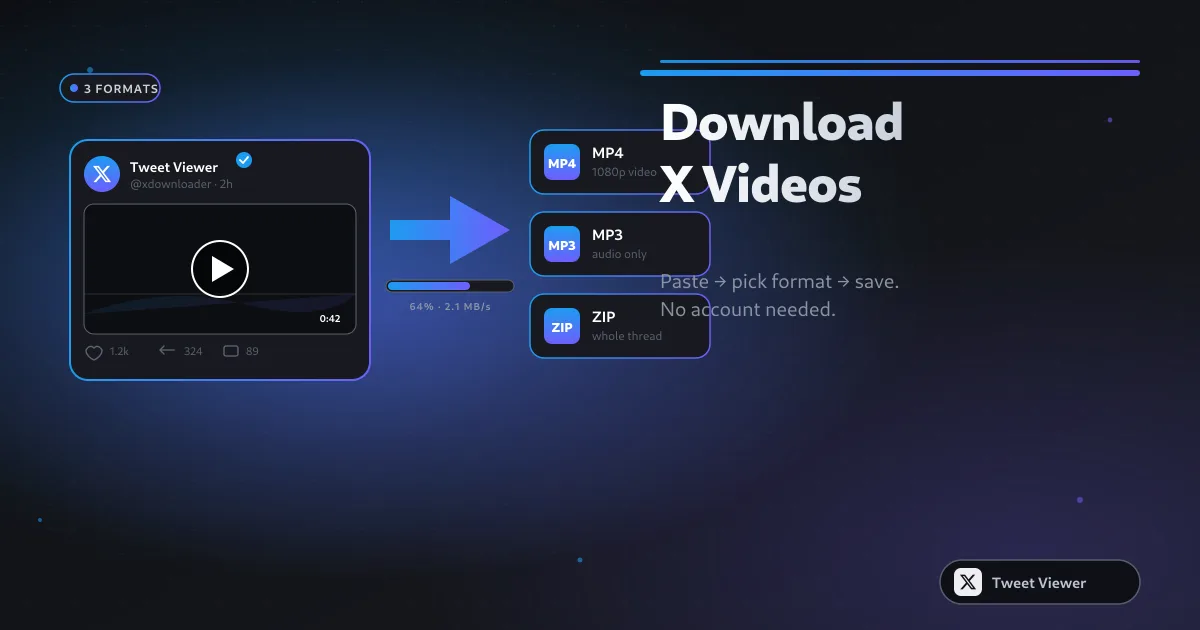
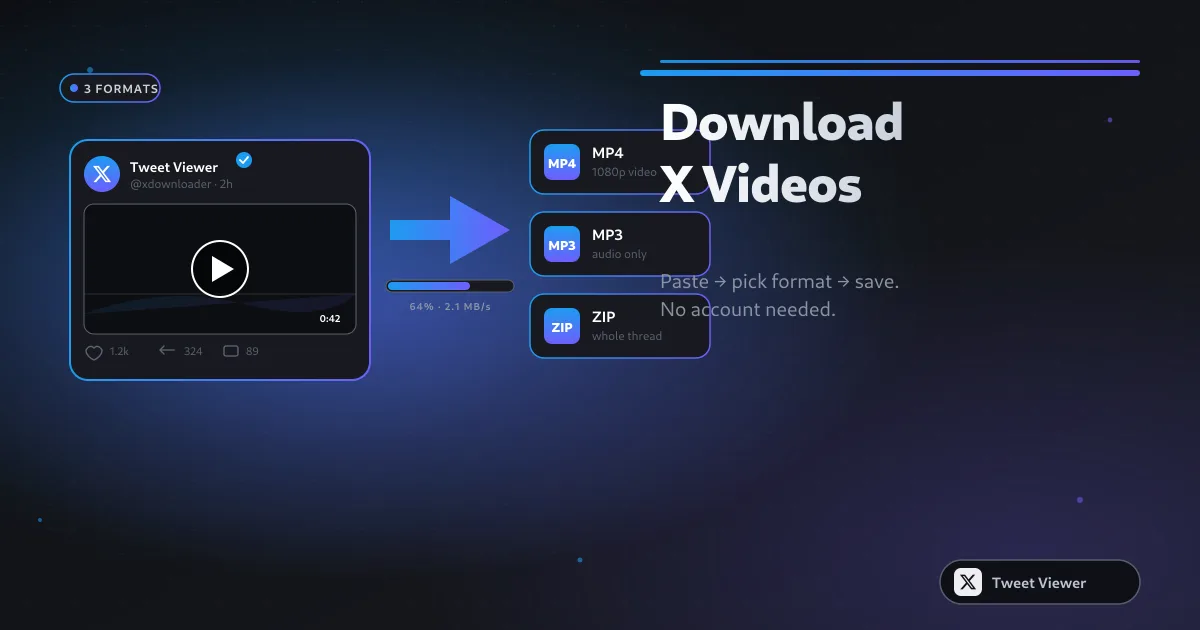
La raison la plus courante pour laquelle les internautes arrivent sur Tweet Viewer est un besoin unique : enregistrer la vidéo d'un tweet précis sans se connecter à X. Collez le lien du post dans le champ ci-dessus, appuyez sur Télécharger, choisissez 1080p / 720p / SD, et le MP4 atterrit dans votre dossier Téléchargements en quelques secondes. Aucun compte X n'est utilisé, aucune invite de connexion n'apparaît, et le fichier est exactement le même MP4 que celui servi par X dans le navigateur.
Les outils de Tweet Viewer enregistrent le contenu Twitter à la même qualité que celle fournie par X — sans réencodage, sans filigrane, sans plafond forcé à 720p. Les vidéos arrivent en MP4 propre, l'audio en MP3 128 kbps, les captures d'écran en PNG qualité rétina, et les lots en une seule archive .zip. Ce que vous téléchargez est exactement ce qui a été publié.
De nombreux utilisateurs arrivent en recherchant des alternatives à SSSTwitter, SSSX, TwitterVideoDownloader, SnapX, SaveTwt, XSaver, SaveTweetVid, TWDown, TwDownloader, Twdownload, Snaptwitter et divers outils « Twitter vers MP3 ». Tweet Viewer sert de remplacement unifié à tous ces outils — cinq outils dans un seul onglet de navigateur, aucune page de redirection chargée de publicités entre le collage et le téléchargement, et aucun palier premium cachant une sortie de meilleure qualité.
Tweet Viewer ne demande aucune permission. Il ne demande ni votre nom d'utilisateur X, ni votre mot de passe, ni l'accès à votre compte. Votre navigateur interroge la publication que vous collez directement auprès de l'API publique FxTwitter et diffuse les médias depuis le CDN public de X directement vers votre appareil : notre serveur ne voit jamais le lien, et rien à son sujet n'est conservé.
Copiez le lien d'un post X (Twitter) public. Collez-le dans le champ ci-dessus. Appuyez sur Télécharger. Choisissez l'onglet correspondant à ce que vous voulez — vidéo MP4, audio MP3, capture d'écran PNG, ou .zip groupé si vous avez plusieurs liens — et le fichier tombe directement dans votre dossier Téléchargements sur iPhone, Android, Windows ou Mac. Toujours bloqué ? Notre FAQ couvre les pièges les plus courants.