
가격
100% 무료, 무제한 다운로드
스크린샷 탭을 선택하고 트윗 링크를 붙여넣은 뒤 다운로드를 누르세요. 도구가 작성자 이름, 핸들, 텍스트, 첨부된 미디어까지 포함해 트윗을 선명한 이미지로 렌더링하고, 어디에나 공유할 수 있는 PNG로 저장합니다.
이미지로 만들고 싶은 X(Twitter) 게시물을 열고 URL을 복사하세요. 텍스트만 있든, 사진이 있든, 동영상이 첨부되어 있든 공개 게시물이라면 모두 사용할 수 있습니다.
위 입력란에 트윗 링크를 붙여넣으세요. 스크린샷 탭이 이미 선택되어 있어 도구가 렌더링을 준비하기 위해 게시물의 작성자, 핸들, 텍스트, 미디어를 불러옵니다.
다운로드를 누르세요. 트윗이 선명한 고해상도 PNG 이미지로 렌더링됩니다 — 깔끔한 레이아웃, 상태 표시줄 없음, 잘린 가장자리 없음 — 그리고 다운로드 폴더에 바로 저장됩니다.
렌더링된 스크린샷은 폰 캡처보다 깔끔합니다. 상태 표시줄도, 잘린 가장자리도 없고 항상 일관된 품질을 유지합니다. 트윗을 읽기 쉽고 전문적으로 보이게 해주므로 기사, 프레젠테이션, 소셜 재게시에 이상적입니다.
스크린샷에는 트윗의 텍스트와 첨부된 사진 또는 동영상 썸네일이 포함됩니다. 링크한 단일 게시물에만 초점을 맞춰 주변 잡음 없이 깔끔하고 독립적인 이미지를 제공합니다.
100% 무료, 무제한 다운로드
로그인이나 가입 불필요
없음 — 깨끗한 원본 MP4
1080p Full HD (원본에 따라 다름)
iPhone, iPad, Android, Windows, Mac
브라우저에서 실행 — 설치할 것 없음
링크 저장 안 함, 다운로드 추적 안 함
공개된 모든 Twitter(X) 게시물을 깔끔한 고해상도 PNG 이미지로 렌더링하는 무료 브라우저 도구입니다 — 기사, 슬라이드, 재게시에 이상적입니다. 게시물 링크를 붙여넣고 원하는 대로 조정한 뒤 다운로드하면 됩니다 — 로그인도, 앱도, 워터마크도 필요 없습니다.
아니요. 스크린샷 도구는 계정이나 로그인이 필요하지 않습니다. 모든 과정이 브라우저 안에서 실행되며 X 로그인 정보를 요구하지 않으므로 계정이 안전하게 보호됩니다.
스크린샷은 텍스트를 선명하게 유지하고 어디서나 사용할 수 있는 고품질 PNG 이미지로 저장됩니다.
네, 트윗을 이미지로 캡처하는 것은 완전 무료이며 계정도 필요 없습니다.
이 페이지 상단의 입력란에 트윗 URL을 붙여넣고 다운로드를 누르세요. 트윗 스크린샷 도구는 아바타, 이름, 핸들, 타임스탬프, 텍스트, 삽입된 미디어까지 X가 표시하는 방식 그대로 브라우저 UI도, 주소창도, 스크롤바도, 잘린 가장자리도 없는 고해상도 PNG로 렌더링합니다. 기기의 스크린샷 단축키를 누르는 것보다 더 빠르고 깔끔합니다.
네 — 바로 그것이 이 도구의 기능입니다. 트윗에 첨부된 동영상이나 삽입된 미디어를 가져오는 대신 게시물 자체를 PNG 이미지로 렌더링합니다. 결과물은 X의 스크립트를 삽입하거나 게시물이 나중에 삭제될까 걱정할 필요 없이 블로그 게시물, 프레젠테이션 슬라이드, 기사 레이아웃, 다른 소셜 플랫폼에 바로 넣을 수 있는 독립적인 그래픽입니다.
기본적으로 고해상도 PNG입니다. PNG는 무손실이므로 확대하거나 인쇄용으로 크기를 조정해도 텍스트 가장자리가 선명하게 유지됩니다. JPEG 옵션이 없는 이유는 JPEG 압축이 작은 세리프를 흐리게 만들고 텍스트 주위에 후광을 만들기 때문입니다 — 가독성 있는 텍스트가 전부인 스크린샷에서 절대 원하지 않는 실패 사례입니다. PNG는 모든 이미지 뷰어, 편집기, CMS에서 열립니다.
여기서 트윗을 PNG로 스크린샷한 뒤 Instagram에 피드 게시물이나 스토리로 업로드하세요. Instagram은 Twitter처럼 X 링크를 자체적으로 펼쳐 보여주지 않으므로, 렌더링된 이미지가 크리에이터들이 흔히 사용하는 우회 방법입니다. 피드에서 가장 좋은 모습을 위해 게시 전 Instagram 편집기에서 PNG를 1080x1350 세로형이나 1080x1080 정사각형으로 잘라도 좋습니다.
아니요 — 대상 게시물만 렌더링합니다. 스레드 내 답글을 가리키는 URL을 붙여넣으면 상위 트윗이나 주변 대화가 아니라 그 특정 답글만 얻게 됩니다. 여러 답글을 함께 보여주는 스레드 스크린샷을 원한다면 각 게시물을 따로 스크린샷한 뒤 이미지 편집기에서 PNG를 쌓아 올리세요. 스레드 전체를 렌더링하면 세로 길이가 들쭉날쭉한 이미지가 됩니다.
현재는 커스터마이즈 기능이 제한적입니다 — 도구는 X의 기본 게시물 레이아웃으로 게시물을 렌더링하므로, 다운로드했을 때 보이는 모습은 로그아웃한 브라우저 화면에서 보이는 게시물과 동일합니다. 테마 전환, 폰트 변경, 배경색 선택 기능은 없습니다. 크게 스타일을 바꾼 버전이 필요하다면 기본 PNG를 다운로드한 뒤 Figma, Photoshop, Canva 등에서 다시 스타일링하세요.
기기의 내장 스크린샷 단축키 대신 이 도구를 사용하세요. 폰 스크린샷은 화면 전체를 캡처합니다 — Safari의 주소창, 배터리 아이콘, 신호 막대, 시간까지요 — 이를 손으로 잘라내는 것은 번거로운 작업입니다. 이 도구는 X의 데이터로부터 트윗을 직접 렌더링하므로 결과물은 게시물 자체뿐입니다. 잘라낼 주소창도, 가려야 할 노치도, 아래쪽에서 올라오는 키보드도 없습니다.
네 — PNG는 화면 크기의 약 2배인 레티나급 픽셀 밀도로 렌더링되므로 파일 폭은 약 1200픽셀입니다. 일반적인 칼럼 폭의 잡지 레이아웃, 신문 칼럼, 페이퍼백 편집물에 사용하기에 충분한 해상도입니다. 300DPI 전면 히어로 이미지를 원한다면 더 큰 스케일로 다시 렌더링하는 것이 좋지만, 인라인 인용문이나 발췌문에는 기본값만으로도 충분히 선명합니다.
클릭 한 번으로는 안 됩니다 — 도구는 붙여넣은 특정 트윗만 렌더링할 뿐 주변 스레드는 렌더링하지 않습니다. 확실한 방법은 스레드의 각 게시물을 따로 캡처한 뒤 Figma, Photoshop, 미리보기 같은 이미지 편집기에서 PNG를 세로로 이어 붙이는 것입니다. 이렇게 하면 게시물 사이의 간격을 완전히 제어할 수 있고 중요하지 않은 답글은 뺄 수 있습니다. 저희 스레드 스크린샷 가이드에서는 서로 어긋난 캡처를 이어 붙인 것처럼 보이지 않고 하나의 깔끔한 그래픽처럼 보이게 만드는 순서, 정렬, 내보내기 설정을 자세히 다룹니다.
트윗 자체가 세로보다 가로가 더 길기 때문에 기본 PNG는 가로형에 가깝습니다. Instagram 피드 게시물의 경우 아무것도 잘리지 않도록 여백을 두고 1080x1350 세로형 캔버스에 PNG를 넣으세요. 스토리라면 1080x1920 캔버스에 트윗을 세로 중앙에 배치하세요. LinkedIn 피드는 1200x1200 정사각형이나 1200x627 가로형을 선호하며 이 크기에서 트윗의 원래 비율도 잘 어울립니다. 플랫폼별 크기 조정 가이드에서 각 플랫폼에 맞는 정확한 캔버스 프리셋과 배경 선택을 다룹니다.
일반적인 페이퍼백이나 잡지 폭에서 사용하는 인라인 인용문이나 단일 칼럼 삽입에는 충분합니다 — 기본 레티나 PNG는 300DPI에서도 깔끔하게 유지됩니다. 주의가 필요한 경우는 이미지가 원래 픽셀 크기를 훨씬 넘어 늘어나면서 텍스트 가장자리가 흐려지기 시작하는 전면 또는 반면 히어로 배치입니다. 편집 활용 가이드에서 더 큰 스케일로 다시 렌더링해야 할 때, InDesign에서 실제 DPI를 확인하는 방법, 인용된 본문 텍스트의 약간의 흐림을 허용할 수 있는 용지 종류를 다룹니다.
단체 채팅방에서 가볍게 공유하는 정도라면 OS 스크린샷으로도 충분합니다. 하지만 기사, 슬라이드, 피드 게시물, 인쇄물처럼 공개되는 용도라면 렌더링된 버전이 세 가지 면에서 앞섭니다. 잘라내야 할 브라우저나 기기 UI가 없고, 여백이 항상 일정해 여러 스크린샷을 모아도 스크랩북이 아니라 하나의 세트처럼 보이며, 폰 캡처에서 나타나는 압축 흔적 없이 2배 디스플레이 밀도에서도 텍스트가 선명하게 유지됩니다. 나란히 비교한 자료에서 같은 트윗으로 두 방법을 비교해 차이를 추상적이지 않고 눈으로 직접 확인할 수 있습니다.
아무 브라우저에서나 X에서 트윗을 열고 공유 아이콘을 탭해 게시물 링크를 복사하세요. 이 페이지로 돌아와서 — 스크린샷 탭이 이미 선택되어 있습니다 — 입력란에 링크를 붙여넣고 다운로드를 누르세요. 1~2초 안에 트윗 ID로 이름 지어진 PNG 파일이 다운로드 폴더에 나타납니다. 그게 전부입니다. 클릭 세 번, 계정도, 워터마크도 필요 없습니다. 시각적으로 따라 하고 싶다면 그림으로 보는 안내서에서 각 단계를 주석이 달린 스크린샷과 함께 확인할 수 있습니다.
아니요. 도구는 URL을 붙여넣는 순간 X에서 실시간 데이터를 가져오므로, 게시물이 삭제되었거나 비공개로 전환되었거나 작성자의 계정이 정지되었다면 렌더러가 그릴 대상이 없습니다. 팔로우하지 않는 보호된 계정도 마찬가지입니다. 게시물이 아직 열려 있는 브라우저 탭이나 타사 아카이브 URL처럼 캐시된 사본이 있다면 대신 그 출처에서 수동으로 스크린샷을 찍으세요. 렌더링 버전은 API가 더 이상 반환하지 않는 콘텐츠를 되살릴 수 없습니다.
URL을 두 도구 모두에 사용하세요. 스크린샷 탭에 트윗 링크를 붙여넣어 기사 레이아웃이나 슬라이드용 PNG를 다운로드한 뒤, HD MP4 탭으로 전환하거나 동영상 다운로더를 열어 같은 링크를 붙여넣고 재생이나 편집에 쓸 가장 높은 비트레이트를 받으세요. 트윗을 정적 이미지로 삽입하면서 첨부된 동영상도 릴이나 설명 영상으로 편집하는 크리에이터들이 흔히 사용하는 방식입니다. 두 결과물 모두 같은 원본 게시물에서 나오므로 타임스탬프와 출처 표시가 일관되게 유지됩니다.
보도, 해설, 비평, 리뷰는 트윗 스크린샷이 가장 흔히 사용되는 맥락이며, 핸들·표시 이름·타임스탬프가 보이도록 명확한 출처와 함께 트윗을 인용문처럼 다루는 것은 일반적인 편집 관행입니다. 렌더링된 이미지는 이 세 가지를 모두 보존하므로 독자가 출처를 추적할 수 있습니다. 상업적 재사용(광고, 상품, 보증 광고)의 경우 계산이 달라지며 보통 작성자의 허가가 필요합니다. 저희 개인정보 처리방침 페이지에서 이 도구가 무엇을 저장하고 저장하지 않는지 확인할 수 있으며, 구체적인 사용 사례는 플랫폼 약관과 자체 편집 정책을 참고하세요.
네, 한 번 눈치채면 다시는 못 본 척할 수 없습니다. 폰 스크린샷에는 상태 표시줄, 배터리 아이콘, 신호 막대, 주소창, 때로는 아래쪽에서 올라오는 키보드, 그리고 기기가 어떤 배경 테마였든 그대로 담깁니다 — 게다가 물리적 픽셀에 제한되어 있어 나중에 잘라내면 가장자리가 흐려집니다. 렌더링된 버전은 트윗의 데이터로 만들어지므로 프레임에는 게시물 자체만 담기고 여백도 항상 일정합니다. 저희의 나란히 비교한 자료에서 같은 트윗으로 두 방법을 보여드립니다.
네 — Chrome, Edge, Brave, Arc, Opera와 macOS의 Firefox, Safari 모두 트윗을 동일하게 렌더링합니다. 이 도구는 브라우저의 기본 트윗 렌더러에 의존하지 않고 데이터로부터 직접 PNG를 그리므로 브라우저 간 폰트 힌팅 차이가 없습니다. Windows에서는 PNG가 다운로드 폴더에 저장되어 사진, 그림판, 또는 어떤 편집기에서도 열리며, macOS에서는 미리보기에서 열리고 Keynote, Pages, Figma에도 깔끔하게 들어갑니다. 편집 활용 가이드에서 전면 히어로 배치를 위해 더 큰 스케일로 다시 렌더링해야 할 때를 다룹니다.
이는 법률 자문이 아닙니다. 대부분의 국가에서는 독자가 원본을 찾을 수 있도록 핸들, 표시 이름, 타임스탬프가 보이는 상태로 리뷰, 논평, 뉴스 기사, 수업 토론 안에서 공개 트윗을 인용하는 것을 다른 짧은 인용문과 비슷하게 취급합니다. 상업적 사용은 다른 문제입니다. 트윗을 광고, 상품, 유료 보증 페이지에 넣는 것은 플랫폼과 상관없이 대개 작성자의 명시적인 허가가 필요합니다. 출처를 표시하고, 트윗을 오해의 소지가 있는 맥락으로 제시하지 말고, 금전과 관련된 사용 사례라면 자국 법률과 플랫폼 약관을 확인하세요.
PNG는 업로드되지 않습니다. 도구는 트윗의 공개 게시물 데이터를 이용해 브라우저 탭 안에서 로컬로 이미지를 렌더링하고 완성된 파일을 다운로드 폴더에 바로 씁니다 — 픽셀 버퍼가 저희 서버를 오가는 일은 없습니다. 게시물의 공개 필드(작성자 이름, 핸들, 텍스트, 아바타 URL, 미디어 썸네일)는 브라우저가 공개 FxTwitter API에 직접 보내는 조회로 가져오며, 저희 서버는 링크를 전혀 보지 못합니다. 로그인도, 분석도, 어떤 트윗을 캡처했는지에 대한 기록도 없습니다. 자세한 내용은 저희 개인정보 처리방침 페이지에서 확인하세요.
네, MP4만으로는 맥락이 부족한 Instagram과 LinkedIn에 재게시하는 크리에이터들이 흔히 사용하는 방식입니다. 먼저 URL을 메인 MP4 다운로더에 붙여넣어 고화질 동영상을 저장한 뒤, 같은 URL을 이 스크린샷 탭에 다시 붙여넣어 트윗 카드를 PNG로 렌더링하세요. 동영상은 MP4로 게시하고, PNG는 작성자의 핸들과 텍스트가 보이는 썸네일 오버레이나 함께 넣는 캐러셀 슬라이드로 사용하면, 재게시물을 보는 사람도 누가 썼는지 알고 원본 트윗을 찾을 수 있습니다.
실패는 대부분 두 가지 원인으로 나뉩니다. 비공개 또는 보호된 계정은 도구가 볼 수 없는 필드를 요청하기 때문에 권한 오류를 반환합니다 — 이 경우 작성자에게 텍스트나 직접 찍은 스크린샷을 요청하는 것이 대안입니다. 삭제된 트윗은 캐시된 대체본 없이 404 오류를 반환합니다 — 어떤 렌더러도 아무것도 없는 상태에서 게시물을 재구성할 수 없습니다. 트윗이 공개 상태이고 x.com에서 로그아웃한 사용자에게도 재생되는데 여기서 계속 렌더링에 실패한다면 한 번 더 시도해 보세요(공개 FxTwitter API가 간헐적으로 속도를 제한합니다). 두 번째 시도도 실패한다면 문의 페이지를 통해 URL을 보내주시면 저희가 확인하겠습니다.
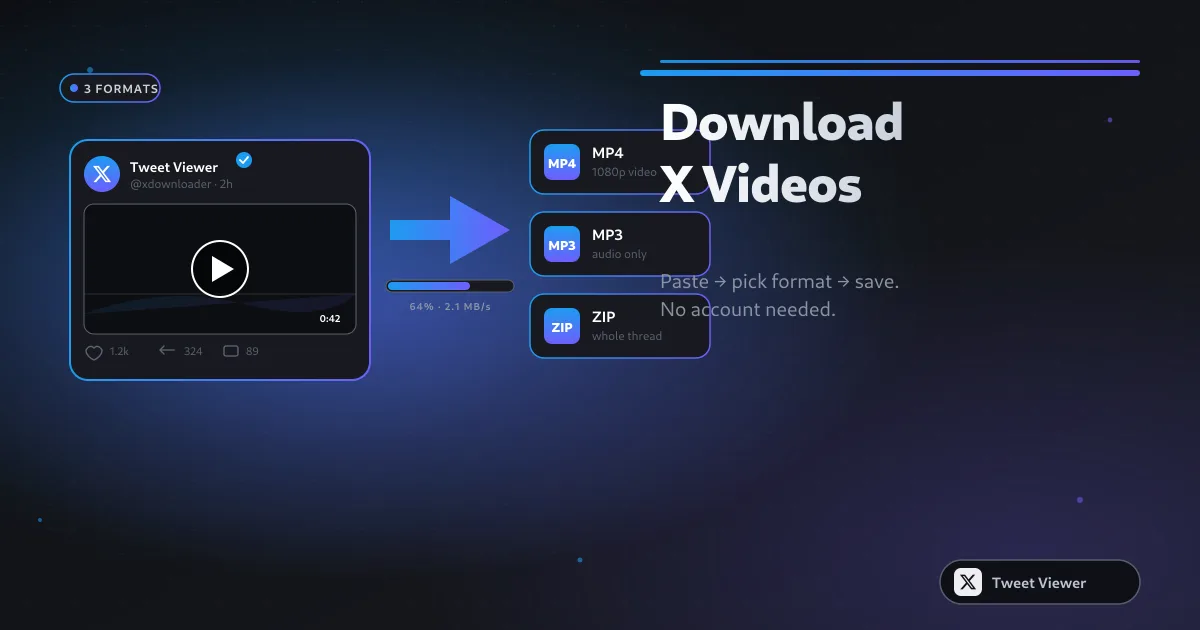
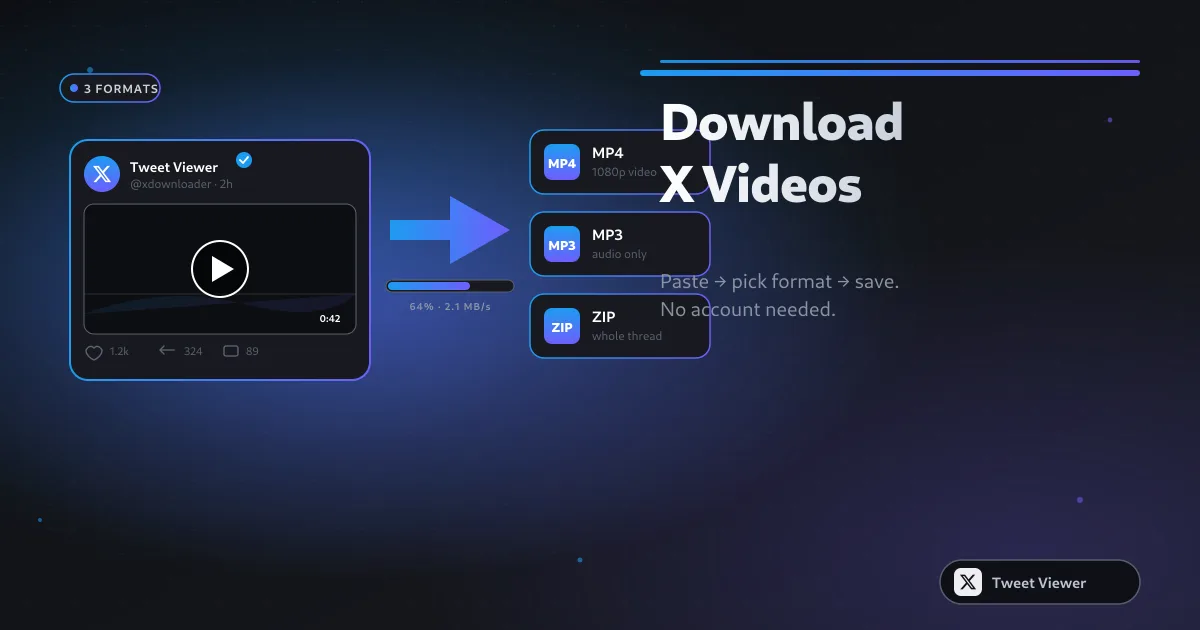
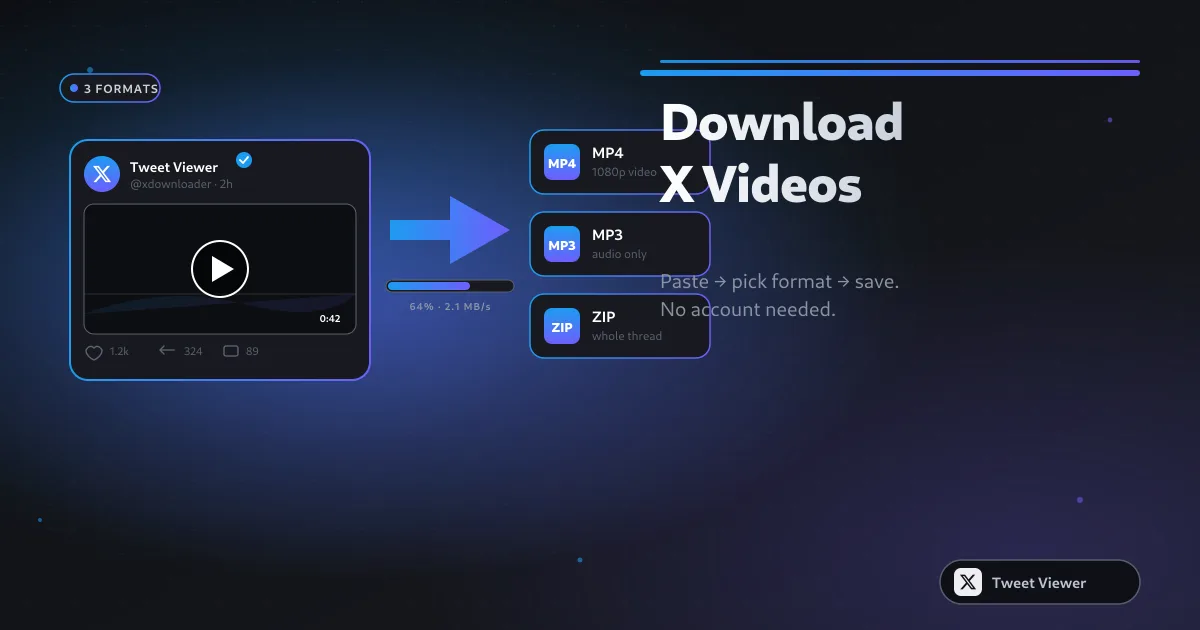
Tweet Viewer는 브라우저 기반의 무료 Twitter(X) 도구 모음으로, 공개된 게시물을 HD MP4 동영상, MP3 오디오 파일, 일괄 .zip 아카이브, 깔끔한 PNG 스크린샷으로 저장할 수 있게 해줍니다 — X에 로그인하거나 앱을 설치할 필요가 전혀 없습니다.
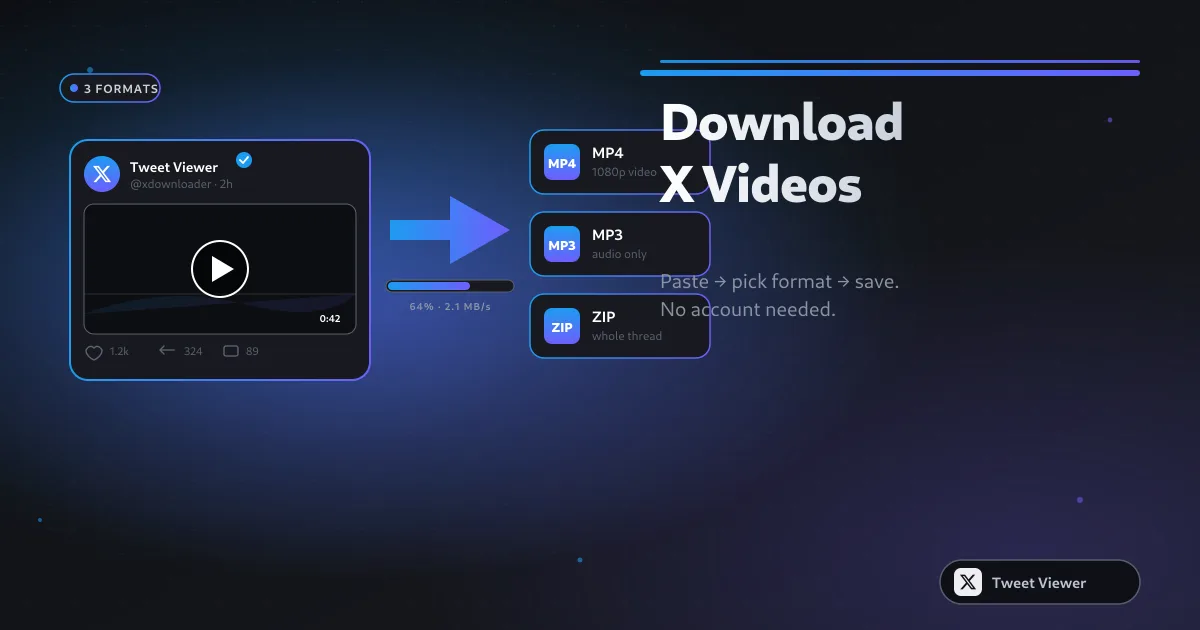
Tweet Viewer는 단일 도구가 아니라 여러 기능으로 구성된 모음입니다. HD MP4 다운로더는 모든 트윗의 동영상을 최대 1080p Full HD로 저장합니다. Bulk Downloader는 X 링크 목록을 받아 하나의 .zip 아카이브로 반환합니다. MP3 Converter는 ffmpeg.wasm을 이용해 기기에서 직접 동영상 트윗의 오디오 트랙을 추출합니다. 스크린샷 도구는 모든 트윗을 고해상도 PNG로 렌더링합니다. GIF Downloader는 X에 게시된 GIF를 저장하거나 동영상을 공유 가능한 애니메이션 GIF로 변환합니다. 그리고 Twitter Viewer는 계정이나 로그인 없이 익명으로 공개 프로필, 트윗, 미디어를 둘러볼 수 있게 해줍니다.
이곳 트래픽의 대부분은 네 그룹으로 구성됩니다. X에서 동영상을 보고 저장하고 싶은 일반 사용자, 자신의 게시물과 참고용 영상을 보관하는 콘텐츠 제작자, 삭제되기 전에 뉴스 가치가 있는 트윗을 보존하려는 기자, 브랜드 및 경쟁사 콘텐츠를 분석용으로 수집하는 마케터입니다. 이들 중 누구도 계정, 구독, 워터마크를 원하지 않으며 — 실제로 아무도 그런 것을 얻지 않습니다.
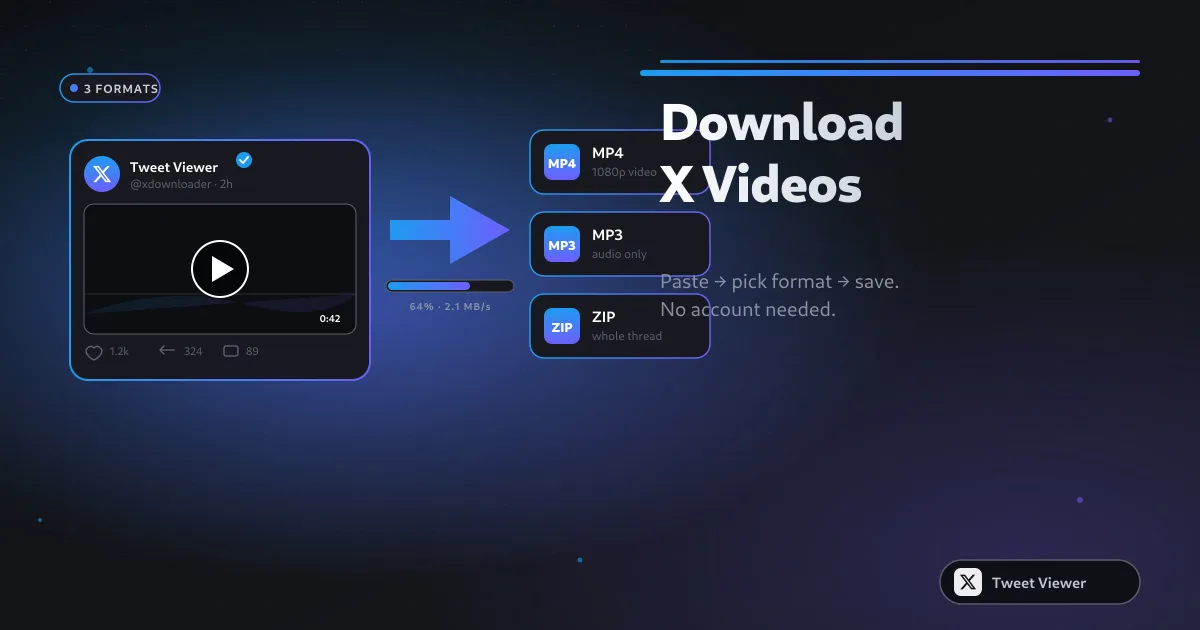
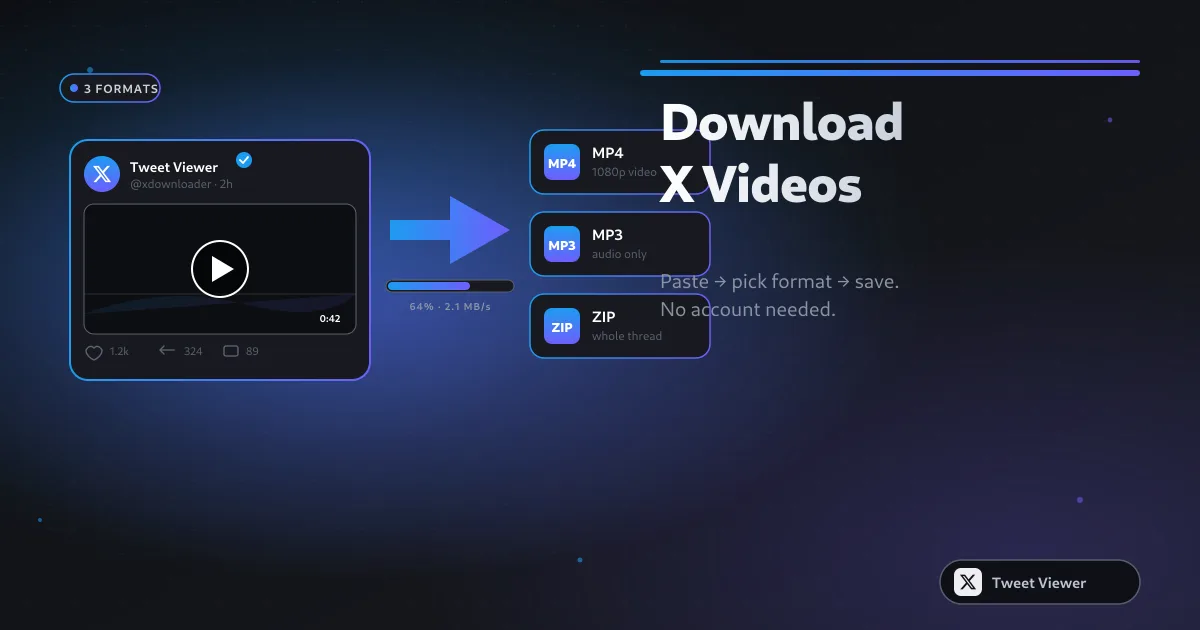
사람들이 Tweet Viewer를 찾는 가장 흔한 이유는 단 하나입니다. X에 로그인하지 않고 특정 트윗의 동영상을 저장하는 것입니다. 위 입력란에 게시물 링크를 붙여넣고 Download를 누른 뒤 1080p / 720p / SD 중 하나를 선택하면, 몇 초 안에 MP4가 다운로드 폴더에 도착합니다. X 계정은 전혀 사용되지 않고 로그인 창도 뜨지 않으며, 파일은 X가 브라우저에서 제공한 것과 완전히 동일한 MP4입니다.
Tweet Viewer의 도구들은 X가 제공하는 것과 동일한 화질로 Twitter 콘텐츠를 저장합니다 — 재인코딩 없음, 워터마크 없음, 강제 720p 제한 없음. 동영상은 깨끗한 MP4로, 오디오는 128 kbps MP3로, 스크린샷은 레티나급 PNG로, 일괄 다운로드는 하나의 .zip으로 저장됩니다. 다운로드한 파일은 실제로 게시된 것과 정확히 동일합니다.
많은 사용자가 SSSTwitter, SSSX, TwitterVideoDownloader, SnapX, SaveTwt, XSaver, SaveTweetVid, TWDown, TwDownloader, Twdownload, Snaptwitter 및 다양한 "Twitter to MP3" 도구의 대안을 검색하다가 유입됩니다. Tweet Viewer는 이 모든 것을 대체하는 통합 솔루션 역할을 합니다 — 브라우저 탭 하나에 다섯 가지 도구, 링크 붙여넣기와 다운로드 사이에 광고로 도배된 리디렉션 페이지 없음, 더 높은 화질 출력을 숨기는 프리미엄 등급도 없음.
Tweet Viewer는 어떤 권한도 요청하지 않습니다. X 사용자 이름, 비밀번호, 계정 접근을 요구하지 않습니다. 붙여넣은 게시물은 브라우저가 공개 FxTwitter API로 직접 조회하고, 미디어는 X의 공개 CDN에서 기기로 바로 스트리밍됩니다 — 저희 서버는 링크를 전혀 보지 못하며, 이에 관한 어떤 정보도 저장되지 않습니다.
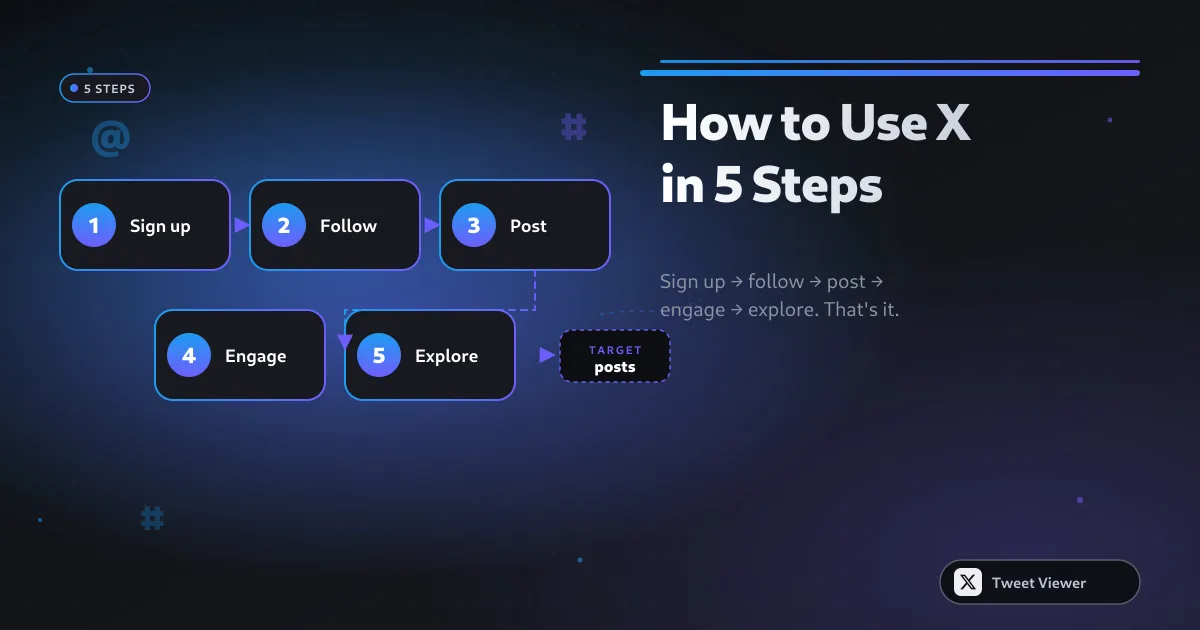
공개된 X(Twitter) 게시물 링크를 복사하세요. 위 입력란에 붙여넣으세요. Download를 누르세요. 원하는 것에 맞는 탭을 선택하세요 — MP4 동영상, MP3 오디오, 스크린샷 PNG, 링크가 여러 개라면 일괄 .zip — 그러면 iPhone, Android, Windows, Mac 어디서든 파일이 바로 다운로드 폴더에 저장됩니다. 여전히 막히셨나요? 자주 묻는 질문에서 흔한 문제들을 다룹니다.