
कीमत
100% मुफ़्त, असीमित डाउनलोड
Screenshot टैब चुनें, ट्वीट का लिंक पेस्ट करें, और download दबाएं। टूल ट्वीट को एक स्पष्ट इमेज के रूप में रेंडर करता है — जिसमें लेखक का नाम, हैंडल, टेक्स्ट और कोई भी जुड़ा मीडिया शामिल है — और इसे PNG के रूप में सेव करता है जिसे आप कहीं भी शेयर कर सकते हैं।
वह X (Twitter) पोस्ट खोलें जिसे आप इमेज के रूप में चाहते हैं और उसका URL कॉपी करें। कोई भी पब्लिक पोस्ट काम करती है — सिर्फ-टेक्स्ट, फ़ोटो के साथ, या वीडियो के साथ।
ऊपर इनपुट में ट्वीट लिंक पेस्ट करें। Screenshot टैब पहले से चुना हुआ है, इसलिए टूल रेंडरिंग की तैयारी में पोस्ट के लेखक, हैंडल, टेक्स्ट और मीडिया को लोड करता है।
Download दबाएं। ट्वीट को एक स्पष्ट, हाई-रिज़ॉल्यूशन PNG इमेज के रूप में रेंडर किया जाता है — साफ़ लेआउट, कोई स्टेटस बार नहीं, कोई कटे किनारे नहीं — और सीधे आपके Downloads फ़ोल्डर में सेव हो जाता है।
रेंडर किया गया स्क्रीनशॉट फ़ोन कैप्चर से ज़्यादा साफ़ होता है: कोई स्टेटस बार नहीं, कोई कटे किनारे नहीं, और हर बार एक जैसी क्वालिटी। यह ट्वीट को पढ़ने लायक और प्रोफ़ेशनल बनाए रखता है, जो आर्टिकल्स, प्रेज़ेंटेशन और सोशल रीपोस्ट के लिए आदर्श है।
स्क्रीनशॉट में ट्वीट का टेक्स्ट और उसकी जुड़ी फ़ोटो या वीडियो थंबनेल शामिल होती है। यह सिर्फ उसी पोस्ट पर फ़ोकस करता है जिसे आप लिंक करते हैं, आपको बिना आसपास की गड़बड़ी के एक साफ़, स्वतंत्र इमेज देता है।
100% मुफ़्त, असीमित डाउनलोड
कोई साइन-अप या लॉगिन नहीं
कोई नहीं: मूल, साफ़ MP4
1080p Full HD (स्रोत के अनुसार)
iPhone, iPad, Android, Windows, Mac
ब्राउज़र में काम करता है: कुछ भी इंस्टॉल करने की ज़रूरत नहीं
हम लिंक नहीं सहेजते और डाउनलोड को ट्रैक नहीं करते
यह एक मुफ़्त ब्राउज़र टूल है जो किसी भी पब्लिक Twitter (X) पोस्ट को एक साफ़, हाई-रिज़ॉल्यूशन PNG इमेज के रूप में रेंडर करता है — आर्टिकल्स, स्लाइड्स और रीपोस्ट के लिए आदर्श। पोस्ट लिंक पेस्ट करें, उसे कस्टमाइज़ करें, और डाउनलोड करें — कोई लॉगिन नहीं, कोई ऐप नहीं, और कोई वॉटरमार्क नहीं।
नहीं। स्क्रीनशॉट टूल को किसी अकाउंट या लॉगिन की ज़रूरत नहीं है। यह पूरी तरह आपके ब्राउज़र में चलता है और कभी आपके X क्रेडेंशियल नहीं मांगता, इसलिए आपका अकाउंट प्राइवेट रहता है।
स्क्रीनशॉट हाई-क्वालिटी PNG इमेज के रूप में सेव होते हैं, जो टेक्स्ट को स्पष्ट रखते हैं और हर जगह काम करते हैं।
हां, ट्वीट को इमेज के रूप में कैप्चर करना पूरी तरह मुफ़्त है और इसके लिए किसी अकाउंट की ज़रूरत नहीं है।
इस पेज के ऊपर बॉक्स में ट्वीट URL पेस्ट करें और Download दबाएं। ट्वीट स्क्रीनशॉट टूल पोस्ट को उसी तरह रेंडर करता है जैसे X उसे दिखाता है — अवतार, नाम, हैंडल, टाइमस्टैंप, टेक्स्ट, और कोई भी एम्बेडेड मीडिया — एक हाई-रिज़ॉल्यूशन PNG के रूप में बिना किसी ब्राउज़र क्रोम, URL बार, स्क्रॉल बार, या कटे किनारों के। आपके डिवाइस के स्क्रीनशॉट शॉर्टकट दबाने से तेज़ और साफ़।
हां — यह टूल ठीक यही करता है। ट्वीट के जुड़े वीडियो या एम्बेडेड मीडिया लाने के बजाय, यह पोस्ट को खुद PNG इमेज के रूप में रेंडर करता है। नतीजा एक स्वतंत्र ग्राफ़िक होता है जिसे आप X की स्क्रिप्ट एम्बेड किए या पोस्ट बाद में डिलीट होने की चिंता किए बिना किसी ब्लॉग पोस्ट, प्रेज़ेंटेशन स्लाइड, आर्टिकल लेआउट, या किसी अन्य सोशल प्लेटफ़ॉर्म में डाल सकते हैं।
डिफ़ॉल्ट रूप से हाई-रिज़ॉल्यूशन PNG। PNG लॉसलेस है, इसलिए टेक्स्ट के किनारे ज़ूम करने या प्रिंट के लिए इमेज स्केल करने पर भी उस्तरे जैसे तेज़ बने रहते हैं। कोई JPEG विकल्प नहीं है क्योंकि JPEG कंप्रेशन छोटे सेरिफ़ को धुंधला कर देता है और टेक्स्ट के आसपास हेलो बना देता है — ठीक वही खामी जो आप ऐसे स्क्रीनशॉट पर नहीं चाहते जिसका पूरा मकसद पढ़ने लायक टेक्स्ट है। PNG हर इमेज व्यूअर, एडिटर और CMS में खुलता है।
यहां ट्वीट को PNG के रूप में स्क्रीनशॉट करें, फिर PNG को Instagram पर फ़ीड पोस्ट या Story के रूप में अपलोड करें। Instagram, X लिंक को उस तरह अपने आप नहीं खोलता जैसे Twitter अपने लिंक खोलता है, इसलिए क्रिएटर्स रेंडर की गई इमेज को मानक तरीका मानकर इस्तेमाल करते हैं। सबसे अच्छे फ़ीड लुक के लिए पोस्ट करने से पहले Instagram एडिटर में PNG को Instagram के 1080x1350 पोर्ट्रेट या 1080x1080 स्क्वेयर आयामों में वैकल्पिक रूप से क्रॉप करें।
नहीं — यह सिर्फ टारगेट पोस्ट रेंडर करता है। अगर आप ऐसा URL पेस्ट करते हैं जो थ्रेड के अंदर किसी रिप्लाई की ओर इशारा करता है, तो आपको वह खास रिप्लाई मिलता है, न कि पैरेंट ट्वीट या आसपास की बातचीत। अगर आपको कई रिप्लाई एक साथ दिखाने वाला थ्रेडेड स्क्रीनशॉट चाहिए, तो हर पोस्ट को अलग-अलग स्क्रीनशॉट करें और इमेज एडिटर में PNG को स्टैक करें। पूरी थ्रेड रेंडर करने से एक असंगत लंबी इमेज बनेगी।
अभी कस्टमाइज़ेशन सीमित है — टूल पोस्ट को X के डिफ़ॉल्ट पोस्ट लेआउट का इस्तेमाल करते हुए रेंडर करता है, इसलिए डाउनलोड करते समय आप जो देखते हैं वह लॉग-आउट ब्राउज़र व्यू में पोस्ट के दिखने से मेल खाता है। कोई थीम टॉगल नहीं, कोई फ़ॉन्ट बदलाव नहीं, और कोई बैकग्राउंड कलर पिकर नहीं। अगर आपको भारी स्टाइल वाला वर्ज़न चाहिए, तो सादा PNG डाउनलोड करें और बाद में Figma, Photoshop, या Canva में फिर से स्टाइल करें।
अपने डिवाइस के बिल्ट-इन स्क्रीनशॉट शॉर्टकट के बजाय इस टूल का इस्तेमाल करें। फ़ोन स्क्रीनशॉट आपकी पूरी स्क्रीन कैप्चर करता है — Safari का URL बार, बैटरी आइकन, सेल सिग्नल बार, समय — और उन्हें हाथ से क्रॉप करना झंझट भरा है। यह टूल ट्वीट को सीधे X के डेटा से रेंडर करता है, इसलिए आउटपुट सिर्फ पोस्ट ही होता है। कोई URL बार क्रॉप नहीं करना, कोई नॉच छिपाना नहीं, नीचे से झांकता कोई कीबोर्ड नहीं।
हां — PNG रेटिना-क्वालिटी पिक्सल डेंसिटी पर रेंडर होता है, स्क्रीन आयामों से लगभग 2x, इसलिए फ़ाइल लगभग 1200 पिक्सल चौड़ी होती है। यह मैगज़ीन लेआउट, अख़बार कॉलम, या सामान्य कॉलम चौड़ाई पर ट्रेड पेपरबैक में एडिटोरियल इस्तेमाल के लिए पर्याप्त रिज़ॉल्यूशन है। 300 DPI पर पूरे पेज की हीरो इमेज के लिए आप बड़े स्केल पर दोबारा रेंडर करना चाह सकते हैं, लेकिन इनलाइन कोट्स और पुल-आउट के लिए डिफ़ॉल्ट काफ़ी स्पष्ट है।
एक क्लिक में नहीं — टूल आपके पेस्ट किए खास ट्वीट को रेंडर करता है, आसपास की थ्रेड को नहीं। भरोसेमंद वर्कफ़्लो यह है कि थ्रेड में हर पोस्ट को अलग-अलग कैप्चर करें, फिर Figma, Photoshop, या Preview जैसे इमेज एडिटर में PNG को खड़ी दिशा में जोड़ें। इससे आपको पोस्ट के बीच की जगह पर पूरा नियंत्रण मिलता है और आप अनावश्यक रिप्लाई हटा सकते हैं। हमारी थ्रेड स्क्रीनशॉट गाइड क्रम, एलाइनमेंट, और एक्सपोर्ट सेटिंग्स बताती है जो कंपोज़िट को बेमेल कैप्चर के ढेर के बजाय एक साफ़ ग्राफ़िक जैसा बनाए रखती हैं।
डिफ़ॉल्ट PNG लैंडस्केप की ओर झुका होता है क्योंकि ट्वीट खुद ऊंचाई से ज़्यादा चौड़े होते हैं। Instagram फ़ीड पोस्ट के लिए, PNG को पैडिंग के साथ 1080x1350 पोर्ट्रेट कैनवस पर डालें ताकि कुछ भी न कटे; Stories के लिए, ट्वीट को खड़ी दिशा में सेंटर करके 1080x1920 इस्तेमाल करें। LinkedIn का फ़ीड 1200x1200 स्क्वेयर या 1200x627 लैंडस्केप पसंद करता है और उस स्केल पर ट्वीट के मूल एस्पेक्ट रेशियो को अच्छे से संभालता है। क्रॉस-प्लेटफ़ॉर्म साइज़िंग गाइड हर सतह के लिए सटीक कैनवस प्रीसेट और बैकग्राउंड विकल्प बताती है।
सामान्य ट्रेड-पेपरबैक या मैगज़ीन चौड़ाई पर इनलाइन पुल-कोट्स और सिंगल-कॉलम एम्बेड के लिए, हां — डिफ़ॉल्ट रेटिना PNG 300 DPI पर साफ़-साफ़ टिका रहता है। जहां आपको सावधान रहना चाहिए वह है पूरे पेज या आधे पेज की हीरो प्लेसमेंट, जहां इमेज अपने मूल पिक्सल आयामों से काफ़ी आगे तक खींची जाती है और टेक्स्ट के किनारे धुंधले होने लगते हैं। एडिटोरियल-इस्तेमाल गाइड बताती है कि कब बड़े स्केल पर दोबारा रेंडर करें, InDesign में इफ़ेक्टिव DPI कैसे जांचें, और कौन-से पेपर स्टॉक कोट किए गए बॉडी टेक्स्ट पर हल्की धुंधलाहट सहन कर लेते हैं।
ग्रुप चैट में सामान्य शेयरिंग के लिए, OS स्क्रीनशॉट ठीक है। किसी भी प्रकाशित चीज़ के लिए — आर्टिकल्स, डेक, फ़ीड पोस्ट, प्रिंट — रेंडर किया गया वर्ज़न तीन मामलों में जीतता है: क्रॉप करने के लिए कोई ब्राउज़र या डिवाइस क्रोम नहीं, हर बार एक जैसा मार्जिन ताकि स्क्रीनशॉट का बैच स्क्रैपबुक के बजाय एक सेट जैसा दिखे, और 2x डिस्प्ले डेंसिटी पर स्पष्ट टेक्स्ट बिना उन कंप्रेशन आर्टिफ़ैक्ट के जो फ़ोन कैप्चर में आ जाते हैं। साथ-साथ तुलना दोनों तरीकों को एक ही ट्वीट पर रखती है ताकि अंतर अमूर्त के बजाय दिखाई दे।
किसी भी ब्राउज़र में X पर ट्वीट खोलें, शेयर आइकन टैप करें और पोस्ट का लिंक कॉपी करें। इस पेज पर वापस आएं — Screenshot टैब पहले से चुना हुआ है — इनपुट बॉक्स में लिंक पेस्ट करें, और Download दबाएं। एक या दो सेकंड में आपके Downloads फ़ोल्डर में एक PNG फ़ाइल दिखेगी, जिसका नाम ट्वीट की ID पर रखा गया होगा। बस इतना ही: तीन क्लिक, कोई अकाउंट नहीं, कोई वॉटरमार्क नहीं। अगर आप विज़ुअली फ़ॉलो करना चाहें तो इलस्ट्रेटेड वॉकथ्रू हर चरण को एनोटेटेड स्क्रीनशॉट के साथ दिखाती है।
नहीं। टूल आपके URL पेस्ट करते ही X से लाइव डेटा लाता है, इसलिए अगर पोस्ट डिलीट हो चुकी है, प्राइवेट बना दी गई है, या लेखक का अकाउंट सस्पेंड है, तो रेंडरर के पास बनाने के लिए कुछ नहीं होता। यही बात उन सुरक्षित अकाउंट पर भी लागू होती है जिन्हें आप फ़ॉलो नहीं करते। अगर आपके पास ट्वीट की मौजूदा कैश की गई कॉपी है — पोस्ट पर अभी भी खुला ब्राउज़र टैब, या कोई थर्ड-पार्टी आर्काइव URL — तो उस सोर्स से मैनुअल स्क्रीनशॉट से कैप्चर करें। रेंडर किया गया वर्ज़न ऐसे कंटेंट को वापस नहीं ला सकता जो API अब वापस नहीं देता।
URL को दोनों टूल से चलाएं। Screenshot टैब पर ट्वीट लिंक पेस्ट करें और अपने आर्टिकल लेआउट या स्लाइड डेक के लिए PNG डाउनलोड करें, फिर HD MP4 टैब पर स्विच करें — या वीडियो डाउनलोडर खोलें — वही लिंक पेस्ट करें, और प्लेबैक या एडिटिंग के लिए सबसे बेहतरीन उपलब्ध बिटरेट ले लें। यह उन क्रिएटर्स के लिए मानक वर्कफ़्लो है जो ट्वीट को स्टैटिक इमेज के रूप में एम्बेड करते हुए जुड़े वीडियो को रील या एक्सप्लेनर में भी काटते हैं। दोनों आउटपुट एक ही मूल पोस्ट से आते हैं, इसलिए टाइमस्टैंप और अट्रीब्यूशन एक जैसे बने रहते हैं।
रिपोर्टिंग, कमेंट्री, आलोचना, और रिव्यू सबसे आम संदर्भ हैं जहां हम ट्वीट स्क्रीनशॉट का इस्तेमाल होते देखते हैं, और ट्वीट को स्पष्ट अट्रीब्यूशन के साथ एक उद्धरण की तरह मानना — दिखता हैंडल, डिस्प्ले नेम, और टाइमस्टैंप — मानक एडिटोरियल तरीका है। रेंडर की गई इमेज तीनों को बरकरार रखती है ताकि पाठक सोर्स तक पहुंच सकें। व्यावसायिक पुन: इस्तेमाल (विज्ञापन, मर्चेंडाइज़, एंडोर्समेंट) के लिए, गणित अलग है और आमतौर पर लेखक की अनुमति की ज़रूरत होती है। हमारा प्राइवेसी पेज बताता है कि टूल क्या सेव करता है और क्या नहीं; इस्तेमाल के मामलों के लिए प्लेटफ़ॉर्म की शर्तें और अपनी एडिटोरियल नीति देखें।
हां, और एक बार आपको यह दिख जाए तो आप इसे अनदेखा नहीं कर सकते। फ़ोन स्क्रीनशॉट में स्टेटस बार, बैटरी आइकन, सेल-सिग्नल बार, URL बार, कभी-कभी नीचे से झांकता कीबोर्ड, और आपके डिवाइस की तब मौजूद बैकग्राउंड थीम बिल्ट-इन हो जाती है — और क्रॉप फ़िज़िकल पिक्सल तक सीमित होता है, इसलिए बाद में क्रॉप करने से किनारे धुंधले हो जाते हैं। रेंडर किया गया वर्ज़न ट्वीट के डेटा से बनता है, इसलिए फ़्रेम में सिर्फ पोस्ट ही होती है, हर बार एक जैसे मार्जिन के साथ। हमारी साथ-साथ तुलना एक ही ट्वीट पर दोनों तरीके दिखाती है।
हां — Chrome, Edge, Brave, Arc, Opera, Firefox, और macOS पर Safari सभी ट्वीट को एक जैसा रेंडर करते हैं। ब्राउज़र के बीच कोई फ़ॉन्ट-हिंटिंग अंतर नहीं है क्योंकि टूल PNG को ब्राउज़र के नेटिव ट्वीट रेंडरर पर निर्भर रहने के बजाय डेटा से बनाता है। Windows पर PNG आपके Downloads फ़ोल्डर में सेव होता है और Photos, Paint, या किसी भी एडिटर में खुलता है; macOS पर यह Preview में खुलता है और Keynote, Pages, या Figma में आसानी से आ जाता है। एडिटोरियल-इस्तेमाल गाइड बताती है कि पूरे पेज की हीरो प्लेसमेंट के लिए कब बड़े स्केल पर दोबारा रेंडर करें।
यह कानूनी सलाह नहीं है। ज़्यादातर क्षेत्रों में, किसी रिव्यू, ओपिनियन पीस, न्यूज़ आर्टिकल, या क्लासरूम चर्चा के भीतर किसी पब्लिक ट्वीट को उद्धृत करना — हैंडल, डिस्प्ले नेम, और टाइमस्टैंप दिखाई देने के साथ ताकि पाठक मूल पोस्ट पा सकें — किसी भी अन्य छोटे उद्धरण जैसा ही माना जाता है। व्यावसायिक इस्तेमाल एक अलग सवाल है: किसी ट्वीट को विज्ञापन, मर्चेंडाइज़, या पेड एंडोर्समेंट पेज पर लगाने के लिए प्लेटफ़ॉर्म चाहे जो भी हो, आमतौर पर लेखक की स्पष्ट अनुमति की ज़रूरत होती है। अट्रीब्यूशन बनाए रखें, ट्वीट को भ्रामक संदर्भ में पेश करने से बचें, और जब इस्तेमाल का मामला पैसे से जुड़ा हो तो स्थानीय कानून और प्लेटफ़ॉर्म की शर्तें देखें।
PNG अपलोड नहीं होती। टूल इमेज को स्थानीय रूप से आपके ब्राउज़र टैब में ट्वीट के पब्लिक पोस्ट डेटा से रेंडर करता है और तैयार फ़ाइल को सीधे आपके Downloads फ़ोल्डर में लिखता है — पिक्सल बफ़र कभी हमारे पास वापस नहीं आता। पोस्ट के पब्लिक फ़ील्ड्स (लेखक नाम, हैंडल, टेक्स्ट, अवतार URL, मीडिया थंबनेल) उस लुकअप से आते हैं जो आपका ब्राउज़र सीधे पब्लिक FxTwitter API से करता है — हमारा सर्वर लिंक कभी नहीं देखता। कोई लॉगिन नहीं, कोई एनालिटिक्स नहीं, और आपने कौन-से ट्वीट कैप्चर किए इसका कोई रिकॉर्ड नहीं। विवरण हमारे प्राइवेसी पेज पर हैं।
हां, और यह उन क्रिएटर्स के लिए एक आम वर्कफ़्लो है जो Instagram और LinkedIn पर क्रॉस-पोस्ट करते हैं, जहां अकेले MP4 में संदर्भ की कमी होती है। पहले पूरी क्वालिटी वाला वीडियो सेव करने के लिए URL को मुख्य MP4 डाउनलोडर में पेस्ट करें, फिर ट्वीट कार्ड को PNG के रूप में रेंडर करने के लिए वही URL इस Screenshot टैब में वापस पेस्ट करें। MP4 को वीडियो कंटेंट के रूप में और PNG को लेखक के हैंडल और टेक्स्ट के साथ या तो थंबनेल ओवरले या साथ के कैरोसेल स्लाइड के रूप में पोस्ट करें, ताकि रीपोस्ट देखने वाले दर्शक अब भी जान सकें कि इसे किसने लिखा और मूल ट्वीट पा सकें।
विफलताएं मुख्य रूप से दो कारणों में सिमट जाती हैं। प्राइवेट या सुरक्षित अकाउंट एक ऑथराइज़ेशन एरर देते हैं क्योंकि टूल उन फ़ील्ड्स को नहीं देख सकता जिन्हें देखने की उसे अनुमति नहीं है; इसका उपाय है लेखक से टेक्स्ट या वे खुद जो स्क्रीनशॉट रेंडर करें, वह मांगना। डिलीट किए गए ट्वीट बिना किसी कैश किए फ़ॉलबैक के 404 देते हैं — कोई भी रेंडरर हवा से पोस्ट को दोबारा नहीं बना सकता। अगर ट्वीट पब्लिक है, x.com पर लॉग-आउट व्यूअर के लिए चलता है, और फिर भी यहां रेंडर होने में फेल हो, तो एक बार दोबारा आज़माएं (पब्लिक FxTwitter API कभी-कभी धीमा कर देता है) और अगर दूसरी कोशिश भी फेल हो, तो संपर्क पेज के ज़रिए हमें URL भेजें और हम जांच करेंगे।
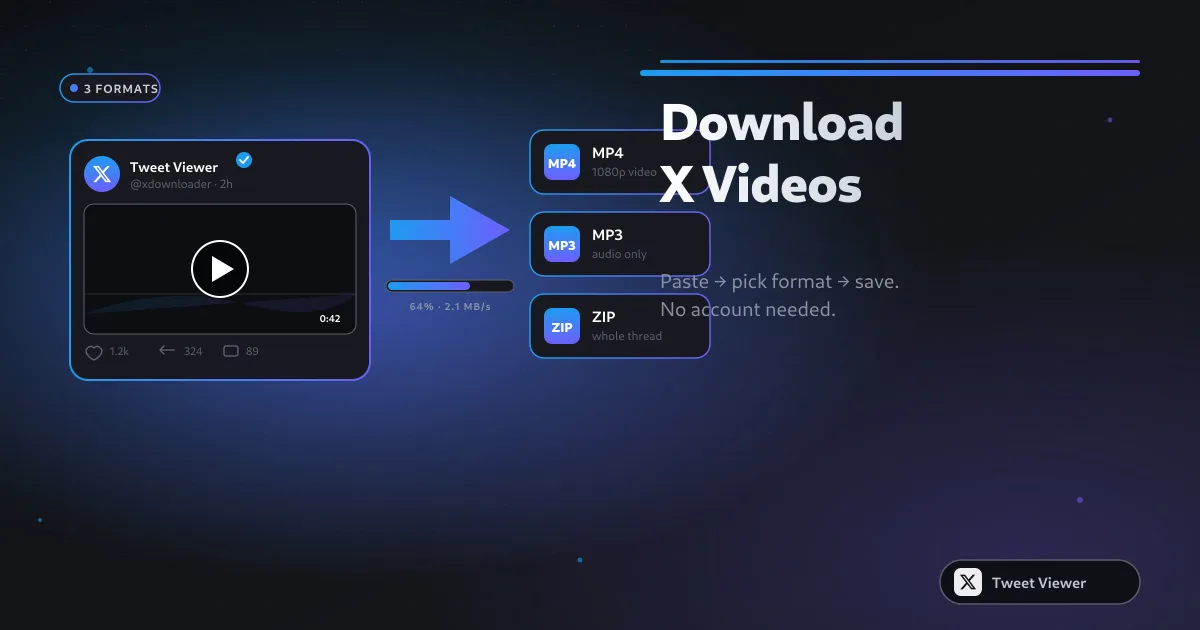
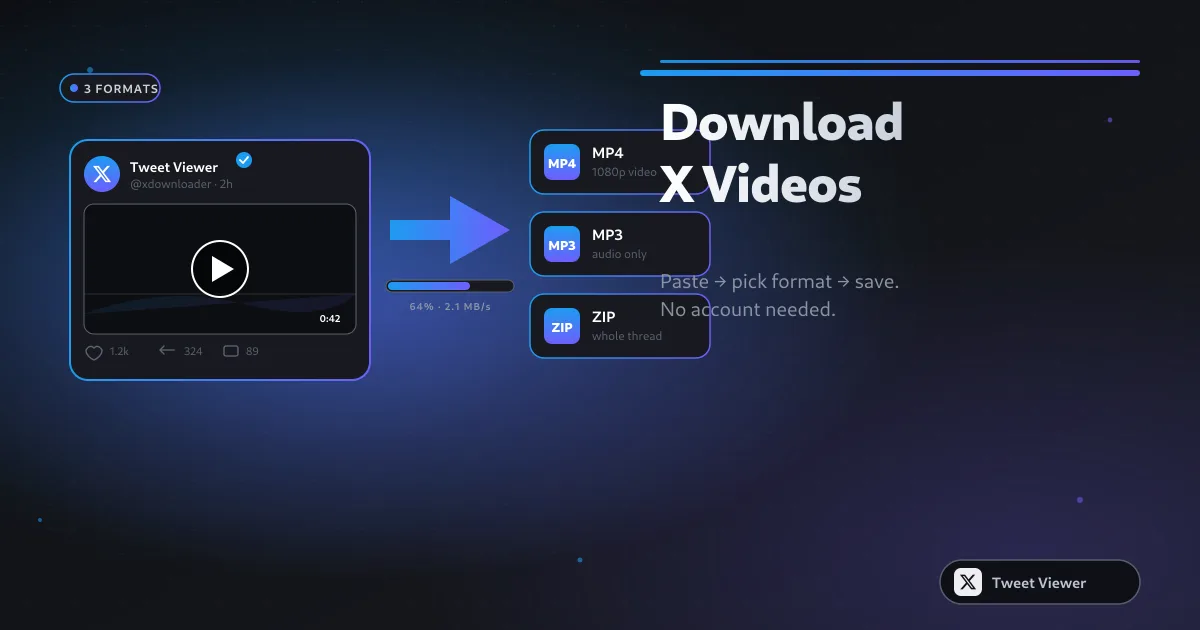
Tweet Viewer एक मुफ़्त, ब्राउज़र-आधारित Twitter (X) टूलकिट है जिससे आप किसी भी सार्वजनिक पोस्ट को HD MP4 वीडियो, MP3 ऑडियो फ़ाइल, बैच .zip आर्काइव, या साफ़ PNG स्क्रीनशॉट के रूप में सहेज सकते हैं — बिना X में लॉगिन किए या कोई ऐप इंस्टॉल किए।
Tweet Viewer कोई एक टूल नहीं, बल्कि अलग-अलग कार्यों का एक समूह है। HD MP4 डाउनलोडर किसी भी ट्वीट का वीडियो 1080p Full HD तक सहेजता है। बल्क डाउनलोडर X लिंक की एक सूची लेकर उन्हें एक ही .zip आर्काइव के रूप में लौटाता है। MP3 कनवर्टर ffmpeg.wasm का उपयोग करके डिवाइस पर ही वीडियो ट्वीट से ऑडियो ट्रैक निकालता है। स्क्रीनशॉट टूल किसी भी ट्वीट को उच्च-रिज़ॉल्यूशन PNG के रूप में प्रस्तुत करता है। GIF डाउनलोडर X पर पोस्ट किए गए GIF सहेजता है या किसी वीडियो को शेयर करने योग्य एनिमेटेड GIF में बदल देता है। और Twitter Viewer आपको किसी भी सार्वजनिक प्रोफ़ाइल, ट्वीट या मीडिया को गुमनाम रूप से ब्राउज़ करने देता है — बिना किसी खाते या लॉगिन के।
यहाँ के अधिकांश ट्रैफ़िक में चार समूह शामिल हैं। सामान्य उपयोगकर्ता जिन्होंने X पर कोई वीडियो देखा और उसे रखना चाहते हैं, कंटेंट क्रिएटर्स जो अपनी पोस्ट और संदर्भ फ़ुटेज को आर्काइव करते हैं, पत्रकार जो हटाए जाने से पहले समाचार-योग्य ट्वीट को सुरक्षित रखते हैं, और मार्केटर्स जो विश्लेषण के लिए ब्रांड और प्रतिस्पर्धी कंटेंट खींचते हैं। इनमें से किसी को भी खाता, सदस्यता या वॉटरमार्क नहीं चाहिए — और इनमें से किसी को भी वह नहीं मिलता।
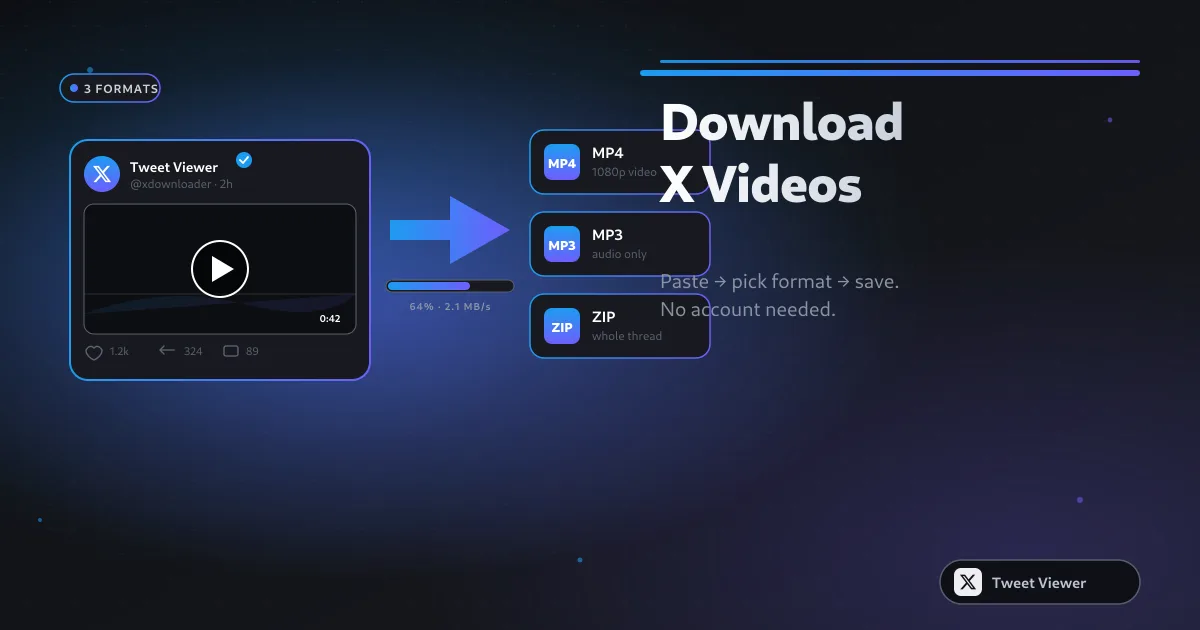
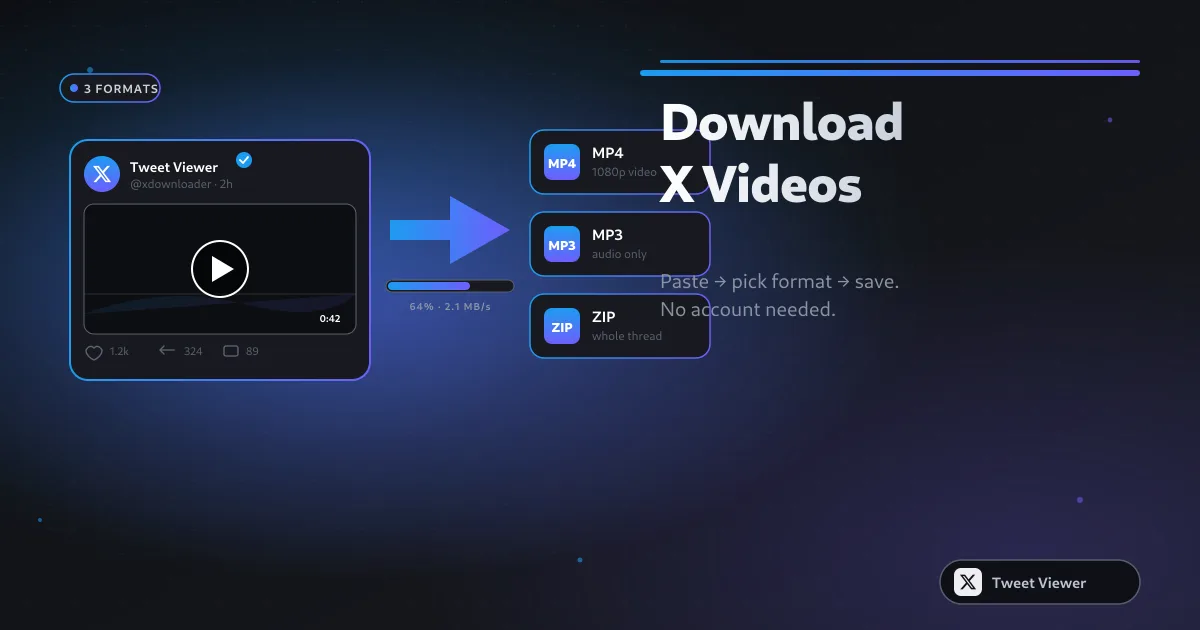
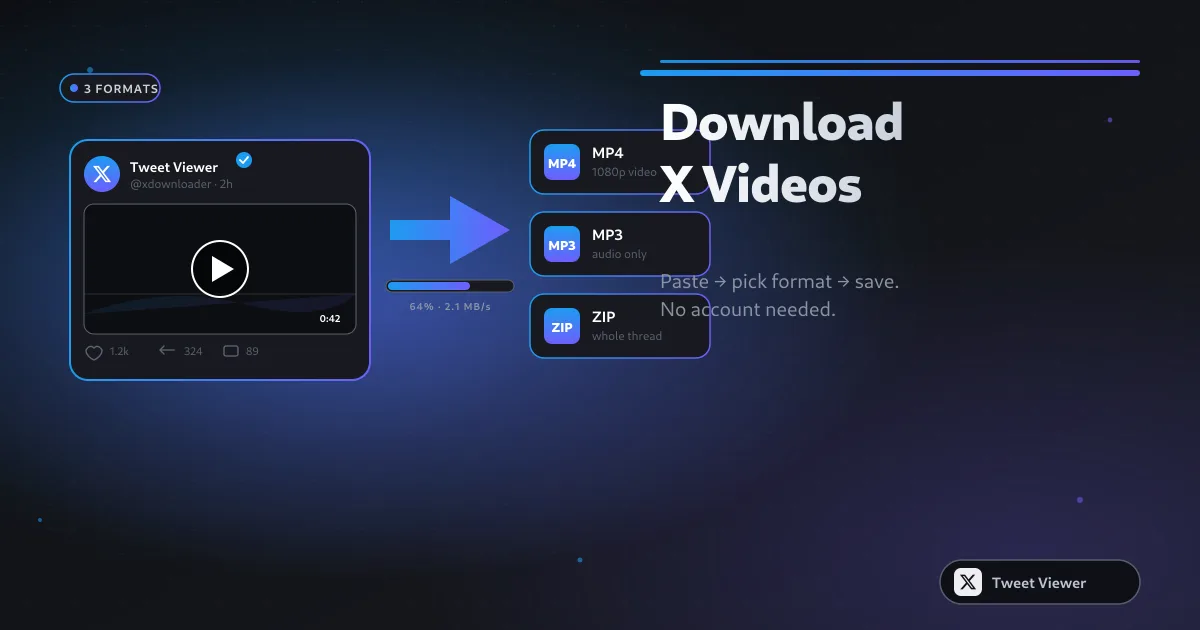
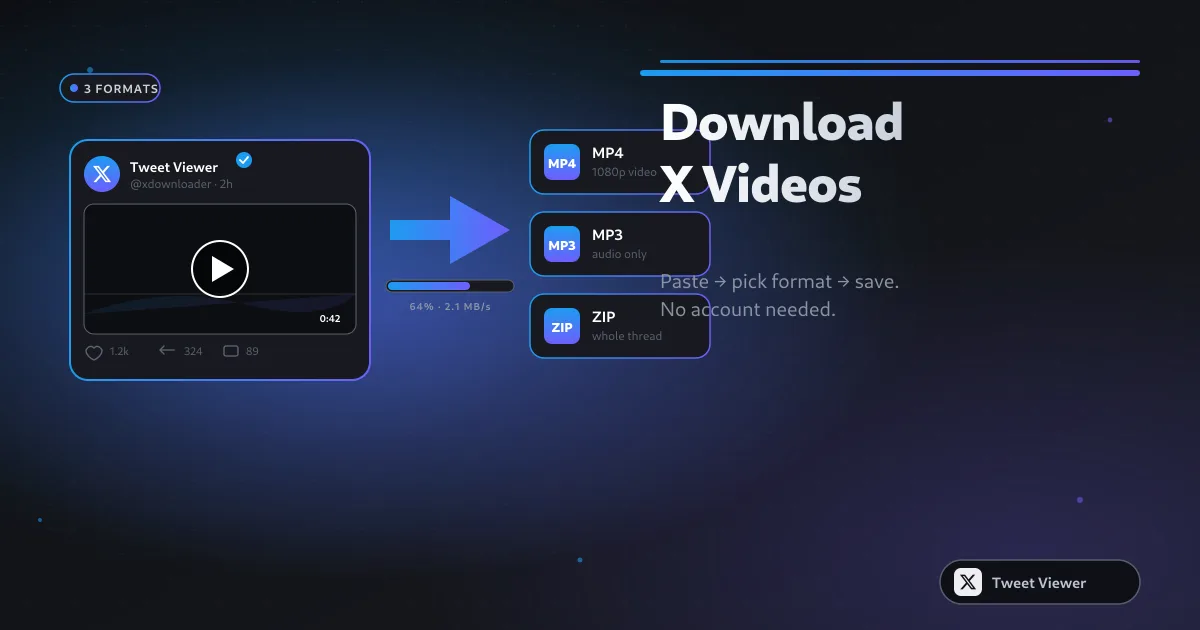
लोगों के Tweet Viewer पर आने का सबसे सामान्य कारण एक ही ज़रूरत है: X में लॉगिन किए बिना किसी विशेष ट्वीट का वीडियो सहेजना। ऊपर दिए बॉक्स में पोस्ट लिंक पेस्ट करें, डाउनलोड दबाएँ, 1080p / 720p / SD चुनें, और MP4 सेकंडों में आपके Downloads फ़ोल्डर में पहुँच जाता है। किसी X खाते का उपयोग नहीं होता, कोई लॉगिन प्रॉम्प्ट नहीं दिखता, और फ़ाइल वही MP4 है जो X ब्राउज़र में परोसता है।
Tweet Viewer के टूल Twitter कंटेंट को उसी गुणवत्ता में सहेजते हैं जिसमें X उसे परोसता है — कोई पुनः एन्कोडिंग नहीं, कोई वॉटरमार्क नहीं, कोई जबरन 720p सीमा नहीं। वीडियो साफ़ MP4 के रूप में, ऑडियो 128 kbps MP3 के रूप में, स्क्रीनशॉट रेटिना-गुणवत्ता वाले PNG के रूप में, और बैच एक ही .zip के रूप में आते हैं। आप जो डाउनलोड करते हैं वह ठीक वही है जो पोस्ट किया गया था।
कई उपयोगकर्ता SSSTwitter, SSSX, TwitterVideoDownloader, SnapX, SaveTwt, XSaver, SaveTweetVid, TWDown, TwDownloader, Twdownload, Snaptwitter और विभिन्न "Twitter to MP3" टूल के विकल्पों की खोज से यहाँ आते हैं। Tweet Viewer इन सबके लिए एक एकीकृत विकल्प है — एक ही ब्राउज़र टैब में पाँच टूल, पेस्ट और डाउनलोड के बीच कोई विज्ञापन-भरा रीडायरेक्ट पेज नहीं, और उच्च-गुणवत्ता आउटपुट छिपाने वाला कोई प्रीमियम टियर नहीं।
Tweet Viewer कोई अनुमति नहीं माँगता। यह आपका X यूज़रनेम, पासवर्ड या अकाउंट एक्सेस नहीं माँगता। आपका ब्राउज़र पेस्ट की गई पोस्ट को सीधे पब्लिक FxTwitter API से देखता है और मीडिया को X के पब्लिक CDN से सीधे आपके डिवाइस पर स्ट्रीम करता है — हमारा सर्वर लिंक कभी नहीं देखता, और उसके बारे में कुछ भी स्टोर नहीं होता।
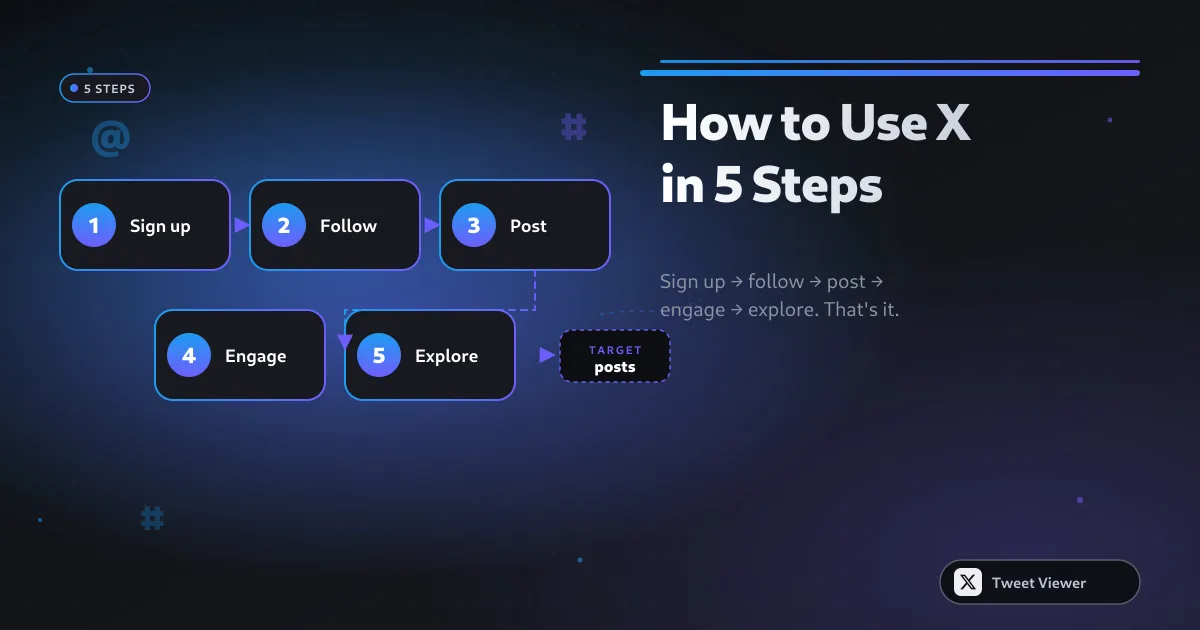
किसी भी सार्वजनिक X (Twitter) पोस्ट का लिंक कॉपी करें। उसे ऊपर दिए बॉक्स में पेस्ट करें। डाउनलोड दबाएँ। जो चाहिए उससे मेल खाने वाला टैब चुनें — MP4 वीडियो, MP3 ऑडियो, स्क्रीनशॉट PNG, या यदि आपके पास कई लिंक हैं तो बल्क .zip — और फ़ाइल सीधे आपके iPhone, Android, Windows या Mac के Downloads फ़ोल्डर में पहुँच जाती है। अब भी अटके हैं? हमारा FAQ सामान्य समस्याओं को कवर करता है।