
Prezzo
100% gratis, download illimitati
Scegli la scheda Screenshot, incolla il link al tweet e premi scarica. Lo strumento renderizza il tweet come un'immagine nitida – incluso il nome dell'autore, il nome utente, il testo e qualsiasi media allegato – e lo salva come PNG che puoi condividere ovunque.
Apri il post X (Twitter) che vuoi come immagine e copiane l'URL. Va bene qualsiasi post pubblico: solo testo, con foto o con video allegato.
Incolla il link del tweet nel campo qui sopra. La scheda Screenshot è già selezionata, quindi lo strumento carica l'autore del post, il nome utente, il testo e i media in preparazione al rendering.
Premi Scarica. Il tweet viene renderizzato come un'immagine PNG nitida e ad alta risoluzione – layout pulito, nessuna barra di stato, nessun bordo tagliato – e si salva direttamente nella tua cartella Download.
Uno screenshot renderizzato è più pulito di una cattura del telefono: nessuna barra di stato, nessun bordo tagliato e qualità coerente ogni volta. Mantiene il tweet leggibile e professionale, il che è ideale per articoli, presentazioni e repost social.
Lo screenshot include il testo del tweet e la sua foto allegata o la miniatura del video. Si concentra sul singolo post a cui rimandi, offrendoti un'immagine pulita e autonoma senza disordine circostante.
100% gratis, download illimitati
Nessun login né registrazione
Nessuna: MP4 originale e pulito
1080p Full HD (in base alla fonte)
iPhone, iPad, Android, Windows, Mac
Funziona nel browser: niente da installare
Nessun link memorizzato, nessun tracciamento dei download
È uno strumento gratuito da browser che renderizza qualsiasi post Twitter (X) pubblico come un'immagine PNG pulita e ad alta risoluzione: ideale per articoli, diapositive e repost. Incolla il link del post, personalizzalo e scarica: senza login, senza app e senza filigrana.
No. Lo strumento di screenshot non richiede alcun account o accesso. Funziona interamente nel tuo browser e non chiede mai le tue credenziali X, quindi il tuo account resta privato.
Gli screenshot vengono salvati come immagini PNG di alta qualità, che mantengono il testo nitido e funzionano ovunque.
Sì, catturare i tweet come immagini è completamente gratuito e non richiede alcun account.
Incolla l'URL del tweet nella casella in cima a questa pagina e premi Scarica. Lo strumento di screenshot dei tweet renderizza il post come lo mostra X – avatar, nome, nome utente, timestamp, testo e qualsiasi media incorporato – come un PNG ad alta risoluzione senza elementi del browser, senza barra dell'URL, senza barre di scorrimento e senza bordi tagliati. Più veloce e più pulito che premere la scorciatoia di screenshot del tuo dispositivo.
Sì: è esattamente ciò che fa questo strumento. Invece di recuperare il video allegato o i media incorporati del tweet, renderizza il post stesso come un'immagine PNG. Il risultato è un elemento grafico autonomo che puoi inserire in un post di blog, una diapositiva di presentazione, un layout di articolo o un'altra piattaforma social senza dover incorporare lo script di X o preoccuparti che il post venga eliminato in seguito.
PNG ad alta risoluzione per impostazione predefinita. Il PNG è senza perdita, quindi i bordi del testo restano nitidissimi anche quando ingrandisci o ridimensioni l'immagine per la stampa. Non c'è un'opzione JPEG perché la compressione JPEG ammorbidisce le piccole grazie e crea aloni intorno al testo: esattamente la modalità di errore che non vuoi su uno screenshot il cui intero scopo è un testo leggibile. Il PNG si apre in ogni visualizzatore di immagini, editor e CMS.
Fai uno screenshot del tweet come PNG qui, poi carica il PNG su Instagram come post del feed o Storia. Instagram non espande nativamente i link di X come Twitter fa con i propri, quindi un'immagine renderizzata è la soluzione standard che usano i creator. Facoltativamente ritaglia il PNG alle dimensioni verticali 1080x1350 o quadrate 1080x1080 di Instagram nell'editor di Instagram prima di pubblicare per il miglior aspetto nel feed.
No: renderizza solo il post di destinazione. Se incolli un URL che punta a una risposta all'interno di un thread, ottieni quella risposta specifica, non il tweet principale o la conversazione circostante. Se vuoi uno screenshot del thread che mostri più risposte insieme, fai uno screenshot di ogni post separatamente e impila i PNG in un editor di immagini. Renderizzare l'intero thread produrrebbe un'immagine di altezza incoerente.
La personalizzazione è limitata al momento: lo strumento renderizza il post usando il layout predefinito dei post di X, quindi ciò che vedi quando scarichi corrisponde a come appare il post in una vista del browser disconnessa. Non c'è un interruttore del tema, nessun cambio di font e nessun selettore del colore di sfondo. Se ti serve una versione fortemente stilizzata, scarica il PNG semplice e ristilizzalo in seguito in Figma, Photoshop o Canva.
Usa questo strumento invece della scorciatoia di screenshot integrata del tuo dispositivo. Uno screenshot del telefono cattura l'intero schermo – la barra dell'URL di Safari, l'icona della batteria, le barre del segnale cellulare, l'ora – e ritagliarli a mano è complicato. Questo strumento renderizza il tweet direttamente dai dati di X, quindi l'uscita è solo il post stesso. Nessuna barra dell'URL da ritagliare, nessun ritaglio del notch da nascondere, nessuna tastiera che spunta dal basso.
Sì: il PNG viene renderizzato a densità di pixel di qualità retina, circa il doppio delle dimensioni sullo schermo, quindi il file misura circa 1200 pixel di larghezza. È risoluzione sufficiente per l'uso editoriale in un layout di rivista, una colonna di giornale o un tascabile alle tipiche larghezze di colonna. Per un'immagine hero a pagina intera a 300 DPI potresti voler renderizzare di nuovo a una scala maggiore, ma per citazioni in linea ed estratti l'impostazione predefinita è più che nitida.
Non in un solo clic: lo strumento renderizza il tweet specifico che incolli, non il thread circostante. Il flusso di lavoro affidabile è catturare ogni post del thread separatamente, poi cucire i PNG verticalmente in un editor di immagini come Figma, Photoshop o Anteprima. Questo ti dà pieno controllo sulla spaziatura tra i post e ti permette di scartare le risposte poco importanti. La nostra guida agli screenshot dei thread illustra le impostazioni di ordinamento, allineamento ed esportazione che mantengono il composito con l'aspetto di un unico elemento grafico pulito anziché di una pila di catture non abbinate.
Il PNG predefinito tende all'orizzontale perché i tweet stessi sono più larghi che alti. Per i post del feed di Instagram, inserisci il PNG su una tela verticale 1080x1350 con del riempimento così nulla viene tagliato; per le Storie, usa 1080x1920 con il tweet centrato verticalmente. Il feed di LinkedIn preferisce il quadrato 1200x1200 o l'orizzontale 1200x627 e gestisce bene il rapporto d'aspetto nativo del tweet a quella scala. La guida al dimensionamento multipiattaforma tratta i preset esatti della tela e le scelte di sfondo per ogni superficie.
Per citazioni in linea ed embed a colonna singola alle tipiche larghezze da tascabile o rivista, sì: il PNG retina predefinito regge bene a 300 DPI. Dove devi fare attenzione è nei posizionamenti hero a pagina intera o a mezza pagina, dove l'immagine viene stirata ben oltre le sue dimensioni native in pixel e i bordi del testo iniziano ad ammorbidirsi. La guida all'uso editoriale spiega quando renderizzare di nuovo a una scala maggiore, come controllare i DPI effettivi in InDesign e quali carte tollerano un lieve ammorbidimento del testo del corpo citato.
Per la condivisione informale in una chat di gruppo, uno screenshot del sistema operativo va bene. Per qualsiasi cosa pubblicata – articoli, presentazioni, post del feed, stampa – la versione renderizzata vince su tre assi: nessun elemento del browser o del dispositivo da ritagliare, margini coerenti ogni volta così un lotto di screenshot sembra un set anziché un album di ritagli, e testo che resta nitido al doppio della densità del display senza alcuno degli artefatti di compressione che una cattura del telefono raccoglie. Il confronto fianco a fianco allinea entrambi i metodi sullo stesso tweet così la differenza è visibile anziché astratta.
Apri il tweet su X in qualsiasi browser, tocca l'icona di condivisione e copia il link del post. Torna a questa pagina – la scheda Screenshot è già selezionata –, incolla il link nella casella di input e premi Scarica. Un file PNG appare nella tua cartella Download entro un secondo o due, denominato in base all'ID del tweet. Ecco fatto: tre clic, nessun account, nessuna filigrana. La guida illustrata mostra ogni passaggio con screenshot annotati se preferisci seguire visivamente.
No. Lo strumento recupera i dati in tempo reale da X nel momento in cui incolli l'URL, quindi se il post è stato eliminato, reso privato o l'account dell'autore è stato sospeso, non c'è nulla che il renderer possa disegnare. Lo stesso vale per gli account protetti che non segui. Se hai una copia in cache esistente del tweet – una scheda del browser ancora aperta sul post, o un URL di archivio di terze parti – cattura invece da quella fonte con uno screenshot manuale. La versione renderizzata non può resuscitare contenuti che l'API non restituisce più.
Passa l'URL attraverso entrambi gli strumenti. Incolla il link del tweet nella scheda Screenshot e scarica il PNG per il layout del tuo articolo o la presentazione, poi passa alla scheda HD MP4 – oppure apri il downloader di video –, incolla lo stesso link e prendi il bitrate più alto disponibile per la riproduzione o il montaggio. Questo è il flusso di lavoro standard per i creator che incorporano un tweet come immagine statica mentre montano anche il video allegato in un reel o un explainer. Entrambe le uscite provengono dallo stesso post sorgente, quindi timestamp e attribuzione restano coerenti.
Cronaca, commento, critica e recensione sono i contesti più comuni in cui vediamo usati gli screenshot dei tweet, e trattare il tweet come una citazione con attribuzione chiara – nome utente, nome visualizzato e timestamp visibili – è prassi editoriale standard. L'immagine renderizzata preserva tutti e tre così i lettori possono risalire alla fonte. Per il riutilizzo commerciale (pubblicità, merchandise, sponsorizzazioni), il calcolo è diverso e in genere richiede il permesso dell'autore. La nostra pagina sulla privacy tratta ciò che lo strumento memorizza e non memorizza; consulta i termini della piattaforma e la tua politica editoriale per le specifiche del caso d'uso.
Sì, e una volta che la noti non puoi più non vederla. Uno screenshot del telefono incorpora la barra di stato, l'icona della batteria, le barre del segnale cellulare, la barra dell'URL, a volte la tastiera che spunta dal basso e qualsiasi tema di sfondo su cui si trovasse il tuo dispositivo – e il ritaglio è limitato dai pixel fisici, quindi ritagliarlo in seguito ammorbidisce i bordi. La versione renderizzata è costruita dai dati del tweet, quindi il fotogramma contiene solo il post stesso, con margini coerenti ogni volta. Il nostro confronto fianco a fianco mostra i due metodi sullo stesso tweet.
Sì: Chrome, Edge, Brave, Arc, Opera, Firefox e Safari su macOS renderizzano tutti il tweet in modo identico. Non c'è differenza di font-hinting tra i browser perché lo strumento disegna il PNG dai dati anziché affidarsi al renderer nativo dei tweet del browser. Su Windows il PNG si salva nella tua cartella Download e si apre in Foto, Paint o qualsiasi editor; su macOS si apre in Anteprima e si inserisce pulitamente in Keynote, Pages o Figma. La guida all'uso editoriale spiega quando renderizzare di nuovo a una scala maggiore per posizionamenti hero a pagina intera.
Questa non è consulenza legale. Nella maggior parte delle giurisdizioni, citare un tweet pubblico all'interno di una recensione, un articolo di opinione, un articolo di cronaca o una discussione in classe – con nome utente, nome visualizzato e timestamp visibili così i lettori possono trovare l'originale – è trattato in modo simile a qualsiasi altra breve citazione. L'uso commerciale è una questione diversa: mettere un tweet su una pubblicità, su merchandise o su una pagina di sponsorizzazione a pagamento richiede in genere il permesso esplicito dell'autore indipendentemente dalla piattaforma. Preserva l'attribuzione, evita di presentare il tweet in un contesto fuorviante e consulta la legge locale e i termini della piattaforma quando il caso d'uso è vicino al denaro.
Il PNG no. Lo strumento renderizza l'immagine localmente nella scheda del tuo browser dai dati pubblici del post del tweet e scrive il file finito direttamente nella tua cartella Download: il buffer dei pixel non compie mai un giro di andata e ritorno verso di noi. I campi pubblici del post (nome dell'autore, nome utente, testo, URL dell'avatar, miniatura dei media) arrivano da una ricerca che il tuo browser fa direttamente all'API pubblica di FxTwitter: il nostro server non vede mai il link. Nessun login, nessuna analitica e nessuna traccia di quali tweet hai catturato. Dettagli sulla nostra pagina sulla privacy.
Sì, ed è un flusso di lavoro comune per i creator che fanno cross-posting su Instagram e LinkedIn, dove un MP4 da solo manca di contesto. Incolla prima l'URL nel downloader MP4 principale per salvare il video a piena qualità, poi incolla di nuovo lo stesso URL in questa scheda Screenshot per renderizzare la scheda del tweet come PNG. Pubblica l'MP4 come contenuto video e il PNG come sovrapposizione della miniatura o come diapositiva del carosello che accompagna, con il nome utente e il testo dell'autore visibili, così gli spettatori che vedono il repost sanno comunque chi l'ha scritto e possono trovare il tweet originale.
I fallimenti si raggruppano attorno a due cause. Gli account privati o protetti restituiscono un errore di autorizzazione perché lo strumento non può vedere campi che non gli è permesso vedere; la soluzione è chiedere all'autore il testo o uno screenshot che renderizza lui stesso. I tweet eliminati restituiscono un 404 senza fallback in cache: nessun renderer può ricostruire il post dal nulla. Se il tweet è pubblico, si riproduce per un visitatore disconnesso su x.com e non si renderizza comunque qui, riprova una volta (l'API pubblica di FxTwitter a volte limita) e se anche il secondo tentativo fallisce, inviaci l'URL tramite la pagina dei contatti e indagheremo.
Tweet Viewer è un kit di strumenti gratuito e basato sul browser che ti permette di salvare qualsiasi post pubblico di Twitter (X) come video HD MP4, file audio MP3, archivio .zip in blocco o screenshot PNG pulito — tutto senza accedere a X o installare un'app.
Tweet Viewer non è uno strumento unico, ma un insieme di funzioni distinte. Il downloader HD MP4 salva il video di qualsiasi tweet fino a 1080p Full HD. Il Downloader in blocco accetta un elenco di link di X e li restituisce come un unico archivio .zip. Il Convertitore MP3 estrae la traccia audio da un tweet video direttamente sul tuo dispositivo usando ffmpeg.wasm. Lo strumento di Screenshot trasforma qualsiasi tweet in un PNG ad alta risoluzione. Il Downloader di GIF salva le GIF pubblicate su X o converte un video in una GIF animata condivisibile. E il Twitter Viewer ti permette di sfogliare qualsiasi profilo, tweet o contenuto multimediale pubblico in modo anonimo — senza account né login.
Quattro gruppi costituiscono la maggior parte del traffico qui. Utenti comuni che hanno visto un video su X e vogliono conservarlo, creator che archiviano i propri post e materiale di riferimento, giornalisti che preservano tweet di rilevanza giornalistica prima che vengano eliminati, e professionisti del marketing che raccolgono contenuti di brand e concorrenti per analisi. Nessuno di loro vuole un account, un abbonamento o una filigrana — e nessuno di loro la ottiene.
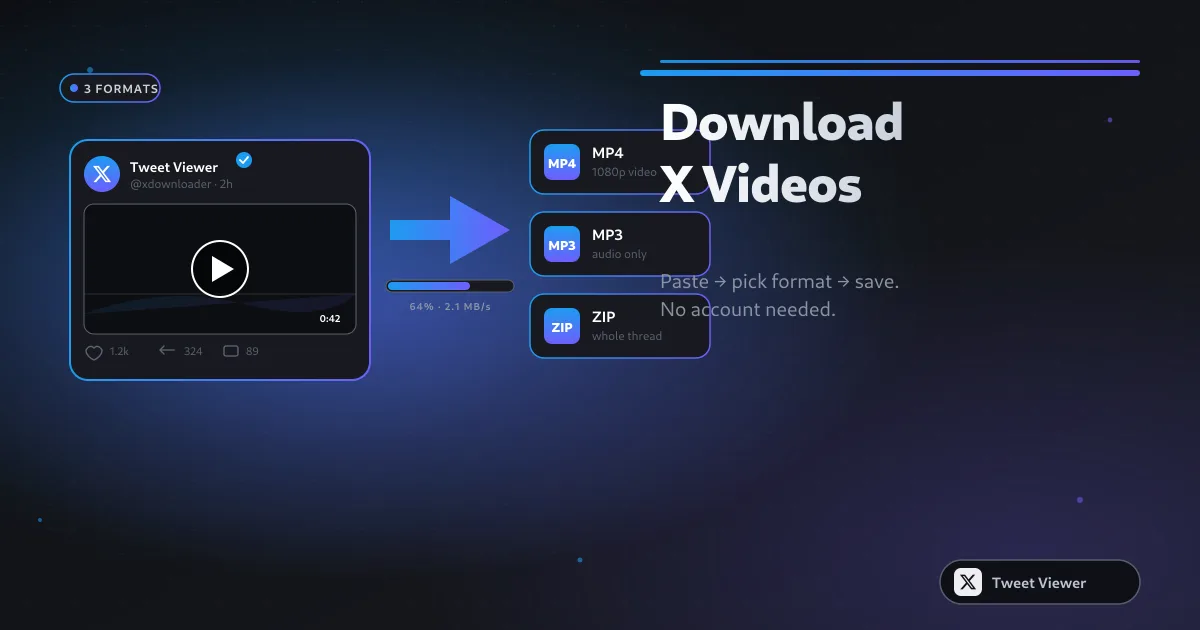
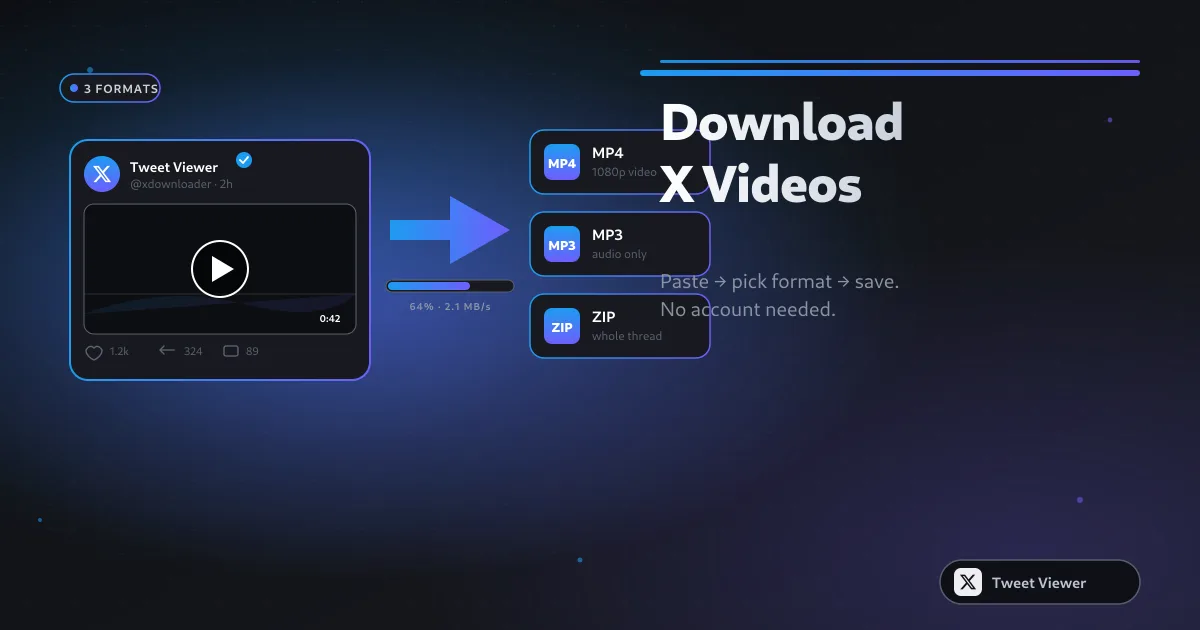
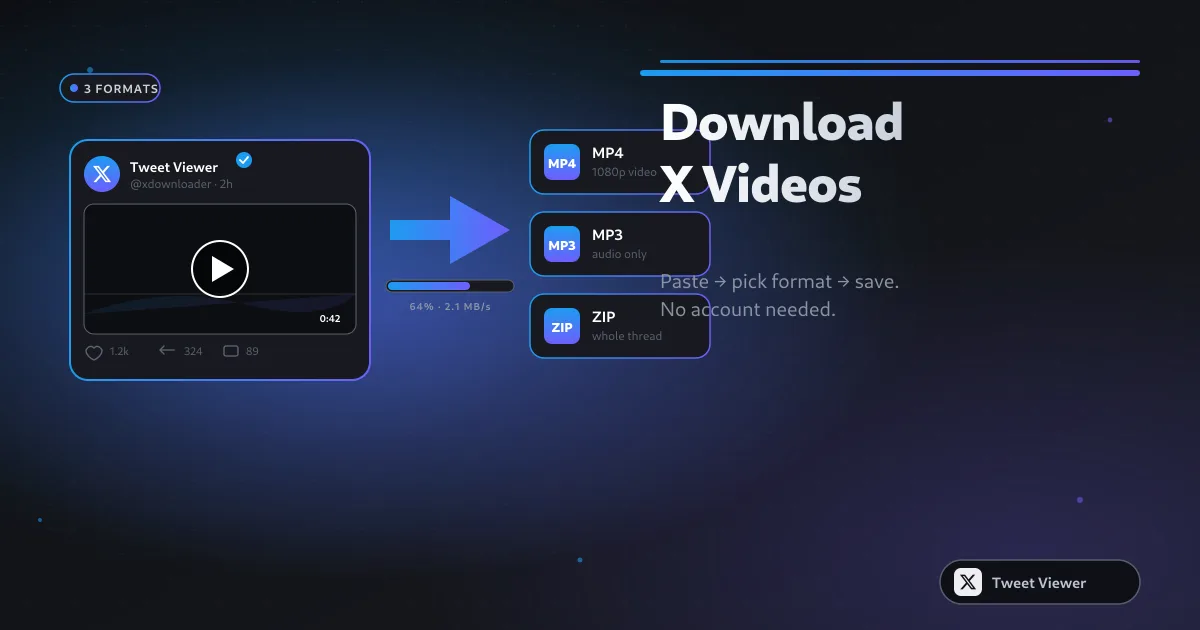
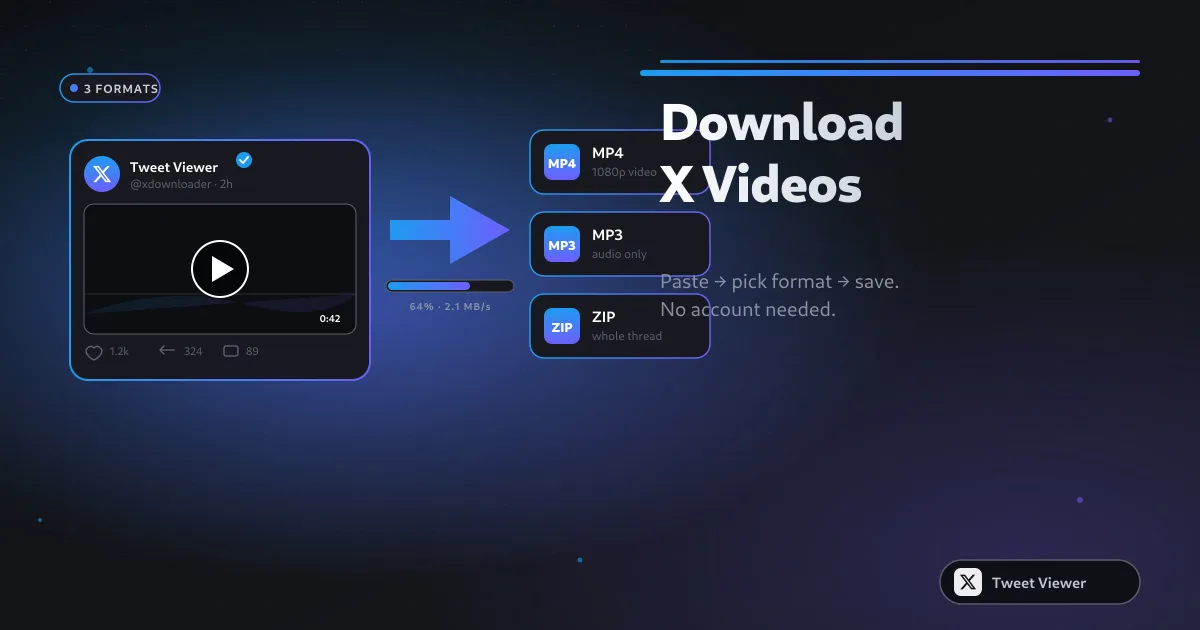
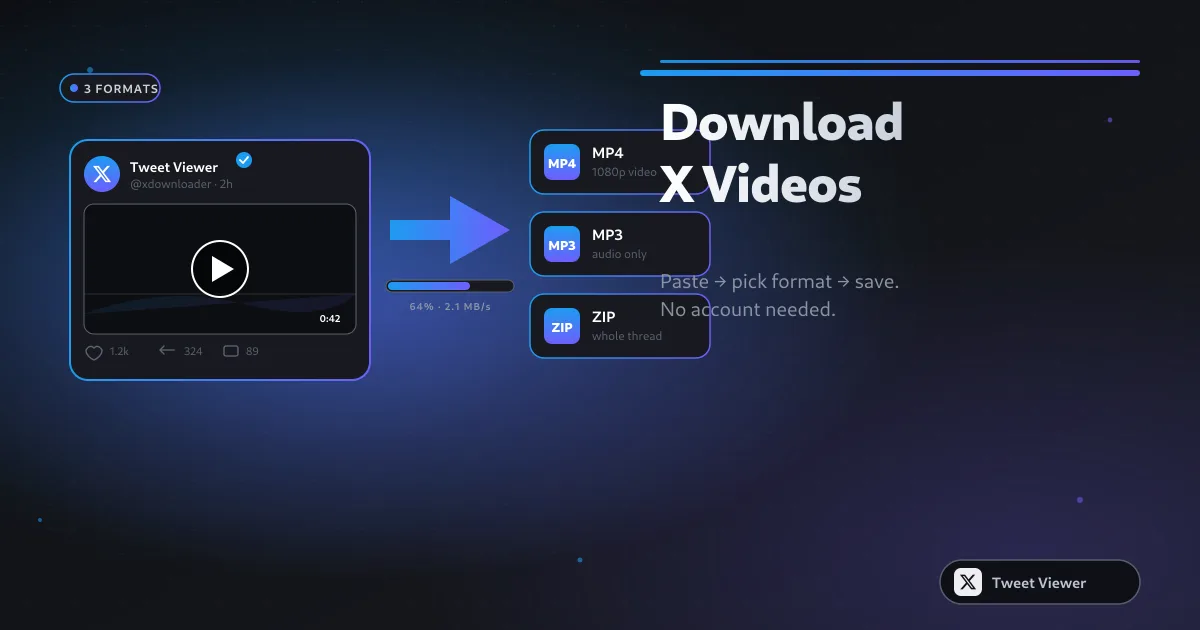
Il motivo più comune per cui le persone arrivano su Tweet Viewer è un'unica esigenza: salvare il video di un tweet specifico senza accedere a X. Incolla il link del post nel riquadro qui sopra, premi Scarica, scegli 1080p / 720p / SD, e l'MP4 arriva nella cartella Download in pochi secondi. Non viene utilizzato alcun account X, non appare alcuna richiesta di login, e il file è esattamente lo stesso MP4 che X ha servito nel browser.
Gli strumenti di Tweet Viewer salvano i contenuti di Twitter alla stessa qualità con cui li serve X — senza ricodifica, senza filigrana, senza limite forzato a 720p. I video arrivano come MP4 pulito, l'audio come MP3 a 128 kbps, gli screenshot come PNG di qualità retina, e i download in blocco come un unico .zip. Ciò che scarichi è esattamente ciò che è stato pubblicato.
Molti utenti arrivano cercando alternative a SSSTwitter, SSSX, TwitterVideoDownloader, SnapX, SaveTwt, XSaver, SaveTweetVid, TWDown, TwDownloader, Twdownload, Snaptwitter e vari strumenti «Twitter to MP3». Tweet Viewer funge da sostituto unificato per tutti questi — cinque strumenti in un'unica scheda del browser, nessuna pagina di reindirizzamento piena di pubblicità tra incolla e download, e nessun livello premium che nasconde un output di qualità superiore.
Tweet Viewer non richiede alcun permesso. Non chiede il tuo nome utente di X, la password o l'accesso all'account. Il tuo browser interroga il post che incolli direttamente tramite l'API pubblica di FxTwitter e trasmette i contenuti dal CDN pubblico di X direttamente al tuo dispositivo: il nostro server non vede mai il link e nulla al riguardo viene memorizzato.
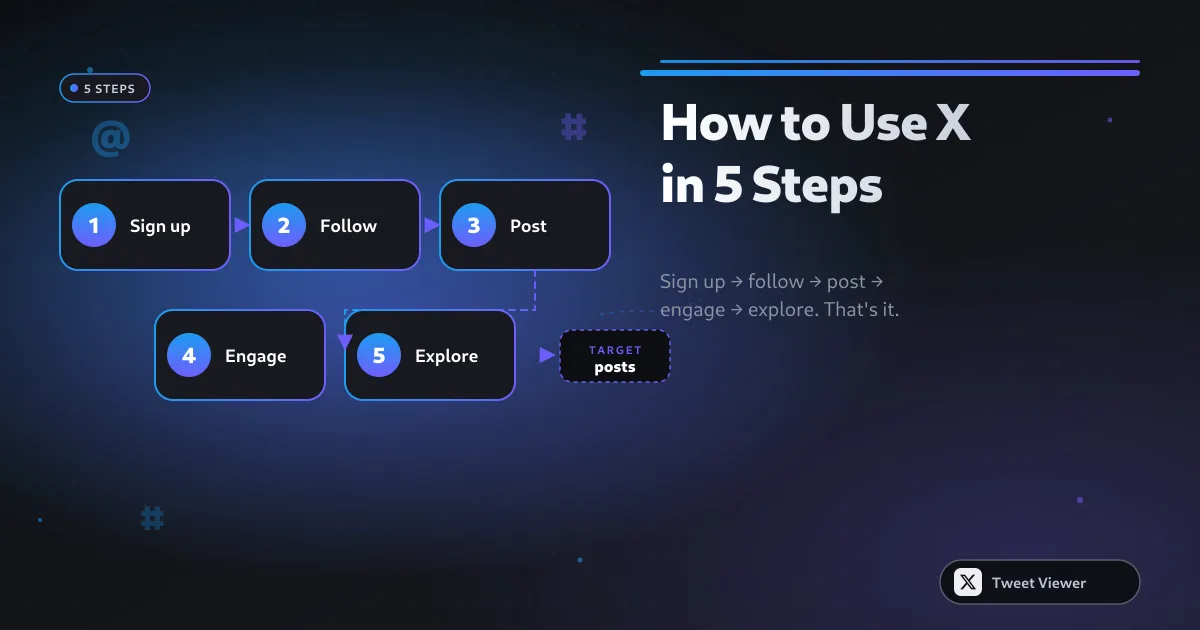
Copia il link di qualsiasi post pubblico di X (Twitter). Incollalo nel riquadro qui sopra. Premi Scarica. Scegli la scheda che corrisponde a ciò che desideri — video MP4, audio MP3, screenshot PNG, oppure .zip in blocco se hai più link — e il file finisce direttamente nella cartella Download su iPhone, Android, Windows o Mac. Sei ancora bloccato? Le nostre FAQ coprono i problemi più comuni.