
Prijs
100% gratis, onbeperkt downloaden
Kies het Screenshot-tabblad, plak de link naar de tweet en druk op downloaden. De tool rendert de tweet als een scherpe afbeelding — inclusief de auteursnaam, gebruikersnaam, tekst en eventuele bijgevoegde media — en slaat die op als een PNG die je overal kunt delen.
Open het X (Twitter)-bericht dat je als afbeelding wilt en kopieer de URL. Elk openbaar bericht werkt — alleen tekst, met foto's of met bijgevoegde video.
Plak de tweetlink in het invoerveld hierboven. Het Screenshot-tabblad is al geselecteerd, dus de tool laadt de auteur, gebruikersnaam, tekst en media van het bericht ter voorbereiding op het renderen.
Druk op Downloaden. De tweet wordt gerenderd als een scherpe PNG-afbeelding met hoge resolutie — schone lay-out, geen statusbalk, geen bijgesneden randen — en wordt rechtstreeks in je map Downloads opgeslagen.
Een gerenderde screenshot is schoner dan een telefoonopname: geen statusbalk, geen bijgesneden randen en elke keer consistente kwaliteit. Het houdt de tweet leesbaar en professioneel, wat ideaal is voor artikelen, presentaties en socialereposts.
De screenshot bevat de tekst van de tweet en de bijgevoegde foto of videothumbnail. Het richt zich op het ene bericht waar je naar linkt en geeft je een schone, op zichzelf staande afbeelding zonder omringende rommel.
100% gratis, onbeperkt downloaden
Geen login of registratie vereist
Geen — schone originele MP4
1080p Full HD (afhankelijk van de bron)
iPhone, iPad, Android, Windows, Mac
Werkt in de browser — niets te installeren
Geen links opgeslagen, geen tracking van downloads
Het is een gratis browsertool die elk openbaar Twitter (X)-bericht rendert als een schone PNG-afbeelding met hoge resolutie — ideaal voor artikelen, slides en reposts. Plak de berichtlink, pas hem aan en download — geen login, geen app en geen watermerk.
Nee. De screenshottool vereist geen account of login. Het draait volledig in je browser en vraagt nooit om je X-inloggegevens, zodat je account privé blijft.
Screenshots worden opgeslagen als PNG-afbeeldingen van hoge kwaliteit, die tekst scherp houden en overal werken.
Ja, tweets als afbeeldingen vastleggen is volledig gratis en vereist geen account.
Plak de tweet-URL in het vak boven aan deze pagina en druk op Downloaden. De tweet-screenshottool rendert het bericht zoals X het toont — avatar, naam, gebruikersnaam, tijdstempel, tekst en eventuele ingebedde media — als een PNG met hoge resolutie zonder browserinterface, zonder URL-balk, zonder scrollbalken en zonder bijgesneden randen. Sneller en schoner dan het indrukken van de screenshot-snelkoppeling van je apparaat.
Ja — dat is precies wat deze tool doet. In plaats van de bijgevoegde video of ingebedde media van de tweet op te halen, rendert het het bericht zelf als een PNG-afbeelding. Het resultaat is een op zichzelf staande grafische afbeelding die je in een blogpost, presentatieslide, artikellay-out of een ander sociaal platform kunt plaatsen zonder het script van X te hoeven insluiten of je zorgen te hoeven maken dat het bericht later wordt verwijderd.
Standaard PNG met hoge resolutie. PNG is lossless, dus tekstranden blijven vlijmscherp, zelfs wanneer je inzoomt of de afbeelding schaalt voor print. Er is geen JPEG-optie omdat JPEG-compressie kleine schreven verzacht en halo's rond tekst creëert — precies de faalmodus die je niet wilt op een screenshot waarvan het hele punt leesbare tekst is. De PNG opent in elke beeldviewer, -bewerker en CMS.
Maak hier een screenshot van de tweet als PNG en upload de PNG daarna naar Instagram als feedbericht of Story. Instagram klapt X-links niet standaard uit zoals Twitter dat met eigen links doet, dus een gerenderde afbeelding is de standaardoplossing die makers gebruiken. Snijd de PNG eventueel bij naar Instagrams 1080x1350 portret- of 1080x1080 vierkante afmetingen in de Instagram-editor vóór het plaatsen voor de beste feedweergave.
Nee — het rendert alleen het doelbericht. Plak je een URL die naar een reactie binnen een thread verwijst, dan krijg je die specifieke reactie, niet de bovenliggende tweet of het omringende gesprek. Wil je een screenshot van een thread met meerdere reacties samen, maak dan van elk bericht apart een screenshot en stapel de PNG's in een beeldbewerker. De hele thread renderen zou een inconsistent hoge afbeelding opleveren.
Aanpassing is op dit moment beperkt — de tool rendert het bericht met de standaardberichtlay-out van X, dus wat je ziet wanneer je downloadt komt overeen met hoe het bericht eruitziet in een uitgelogde browserweergave. Er is geen themaschakelaar, geen lettertypewissel en geen achtergrondkleurkiezer. Heb je een zwaar gestileerde versie nodig, download dan de gewone PNG en restyle achteraf in Figma, Photoshop of Canva.
Gebruik deze tool in plaats van de ingebouwde screenshot-snelkoppeling van je apparaat. Een telefoonscreenshot legt je hele scherm vast — de URL-balk van Safari, het batterij-icoon, mobiele signaalbalkjes, de tijd — en die er met de hand uitsnijden is priegelig. Deze tool rendert de tweet rechtstreeks uit de gegevens van X, dus de uitvoer is alleen het bericht zelf. Geen URL-balk om weg te snijden, geen notch-uitsparing om te verbergen, geen toetsenbord dat onderaan meekijkt.
Ja — de PNG wordt gerenderd met retinapixeldichtheid, ongeveer 2x de schermafmetingen, dus het bestand is ongeveer 1200 pixels breed. Dat is genoeg resolutie voor redactioneel gebruik in een tijdschriftlay-out, krantenkolom of paperback bij typische kolombreedtes. Voor een paginabrede heldenafbeelding op 300 DPI wil je misschien op een grotere schaal opnieuw renderen, maar voor inline citaten en pull-outs is de standaard ruim scherp.
Niet in één klik — de tool rendert de specifieke tweet die je plakt, niet de omringende thread. De betrouwbare workflow is om elk bericht in de thread apart vast te leggen en de PNG's daarna verticaal aan elkaar te stikken in een beeldbewerker als Figma, Photoshop of Voorvertoning. Dat geeft je volledige controle over de tussenruimte tussen berichten en laat je onbelangrijke reacties weglaten. Onze gids voor threadscreenshots loodst je door de volgorde, uitlijning en exportinstellingen die de samenstelling eruit laten zien als één schone grafische afbeelding in plaats van een stapel niet-passende opnames.
De standaard-PNG neigt naar liggend omdat tweets zelf breder zijn dan hoog. Voor Instagram-feedberichten plaats je de PNG op een 1080x1350 portretcanvas met opvulling zodat er niets wordt bijgesneden; voor Stories gebruik je 1080x1920 met de tweet verticaal gecentreerd. De feed van LinkedIn geeft de voorkeur aan 1200x1200 vierkant of 1200x627 liggend en verwerkt de eigen beeldverhouding van de tweet prima op die schaal. De gids voor platformoverstijgend formaat behandelt exacte canvasvoorinstellingen en achtergrondkeuzes voor elk oppervlak.
Voor inline pull-quotes en enkelkoloms embeds bij typische paperback- of tijdschriftbreedtes, ja — de standaard-retina-PNG houdt netjes stand op 300 DPI. Waar je moet oppassen, is bij paginabrede of halfpaginabrede heldenplaatsingen, waar de afbeelding ruim voorbij zijn eigen pixelafmetingen wordt uitgerekt en tekstranden gaan verzachten. De gids voor redactioneel gebruik behandelt wanneer je op een grotere schaal opnieuw moet renderen, hoe je de effectieve DPI in InDesign controleert en welke papiersoorten lichte verzachting van geciteerde bodytekst verdragen.
Voor terloops delen in een groepschat is een OS-screenshot prima. Voor alles wat gepubliceerd wordt — artikelen, decks, feedberichten, print — wint de gerenderde versie op drie assen: geen browser- of apparaatinterface om weg te snijden, elke keer consistente marges zodat een reeks screenshots eruitziet als een set in plaats van een plakboek, en tekst die scherp blijft op 2x schermdichtheid zonder de compressieartefacten die een telefoonopname oppikt. De vergelijking naast elkaar zet beide methoden op dezelfde tweet naast elkaar, zodat het verschil zichtbaar is in plaats van abstract.
Open de tweet op X in een willekeurige browser, tik op het deelicoon en kopieer de link van het bericht. Kom terug naar deze pagina — het Screenshot-tabblad is al geselecteerd — plak de link in het invoerveld en druk op Downloaden. Binnen een seconde of twee verschijnt er een PNG-bestand in je map Downloads, vernoemd naar de ID van de tweet. Dat is alles: drie klikken, geen account, geen watermerk. De geïllustreerde uitleg toont elke stap met van aantekeningen voorziene schermafbeeldingen als je liever visueel meevolgt.
Nee. De tool haalt live gegevens van X op op het moment dat je de URL plakt, dus als het bericht is verwijderd, privé is gemaakt of het account van de auteur is geschorst, is er niets voor de renderer om te tekenen. Hetzelfde geldt voor beschermde accounts die je niet volgt. Heb je een bestaande gecachete kopie van de tweet — een browsertabblad dat nog op het bericht open staat, of een archief-URL van derden — leg dan met een handmatige screenshot vanaf die bron vast. De gerenderde versie kan content die de API niet meer teruggeeft niet doen herrijzen.
Voer de URL door beide tools. Plak de tweetlink op het Screenshot-tabblad en download de PNG voor je artikellay-out of slidedeck, schakel daarna over naar het HD MP4-tabblad — of open de videodownloader — plak dezelfde link en pak de hoogst beschikbare bitrate voor weergave of montage. Dit is de standaardworkflow voor makers die een tweet als statische afbeelding insluiten en tegelijk de bijgevoegde video tot een reel of uitlegvideo knippen. Beide uitvoerbestanden komen uit hetzelfde bronbericht, dus tijdstempels en naamsvermelding blijven consistent.
Verslaggeving, commentaar, kritiek en recensie zijn de meest voorkomende contexten waarin we tweet-screenshots gebruikt zien, en de tweet behandelen als een citaat met duidelijke naamsvermelding — zichtbare gebruikersnaam, weergavenaam en tijdstempel — is standaard redactionele praktijk. De gerenderde afbeelding behoudt alle drie, zodat lezers de bron kunnen traceren. Voor commercieel hergebruik (advertenties, merchandise, endorsements) ligt de afweging anders en is doorgaans toestemming van de auteur vereist. Onze privacypagina behandelt wat de tool wel en niet opslaat; raadpleeg de voorwaarden van het platform en je eigen redactionele beleid voor specifieke toepassingen.
Ja, en zodra je het opmerkt, kun je het niet meer ontzien. Een telefoonscreenshot bakt de statusbalk, het batterij-icoon, de mobiele signaalbalkjes, de URL-balk, soms het toetsenbord dat onderaan meekijkt en welk achtergrondthema je apparaat toevallig had erin — en de uitsnede wordt begrensd door de fysieke pixels, dus later bijsnijden verzacht de randen. De gerenderde versie is opgebouwd uit de gegevens van de tweet, dus het kader bevat alleen het bericht zelf, elke keer met consistente marges. Onze vergelijking naast elkaar toont de twee methoden op dezelfde tweet.
Ja — Chrome, Edge, Brave, Arc, Opera, Firefox en Safari op macOS renderen de tweet allemaal identiek. Er is geen verschil in font-hinting tussen browsers, omdat de tool de PNG uit gegevens tekent in plaats van te vertrouwen op de eigen tweetrenderer van de browser. Op Windows wordt de PNG opgeslagen in je map Downloads en geopend in Foto's, Paint of een willekeurige editor; op macOS opent hij in Voorvertoning en valt hij netjes in Keynote, Pages of Figma. De gids voor redactioneel gebruik behandelt wanneer je op een grotere schaal opnieuw moet renderen voor paginabrede heldenplaatsingen.
Dit is geen juridisch advies. In de meeste rechtsgebieden wordt het citeren van een openbare tweet in een recensie, opiniestuk, nieuwsartikel of klasdiscussie — met de gebruikersnaam, weergavenaam en tijdstempel zichtbaar zodat lezers het origineel kunnen vinden — vergelijkbaar behandeld met elk ander kort citaat. Commercieel gebruik is een andere kwestie: een tweet op een advertentie, op merchandise of op een betaalde endorsementpagina zetten vereist doorgaans expliciete toestemming van de auteur, ongeacht het platform. Behoud de naamsvermelding, vermijd het tonen van de tweet in een misleidende context en raadpleeg lokale wetgeving en platformvoorwaarden wanneer de toepassing geldgerelateerd is.
De PNG niet. De tool rendert de afbeelding lokaal in je browsertabblad uit de openbare berichtgegevens van de tweet en schrijft het voltooide bestand rechtstreeks naar je map Downloads — de pixelbuffer maakt nooit een omweg naar ons. De openbare velden van het bericht (auteursnaam, gebruikersnaam, tekst, avatar-URL, mediathumbnail) komen uit een opzoeking die je browser rechtstreeks bij de openbare FxTwitter-API doet — onze server ziet de link nooit. Geen login, geen analytics en geen registratie van welke tweets je hebt vastgelegd. Details op onze privacypagina.
Ja, en het is een veelvoorkomende workflow voor makers die cross-posten naar Instagram en LinkedIn, waar een MP4 alleen geen context heeft. Plak de URL eerst in de hoofd-MP4-downloader om de video in volledige kwaliteit op te slaan, en plak dezelfde URL daarna terug in dit Screenshot-tabblad om de tweetkaart als PNG te renderen. Plaats de MP4 als de video-content en de PNG als thumbnail-overlay of als bijbehorende carrouselslide met de gebruikersnaam en tekst van de auteur zichtbaar, zodat kijkers die de repost zien nog steeds weten wie hem schreef en de originele tweet kunnen vinden.
Mislukkingen groeperen zich rond twee oorzaken. Privé- of beschermde accounts geven een autorisatiefout omdat de tool velden die het niet mag zien niet kan zien; de oplossing is om de auteur om de tekst of een screenshot te vragen die ze zelf renderen. Verwijderde tweets geven een 404 zonder gecachete terugval — geen enkele renderer kan het bericht uit het niets reconstrueren. Is de tweet openbaar, speelt hij af voor een uitgelogde kijker op x.com en rendert hij hier toch niet, probeer het dan één keer opnieuw (de openbare FxTwitter-API vertraagt af en toe) en als de tweede poging ook mislukt, stuur ons de URL dan via de contactpagina en dan onderzoeken we het.
Tweet Viewer is een gratis, browsergebaseerde Twitter (X)-toolkit waarmee je elke openbare post kunt opslaan als HD MP4-video, MP3-audiobestand, batch .zip-archief of nette PNG-screenshot — allemaal zonder in te loggen op X of een app te installeren.
Tweet Viewer is niet één tool, maar een pakket van afzonderlijke functies. De HD MP4-downloader slaat de video van elke tweet op tot 1080p Full HD. De Bulk Downloader accepteert een lijst X-links en levert ze als één .zip-archief. De MP3-converter haalt op je apparaat met ffmpeg.wasm het audiospoor uit een videotweet. De Screenshot-tool rendert elke tweet als een hoge-resolutie PNG. De GIF Downloader slaat GIF's op X op of zet een video om in een deelbare geanimeerde GIF. En de Twitter Viewer laat je elk openbaar profiel, elke tweet of media anoniem bekijken — geen account of login nodig.
Vier groepen vormen het grootste deel van het verkeer hier. Gewone gebruikers die een video op X zagen en die willen bewaren, makers die hun eigen posts en referentiebeelden archiveren, journalisten die nieuwswaardige tweets bewaren voordat ze worden verwijderd, en marketeers die merk- en concurrentiecontent verzamelen voor analyse. Geen van hen wil een account, een abonnement of een watermerk — en niemand krijgt er ook een.
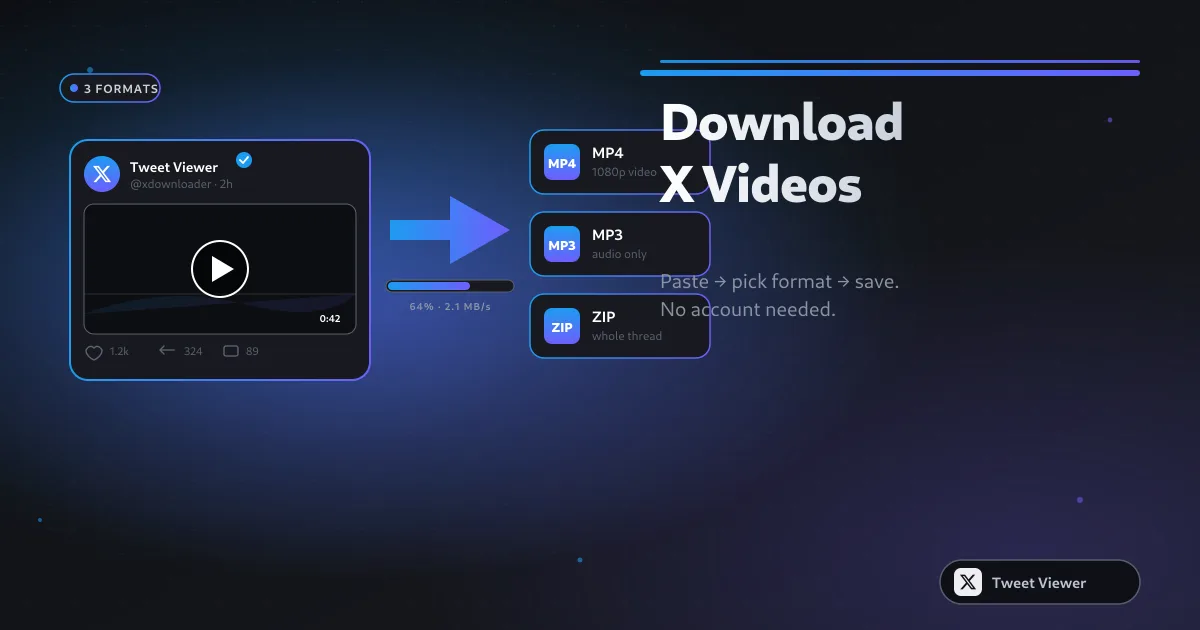
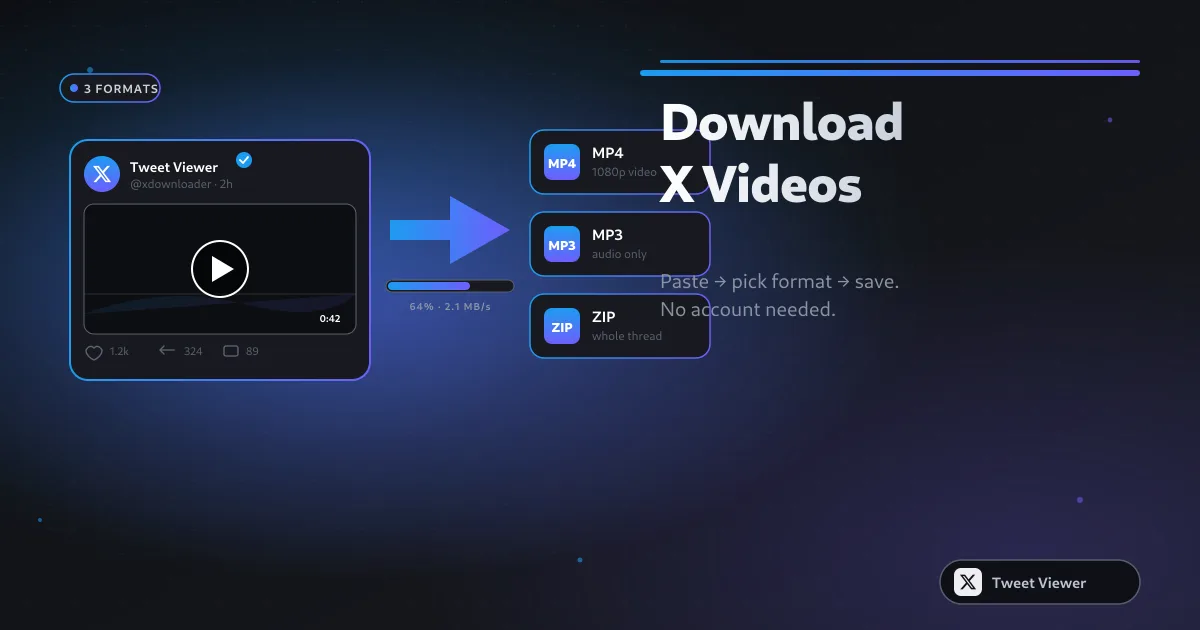
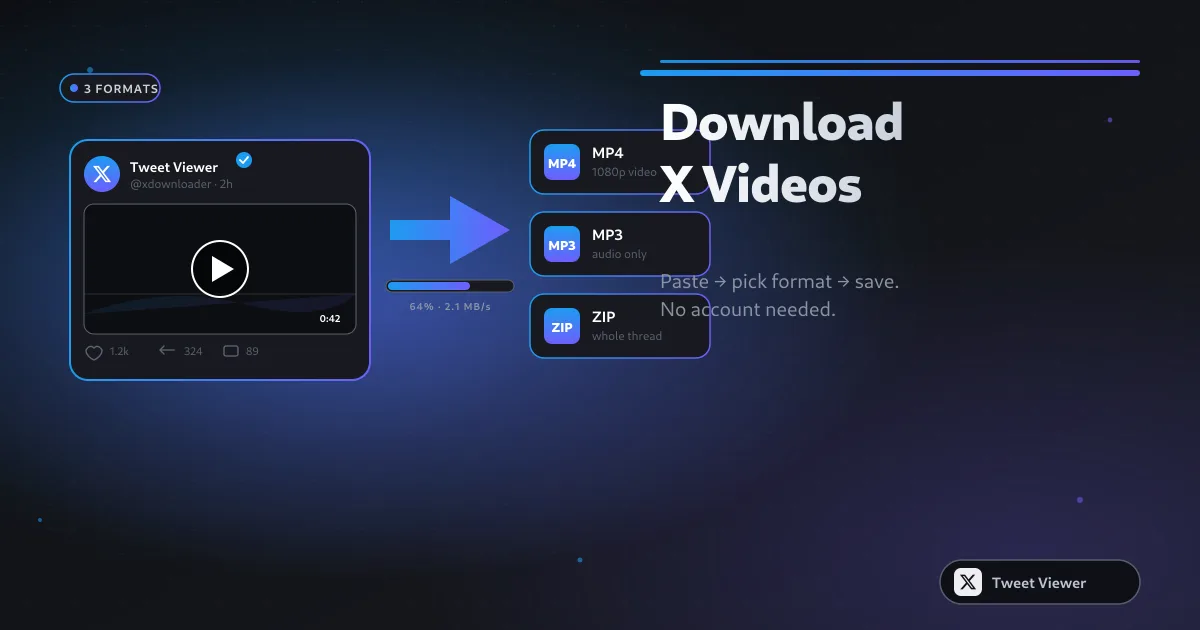
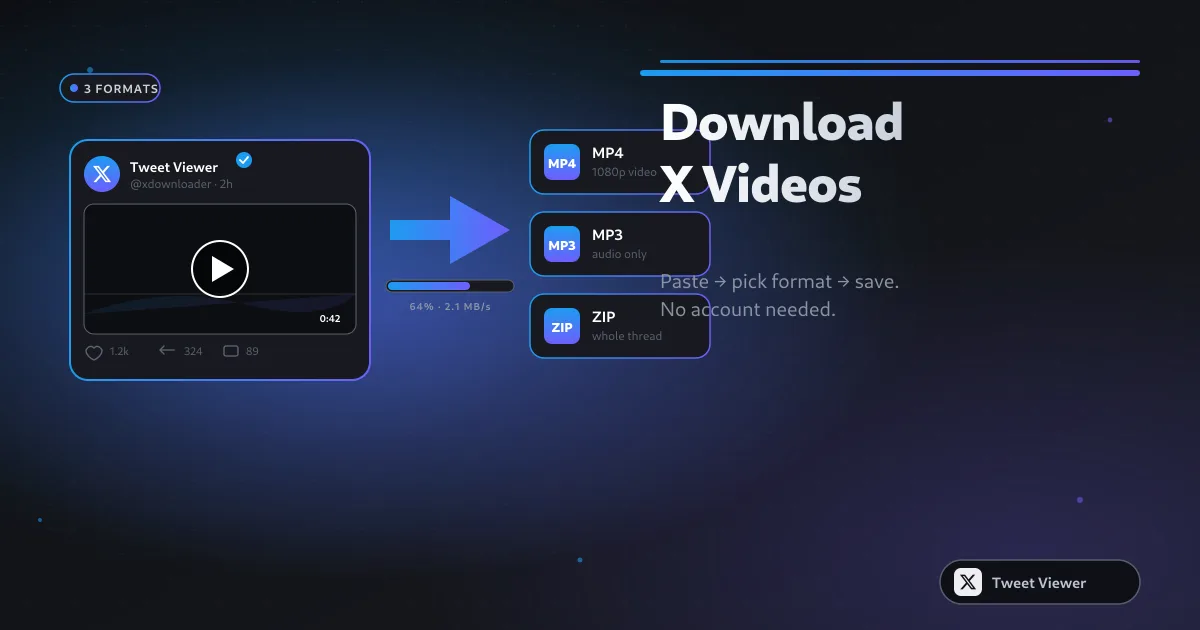
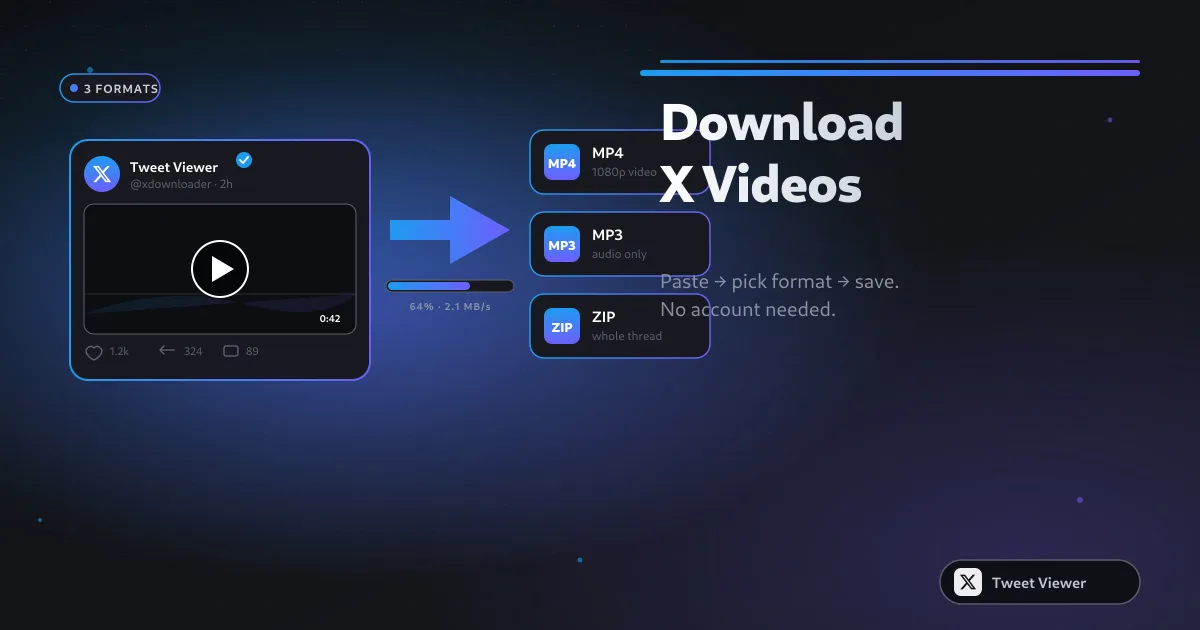
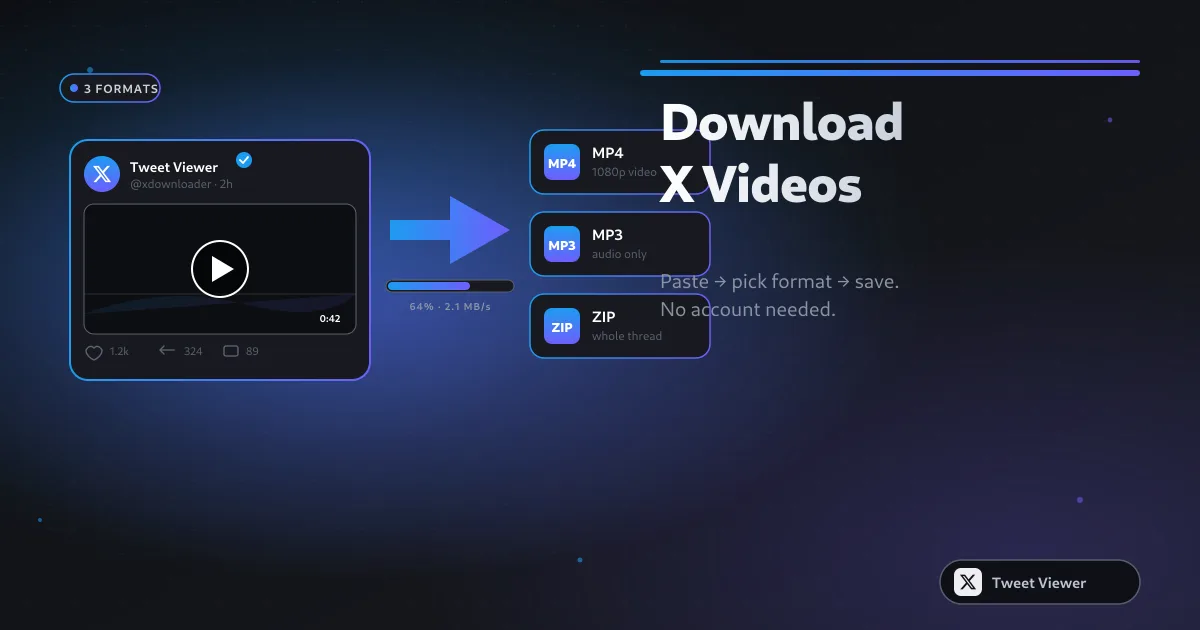
De meest voorkomende reden waarom mensen bij Tweet Viewer terechtkomen, is één specifieke behoefte: de video van een bepaalde tweet opslaan zonder in te loggen op X. Plak de postlink in het vak hierboven, druk op Downloaden, kies 1080p / 720p / SD, en de MP4 komt binnen enkele seconden in je map Downloads terecht. Er wordt geen X-account gebruikt, er verschijnt geen loginvraag, en het bestand is exact dezelfde MP4 die X in de browser aanbood.
De tools van Tweet Viewer slaan Twitter-content op in dezelfde kwaliteit als X die levert — geen hercodering, geen watermerk, geen verplichte 720p-limiet. Video's komen binnen als schone MP4, audio als 128 kbps MP3, screenshots als PNG in retina-kwaliteit, en batches als één .zip. Wat je downloadt, is precies wat er is gepost.
Veel gebruikers komen binnen via zoekopdrachten naar alternatieven voor SSSTwitter, SSSX, TwitterVideoDownloader, SnapX, SaveTwt, XSaver, SaveTweetVid, TWDown, TwDownloader, Twdownload, Snaptwitter en diverse „Twitter naar MP3“-tools. Tweet Viewer dient als uniforme vervanging voor al deze tools — vijf tools in één browsertab, geen advertentiepagina tussen plakken en downloaden, en geen premiumlaag die hogere kwaliteit achterhoudt.
Tweet Viewer vraagt geen enkele toestemming. Het vraagt niet om je X-gebruikersnaam, wachtwoord of accounttoegang. Je browser zoekt de geplakte post rechtstreeks op via de openbare FxTwitter-API en streamt de media vanaf het openbare CDN van X rechtstreeks naar je apparaat — onze server ziet de link nooit en er wordt niets over opgeslagen.
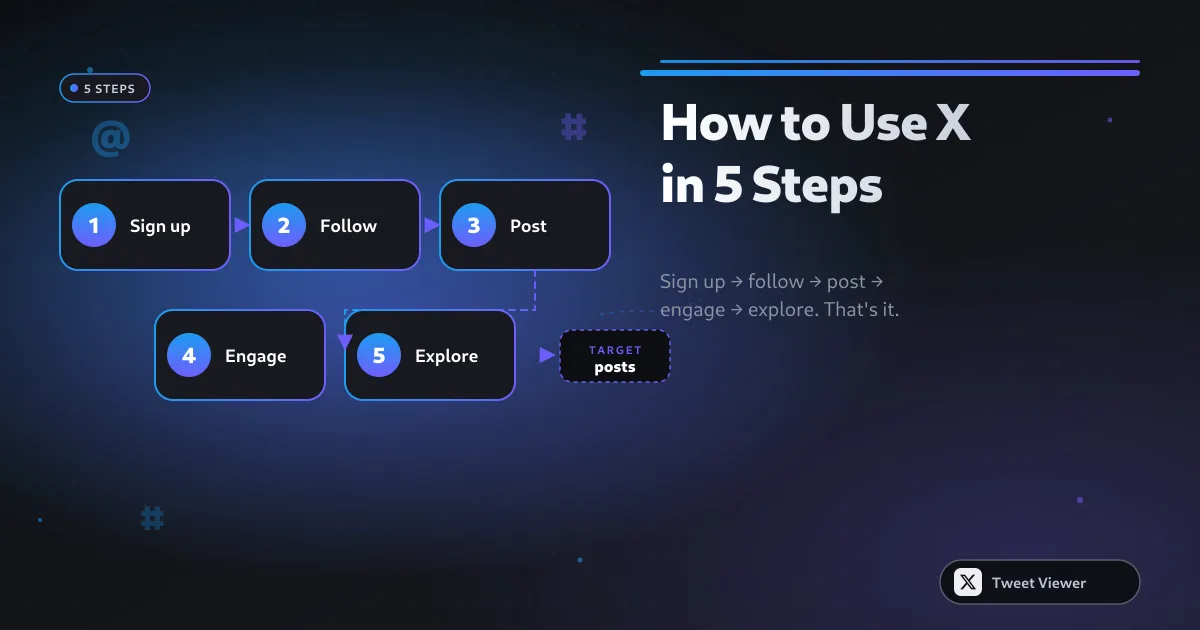
Kopieer de link van een openbare X-(Twitter-)post. Plak die in het vak hierboven. Druk op Downloaden. Kies het tabblad dat past bij wat je wilt — MP4-video, MP3-audio, Screenshot PNG, of Bulk .zip als je meerdere links hebt — en het bestand komt direct in je map Downloads terecht op iPhone, Android, Windows of Mac. Nog vastgelopen? Onze FAQ behandelt de meest voorkomende valkuilen.