
ราคา
ฟรี 100% ดาวน์โหลดได้ไม่จำกัด
เลือกแท็บภาพหน้าจอ วางลิงก์ไปยังทวีต แล้วกดดาวน์โหลด เครื่องมือเรนเดอร์ทวีตเป็นภาพที่คมชัด — รวมถึงชื่อผู้เขียน ชื่อผู้ใช้ ข้อความ และสื่อแนบใดๆ — และบันทึกเป็น PNG ที่คุณสามารถแชร์ได้ทุกที่
เปิดโพสต์ X (Twitter) ที่คุณต้องการเป็นรูปภาพและคัดลอก URL ของมัน โพสต์สาธารณะใดก็ได้ใช้ได้ — ข้อความอย่างเดียว มีรูปภาพ หรือมีวิดีโอแนบมา
วางลิงก์ทวีตลงในช่องป้อนด้านบน แท็บภาพหน้าจอถูกเลือกไว้แล้ว ดังนั้นเครื่องมือจึงโหลดผู้เขียน ชื่อผู้ใช้ ข้อความ และสื่อของโพสต์เพื่อเตรียมการเรนเดอร์
กดดาวน์โหลด ทวีตจะถูกเรนเดอร์เป็นภาพ PNG ที่คมชัด ความละเอียดสูง — เลย์เอาต์สะอาด ไม่มีแถบสถานะ ไม่มีขอบที่ถูกตัด — และบันทึกตรงลงในโฟลเดอร์ดาวน์โหลดของคุณ
ภาพหน้าจอที่เรนเดอร์สะอาดกว่าการจับภาพโทรศัพท์: ไม่มีแถบสถานะ ไม่มีขอบที่ถูกตัด และคุณภาพสม่ำเสมอทุกครั้ง มันทำให้ทวีตอ่านได้และดูมืออาชีพ ซึ่งเหมาะสำหรับบทความ การนำเสนอ และการโพสต์ซ้ำบนโซเชียล
ภาพหน้าจอรวมข้อความของทวีตและรูปภาพแนบหรือภาพขนาดย่อวิดีโอของมัน มันมุ่งเน้นที่โพสต์เดียวที่คุณลิงก์ไป ให้ภาพที่สะอาดแบบครบชุดโดยไม่มีความรกโดยรอบ
ฟรี 100% ดาวน์โหลดได้ไม่จำกัด
ไม่ต้องล็อกอินหรือสมัครสมาชิก
ไม่มี — MP4 ต้นฉบับสะอาด
1080p Full HD (ขึ้นอยู่กับต้นฉบับ)
iPhone, iPad, Android, Windows, Mac
ทำงานในเบราว์เซอร์ — ไม่ต้องติดตั้งอะไร
ไม่เก็บลิงก์ ไม่ติดตามการดาวน์โหลด
เป็นเครื่องมือเบราว์เซอร์ฟรีที่เรนเดอร์โพสต์ Twitter (X) สาธารณะใดก็ได้เป็นภาพ PNG ที่สะอาด ความละเอียดสูง — เหมาะสำหรับบทความ สไลด์ และการโพสต์ซ้ำ วางลิงก์โพสต์ ปรับแต่งมัน แล้วดาวน์โหลด — ไม่ต้องเข้าสู่ระบบ ไม่มีแอป และไม่มีลายน้ำ
ไม่ เครื่องมือภาพหน้าจอไม่ต้องมีบัญชีหรือการเข้าสู่ระบบ มันทำงานทั้งหมดในเบราว์เซอร์ของคุณและไม่เคยขอข้อมูลรับรอง X ของคุณ ดังนั้นบัญชีของคุณจึงยังคงเป็นส่วนตัว
ภาพหน้าจอถูกบันทึกเป็นภาพ PNG คุณภาพสูง ซึ่งทำให้ข้อความคมชัดและใช้งานได้ทุกที่
ใช่ การจับทวีตเป็นรูปภาพฟรีสมบูรณ์และไม่ต้องมีบัญชี
วาง URL ทวีตลงในกล่องที่ด้านบนของหน้านี้แล้วกดดาวน์โหลด เครื่องมือภาพหน้าจอทวีตเรนเดอร์โพสต์ในแบบที่ X แสดงมัน — รูปโปรไฟล์ ชื่อ ชื่อผู้ใช้ เวลาประทับ ข้อความ และสื่อฝังใดๆ — เป็น PNG ความละเอียดสูงโดยไม่มีกรอบเบราว์เซอร์ ไม่มีแถบ URL ไม่มีแถบเลื่อน และไม่มีขอบที่ถูกตัด เร็วกว่าและสะอาดกว่าการกดทางลัดภาพหน้าจอของอุปกรณ์ของคุณ
ใช่ — นั่นคือสิ่งที่เครื่องมือนี้ทำทุกประการ แทนที่จะดึงวิดีโอแนบหรือสื่อฝังของทวีต มันเรนเดอร์ตัวโพสต์เองเป็นภาพ PNG ผลลัพธ์เป็นกราฟิกเดี่ยวที่คุณสามารถวางลงในบล็อกโพสต์ สไลด์นำเสนอ เลย์เอาต์บทความ หรือแพลตฟอร์มโซเชียลอื่นโดยไม่ต้องฝังสคริปต์ของ X หรือกังวลว่าโพสต์จะถูกลบในภายหลัง
PNG ความละเอียดสูงโดยค่าเริ่มต้น PNG ไร้การสูญเสีย ดังนั้นขอบข้อความจึงคมชัดเหมือนมีดโกนแม้เมื่อคุณซูมเข้าหรือปรับขนาดภาพเพื่อพิมพ์ ไม่มีตัวเลือก JPEG เพราะการบีบอัด JPEG ทำให้เส้นหยักเล็กๆ เบลอและสร้างรัศมีรอบข้อความ — โหมดความล้มเหลวที่คุณไม่ต้องการบนภาพหน้าจอที่มีจุดมุ่งหมายทั้งหมดคือข้อความที่อ่านได้ PNG เปิดได้ในทุกโปรแกรมดูรูปภาพ โปรแกรมแก้ไข และ CMS
จับภาพหน้าจอทวีตเป็น PNG ที่นี่ แล้วอัปโหลด PNG ไปยัง Instagram เป็นโพสต์ฟีดหรือสตอรี Instagram ไม่ขยายลิงก์ X โดยเนทีฟในแบบที่ Twitter ทำกับของตัวเอง ดังนั้นภาพที่เรนเดอร์จึงเป็นวิธีแก้ปัญหามาตรฐานที่ครีเอเตอร์ใช้ หากต้องการ ครอป PNG เป็นขนาดแนวตั้ง 1080x1350 หรือสี่เหลี่ยม 1080x1080 ของ Instagram ในโปรแกรมแก้ไข Instagram ก่อนโพสต์เพื่อให้ฟีดดูดีที่สุด
ไม่ — มันเรนเดอร์เฉพาะโพสต์เป้าหมาย หากคุณวาง URL ที่ชี้ไปยังการตอบกลับภายในเธรด คุณจะได้การตอบกลับเฉพาะนั้น ไม่ใช่ทวีตแม่หรือการสนทนาโดยรอบ หากคุณต้องการภาพหน้าจอแบบเธรดที่แสดงการตอบกลับหลายรายการด้วยกัน ให้จับภาพหน้าจอแต่ละโพสต์แยกกันและซ้อน PNG ในโปรแกรมแก้ไขรูปภาพ การเรนเดอร์ทั้งเธรดจะสร้างภาพที่สูงไม่สม่ำเสมอ
การปรับแต่งมีข้อจำกัดในตอนนี้ — เครื่องมือเรนเดอร์โพสต์โดยใช้เลย์เอาต์โพสต์เริ่มต้นของ X ดังนั้นสิ่งที่คุณเห็นเมื่อดาวน์โหลดจึงตรงกับลักษณะโพสต์ในมุมมองเบราว์เซอร์ที่ออกจากระบบ ไม่มีการสลับธีม ไม่มีการเปลี่ยนฟอนต์ และไม่มีตัวเลือกสีพื้นหลัง หากคุณต้องการเวอร์ชันที่จัดสไตล์มาก ให้ดาวน์โหลด PNG ธรรมดาแล้วจัดสไตล์ใหม่ใน Figma, Photoshop หรือ Canva ภายหลัง
ใช้เครื่องมือนี้แทนทางลัดภาพหน้าจอในตัวของอุปกรณ์ของคุณ ภาพหน้าจอโทรศัพท์จับทั้งจอแสดงผลของคุณ — แถบ URL ของ Safari ไอคอนแบตเตอรี่ แถบสัญญาณมือถือ เวลา — และการครอปสิ่งเหล่านั้นออกด้วยมือนั้นยุ่งยาก เครื่องมือนี้เรนเดอร์ทวีตโดยตรงจากข้อมูลของ X ดังนั้นผลลัพธ์จึงเป็นเพียงตัวโพสต์เอง ไม่มีแถบ URL ให้ครอป ไม่มีรอยบากให้ซ่อน ไม่มีแป้นพิมพ์โผล่ขึ้นมาจากด้านล่าง
ใช่ — PNG ถูกเรนเดอร์ที่ความหนาแน่นพิกเซลคุณภาพเรตินา ประมาณ 2 เท่าของขนาดบนหน้าจอ ดังนั้นไฟล์จึงมีความกว้างประมาณ 1200 พิกเซล นั่นเป็นความละเอียดที่เพียงพอสำหรับการใช้งานด้านบรรณาธิการในเลย์เอาต์นิตยสาร คอลัมน์หนังสือพิมพ์ หรือหนังสือปกอ่อนขนาดการค้าที่ความกว้างคอลัมน์ทั่วไป สำหรับภาพเด่นเต็มหน้าที่ 300 DPI คุณอาจต้องการเรนเดอร์ใหม่ที่ขนาดใหญ่ขึ้น แต่สำหรับคำพูดในบรรทัดและคำพูดยกออก ค่าเริ่มต้นคมชัดเพียงพอ
ไม่ใช่ในคลิกเดียว — เครื่องมือเรนเดอร์ทวีตเฉพาะที่คุณวาง ไม่ใช่เธรดโดยรอบ เวิร์กโฟลว์ที่เชื่อถือได้คือจับแต่ละโพสต์ในเธรดแยกกัน แล้วต่อ PNG ในแนวตั้งในโปรแกรมแก้ไขรูปภาพอย่าง Figma, Photoshop หรือ Preview นั่นให้คุณควบคุมระยะห่างระหว่างโพสต์ได้เต็มที่และให้คุณตัดการตอบกลับที่ไม่สำคัญออกได้ คู่มือภาพหน้าจอเธรดของเรา อธิบายลำดับ การจัดแนว และการตั้งค่าการส่งออกที่ทำให้ภาพประกอบดูเหมือนกราฟิกที่สะอาดชิ้นเดียวแทนที่จะเป็นกองภาพที่ไม่เข้ากัน
PNG เริ่มต้นเอนไปทางแนวนอนเพราะทวีตเองกว้างกว่าสูง สำหรับโพสต์ฟีด Instagram ให้วาง PNG ลงบนแคนวาสแนวตั้ง 1080x1350 พร้อมช่องว่างเพื่อไม่ให้มีอะไรถูกครอป สำหรับสตอรี ใช้ 1080x1920 โดยจัดทวีตให้อยู่กึ่งกลางแนวตั้ง ฟีดของ LinkedIn ชอบสี่เหลี่ยม 1200x1200 หรือแนวนอน 1200x627 และจัดการอัตราส่วนภาพเนทีฟของทวีตได้ดีที่ขนาดนั้น คู่มือการกำหนดขนาดข้ามแพลตฟอร์ม ครอบคลุมค่าที่ตั้งไว้ล่วงหน้าของแคนวาสที่แม่นยำและตัวเลือกพื้นหลังสำหรับแต่ละพื้นผิว
สำหรับคำพูดยกออกในบรรทัดและการฝังคอลัมน์เดียวที่ความกว้างหนังสือปกอ่อนขนาดการค้าหรือนิตยสารทั่วไป ใช่ — PNG เรตินาเริ่มต้นยืนหยัดได้อย่างสะอาดที่ 300 DPI ที่คุณต้องระวังคือการวางภาพเด่นเต็มหน้าหรือครึ่งหน้า ที่ภาพถูกยืดเกินขนาดพิกเซลเนทีฟของมันมากและขอบข้อความเริ่มเบลอ คู่มือการใช้งานด้านบรรณาธิการ ครอบคลุมว่าเมื่อใดควรเรนเดอร์ใหม่ที่ขนาดใหญ่ขึ้น วิธีตรวจสอบ DPI ที่มีผลใน InDesign และกระดาษชนิดใดที่ทนต่อการเบลอเล็กน้อยบนข้อความเนื้อหาที่อ้างอิง
สำหรับการแชร์แบบไม่เป็นทางการในแชทกลุ่ม ภาพหน้าจอ OS ก็ใช้ได้ สำหรับอะไรก็ตามที่เผยแพร่ — บทความ สไลด์ โพสต์ฟีด สิ่งพิมพ์ — เวอร์ชันที่เรนเดอร์ชนะในสามแกน: ไม่มีกรอบเบราว์เซอร์หรืออุปกรณ์ให้ครอปออก ระยะขอบสม่ำเสมอทุกครั้งเพื่อให้ชุดภาพหน้าจอดูเหมือนชุดแทนที่จะเป็นสมุดภาพ และข้อความที่คมชัดที่ความหนาแน่นการแสดงผล 2 เท่าโดยไม่มีสิ่งแปลกปลอมจากการบีบอัดที่การจับภาพโทรศัพท์เก็บมา การเปรียบเทียบเคียงข้างกัน วางทั้งสองวิธีบนทวีตเดียวกันเพื่อให้ความแตกต่างมองเห็นได้แทนที่จะเป็นนามธรรม
เปิดทวีตบน X ในเบราว์เซอร์ใดก็ได้ แตะไอคอนแชร์และคัดลอกลิงก์ของโพสต์ กลับมาที่หน้านี้ — แท็บภาพหน้าจอถูกเลือกไว้แล้ว — วางลิงก์ลงในกล่องป้อน แล้วกดดาวน์โหลด ไฟล์ PNG จะปรากฏในโฟลเดอร์ดาวน์โหลดของคุณภายในหนึ่งหรือสองวินาที ตั้งชื่อตาม ID ของทวีต แค่นั้น: สามคลิก ไม่มีบัญชี ไม่มีลายน้ำ คำแนะนำแบบมีภาพประกอบ แสดงแต่ละขั้นตอนพร้อมภาพหน้าจอที่มีคำอธิบายประกอบหากคุณต้องการติดตามด้วยภาพ
ไม่ เครื่องมือดึงข้อมูลสดจาก X ในขณะที่คุณวาง URL ดังนั้นหากโพสต์ถูกลบ ทำเป็นส่วนตัว หรือบัญชีของผู้เขียนถูกระงับ ก็ไม่มีอะไรให้ตัวเรนเดอร์วาด สิ่งเดียวกันนี้ใช้กับบัญชีที่ป้องกันไว้ที่คุณไม่ได้ติดตาม หากคุณมีสำเนาแคชของทวีตที่มีอยู่ — แท็บเบราว์เซอร์ที่ยังเปิดโพสต์อยู่ หรือ URL คลังเก็บของบุคคลที่สาม — ให้จับจากแหล่งนั้นด้วยภาพหน้าจอแบบแมนนวลแทน เวอร์ชันที่เรนเดอร์ไม่สามารถชุบชีวิตเนื้อหาที่ API ไม่ส่งคืนแล้วได้
รัน URL ผ่านเครื่องมือทั้งสอง วางลิงก์ทวีตบนแท็บภาพหน้าจอและดาวน์โหลด PNG สำหรับเลย์เอาต์บทความหรือสไลด์ของคุณ แล้วสลับไปที่แท็บ MP4 HD — หรือเปิดเครื่องมือดาวน์โหลดวิดีโอ — วางลิงก์เดียวกัน และดึงบิตเรตสูงสุดที่มีเพื่อการเล่นหรือการตัดต่อ นี่เป็นเวิร์กโฟลว์มาตรฐานสำหรับครีเอเตอร์ที่ฝังทวีตเป็นภาพนิ่งในขณะที่ตัดวิดีโอแนบเป็นรีลหรือวิดีโออธิบายด้วย ผลลัพธ์ทั้งสองมาจากโพสต์ต้นทางเดียวกัน ดังนั้นเวลาประทับและการให้เครดิตจึงสม่ำเสมอ
การรายงาน การวิจารณ์ การวิพากษ์ และการรีวิว เป็นบริบทที่พบบ่อยที่สุดที่เราเห็นภาพหน้าจอทวีตถูกใช้ และการปฏิบัติต่อทวีตเป็นการอ้างอิงพร้อมการให้เครดิตที่ชัดเจน — ชื่อผู้ใช้ ชื่อที่แสดง และเวลาประทับที่มองเห็นได้ — เป็นแนวปฏิบัติด้านบรรณาธิการมาตรฐาน ภาพที่เรนเดอร์รักษาทั้งสามไว้เพื่อให้ผู้อ่านสามารถสืบหาแหล่งที่มาได้ สำหรับการนำกลับมาใช้เชิงพาณิชย์ (โฆษณา สินค้า การรับรอง) การคำนวณต่างกันและมักต้องมีการอนุญาตจากผู้เขียน หน้าความเป็นส่วนตัว ของเราครอบคลุมว่าเครื่องมือเก็บและไม่เก็บอะไร ปรึกษาข้อกำหนดของแพลตฟอร์มและนโยบายบรรณาธิการของคุณเองสำหรับรายละเอียดเฉพาะกรณีการใช้งาน
ใช่ และเมื่อคุณสังเกตเห็นมันแล้ว คุณจะไม่สามารถเลิกเห็นมันได้ ภาพหน้าจอโทรศัพท์อบแถบสถานะ ไอคอนแบตเตอรี่ แถบสัญญาณมือถือ แถบ URL บางครั้งแป้นพิมพ์โผล่ขึ้นมาจากด้านล่าง และธีมพื้นหลังใดก็ตามที่อุปกรณ์ของคุณบังเอิญใช้อยู่ — และการครอปถูกจำกัดโดยพิกเซลจริง ดังนั้นการครอปในภายหลังจึงทำให้ขอบเบลอ เวอร์ชันที่เรนเดอร์สร้างจากข้อมูลของทวีต ดังนั้นเฟรมจึงมีเพียงตัวโพสต์เอง ที่ระยะขอบสม่ำเสมอทุกครั้ง การเปรียบเทียบเคียงข้างกันของเรา แสดงสองวิธีบนทวีตเดียวกัน
ใช่ — Chrome, Edge, Brave, Arc, Opera, Firefox และ Safari บน macOS ล้วนเรนเดอร์ทวีตเหมือนกัน ไม่มีความแตกต่างของการปรับแต่งฟอนต์ระหว่างเบราว์เซอร์เพราะเครื่องมือวาด PNG จากข้อมูลแทนที่จะพึ่งพาตัวเรนเดอร์ทวีตเนทีฟของเบราว์เซอร์ บน Windows PNG บันทึกลงในโฟลเดอร์ดาวน์โหลดของคุณและเปิดใน Photos, Paint หรือโปรแกรมแก้ไขใดก็ได้ บน macOS มันเปิดใน Preview และวางลงใน Keynote, Pages หรือ Figma ได้อย่างสะอาด คู่มือการใช้งานด้านบรรณาธิการ ครอบคลุมว่าเมื่อใดควรเรนเดอร์ใหม่ที่ขนาดใหญ่ขึ้นสำหรับการวางภาพเด่นเต็มหน้า
นี่ไม่ใช่คำแนะนำทางกฎหมาย ในเขตอำนาจศาลส่วนใหญ่ การอ้างอิงทวีตสาธารณะภายในการรีวิว บทความความเห็น บทความข่าว หรือการอภิปรายในห้องเรียน — โดยมีชื่อผู้ใช้ ชื่อที่แสดง และเวลาประทับที่มองเห็นได้เพื่อให้ผู้อ่านสามารถหาต้นฉบับได้ — ได้รับการปฏิบัติคล้ายกับการอ้างอิงสั้นๆ อื่นๆ การใช้เชิงพาณิชย์เป็นคำถามที่ต่างออกไป: การใส่ทวีตบนโฆษณา บนสินค้า หรือบนหน้าการรับรองที่จ่ายเงินมักต้องมีการอนุญาตอย่างชัดเจนจากผู้เขียนไม่ว่าจะแพลตฟอร์มใด รักษาการให้เครดิต หลีกเลี่ยงการนำเสนอทวีตในบริบทที่ทำให้เข้าใจผิด และปรึกษากฎหมายท้องถิ่นและข้อกำหนดของแพลตฟอร์มเมื่อกรณีการใช้งานเกี่ยวข้องกับเงิน
PNG ไม่ได้ถูกอัปโหลด เครื่องมือเรนเดอร์ภาพในเครื่องในแท็บเบราว์เซอร์ของคุณจากข้อมูลโพสต์สาธารณะของทวีตและเขียนไฟล์ที่เสร็จแล้วโดยตรงลงในโฟลเดอร์ดาวน์โหลดของคุณ — บัฟเฟอร์พิกเซลไม่เคยเดินทางไปกลับมาหาเรา ฟิลด์สาธารณะของโพสต์ (ชื่อผู้เขียน ชื่อผู้ใช้ ข้อความ URL รูปโปรไฟล์ ภาพขนาดย่อสื่อ) มาจากการค้นหาที่เบราว์เซอร์ของคุณส่งไปยัง FxTwitter API สาธารณะโดยตรง — เซิร์ฟเวอร์ของเราไม่เคยเห็นลิงก์ ไม่มีการเข้าสู่ระบบ ไม่มีการวิเคราะห์ และไม่มีบันทึกว่าคุณจับภาพทวีตใดบ้าง รายละเอียดในหน้าความเป็นส่วนตัวของเรา
ใช่ และเป็นเวิร์กโฟลว์ทั่วไปสำหรับครีเอเตอร์ที่โพสต์ข้ามไปยัง Instagram และ LinkedIn ที่ MP4 อย่างเดียวขาดบริบท วาง URL ลงในเครื่องมือดาวน์โหลด MP4 หลักก่อนเพื่อบันทึกวิดีโอคุณภาพเต็ม แล้ววาง URL เดียวกันกลับเข้าไปในแท็บภาพหน้าจอนี้เพื่อเรนเดอร์การ์ดทวีตเป็น PNG โพสต์ MP4 เป็นเนื้อหาวิดีโอและ PNG เป็นภาพซ้อนขนาดย่อหรือสไลด์แคโรเซลที่แนบมาโดยมีชื่อผู้ใช้และข้อความของผู้เขียนที่มองเห็นได้ เพื่อให้ผู้ชมที่เห็นการโพสต์ซ้ำยังรู้ว่าใครเขียนมันและสามารถหาทวีตต้นฉบับได้
ความล้มเหลวรวมกลุ่มอยู่รอบสองสาเหตุ บัญชีส่วนตัวหรือที่ป้องกันไว้ส่งคืนข้อผิดพลาดการอนุญาตเพราะเครื่องมือไม่สามารถเห็นฟิลด์ที่มันไม่ได้รับอนุญาตให้เห็น วิธีแก้ปัญหาคือขอข้อความหรือภาพหน้าจอที่พวกเขาเรนเดอร์เองจากผู้เขียน ทวีตที่ถูกลบส่งคืน 404 โดยไม่มีสำรองที่แคชไว้ — ไม่มีตัวเรนเดอร์ใดสามารถสร้างโพสต์ขึ้นใหม่จากอากาศธาตุได้ หากทวีตเป็นสาธารณะ เล่นได้สำหรับผู้ชมที่ออกจากระบบบน x.com และยังเรนเดอร์ไม่สำเร็จที่นี่ ให้ลองใหม่หนึ่งครั้ง (FxTwitter API สาธารณะบางครั้งจำกัดปริมาณ) และหากความพยายามครั้งที่สองล้มเหลวด้วย ส่ง URL มาให้เราผ่านหน้าติดต่อแล้วเราจะตรวจสอบ
Tweet Viewer คือชุดเครื่องมือ Twitter (X) ฟรีที่ทำงานบนเบราว์เซอร์ ช่วยให้คุณบันทึกโพสต์สาธารณะใด ๆ เป็นวิดีโอ HD MP4 ไฟล์เสียง MP3 ไฟล์เก็บถาวรแบบ .zip หรือภาพหน้าจอ PNG ที่คมชัด — ทั้งหมดนี้โดยไม่ต้องล็อกอินเข้า X หรือติดตั้งแอปใด ๆ
Tweet Viewer ไม่ใช่เครื่องมือเดียว แต่เป็นชุดฟังก์ชันที่แตกต่างกัน ตัวดาวน์โหลด HD MP4 บันทึกวิดีโอของทวีตใด ๆ ได้สูงสุดถึง 1080p Full HD Bulk Downloader รับรายการลิงก์ X แล้วส่งคืนเป็นไฟล์ .zip เดียว MP3 Converter แยกแทร็กเสียงจากทวีตวิดีโอบนอุปกรณ์ของคุณเองโดยใช้ ffmpeg.wasm เครื่องมือ Screenshot แปลงทวีตใด ๆ เป็น PNG ความละเอียดสูง GIF Downloader บันทึก GIF ที่โพสต์บน X หรือแปลงวิดีโอเป็น GIF เคลื่อนไหวที่แชร์ได้ และ Twitter Viewer ให้คุณเรียกดูโปรไฟล์ ทวีต หรือสื่อสาธารณะใด ๆ แบบไม่ระบุตัวตน — ไม่ต้องมีบัญชีหรือล็อกอิน
ผู้ใช้งานส่วนใหญ่แบ่งเป็นสี่กลุ่ม ผู้ใช้ทั่วไปที่เห็นวิดีโอบน X แล้วอยากเก็บไว้ ครีเอเตอร์ที่เก็บถาวรโพสต์และฟุตเทจอ้างอิงของตนเอง นักข่าวที่เก็บรักษาทวีตที่มีคุณค่าข่าวก่อนถูกลบ และนักการตลาดที่ดึงเนื้อหาของแบรนด์และคู่แข่งมาวิเคราะห์ ไม่มีใครในกลุ่มเหล่านี้ต้องการบัญชี การสมัครสมาชิก หรือลายน้ำ — และไม่มีใครได้รับสิ่งเหล่านั้นเลย
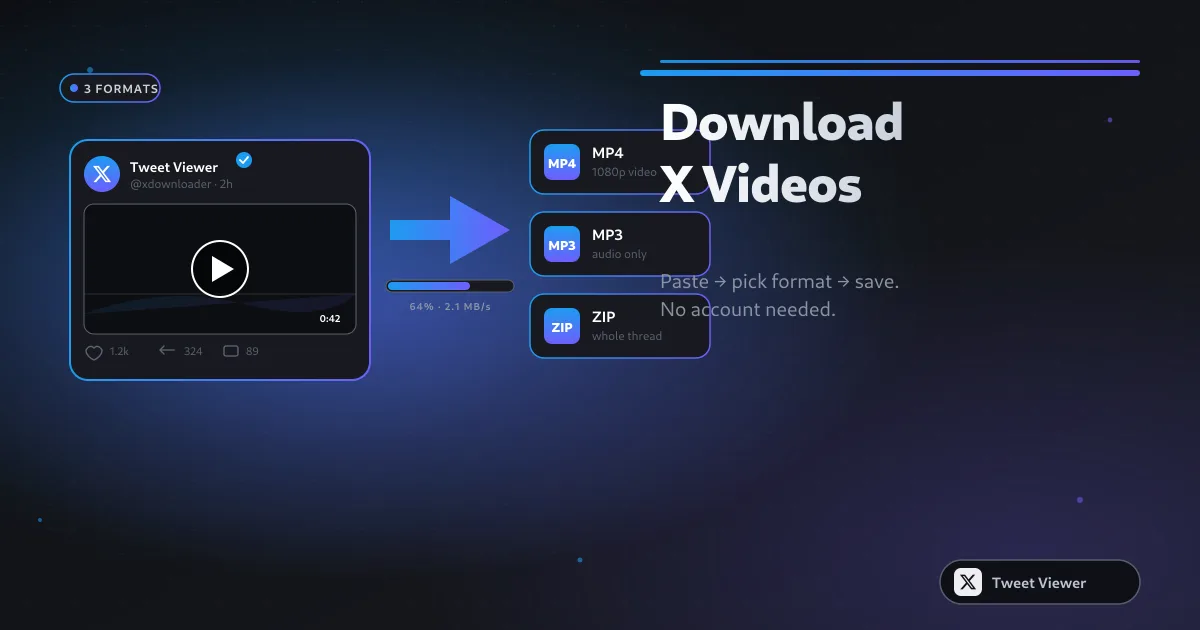
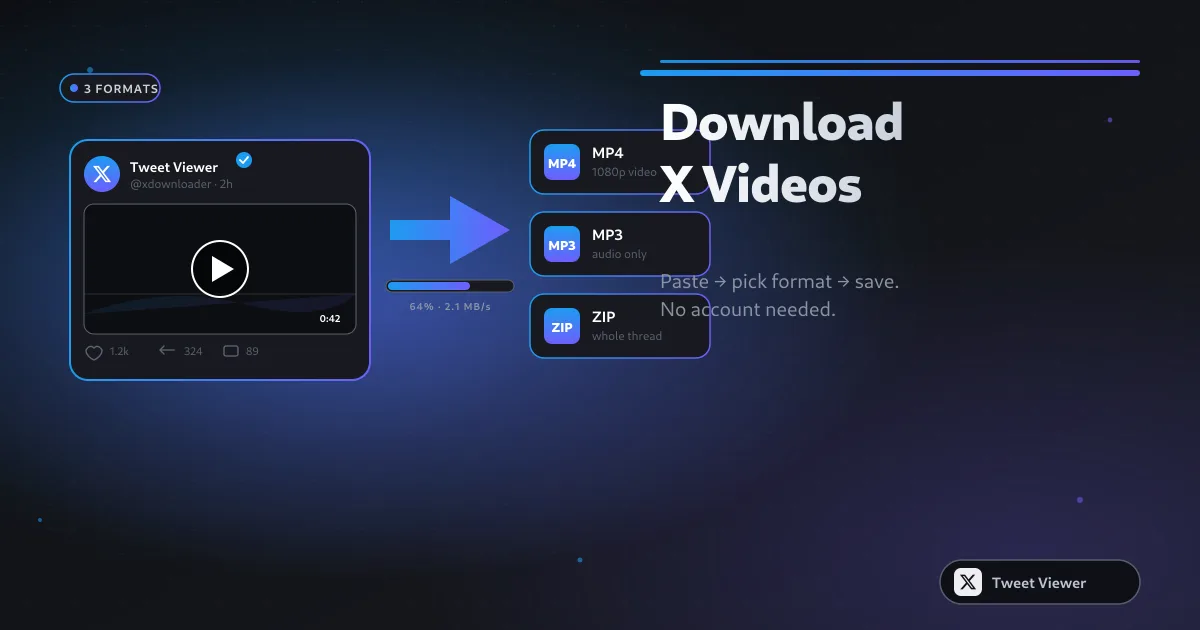
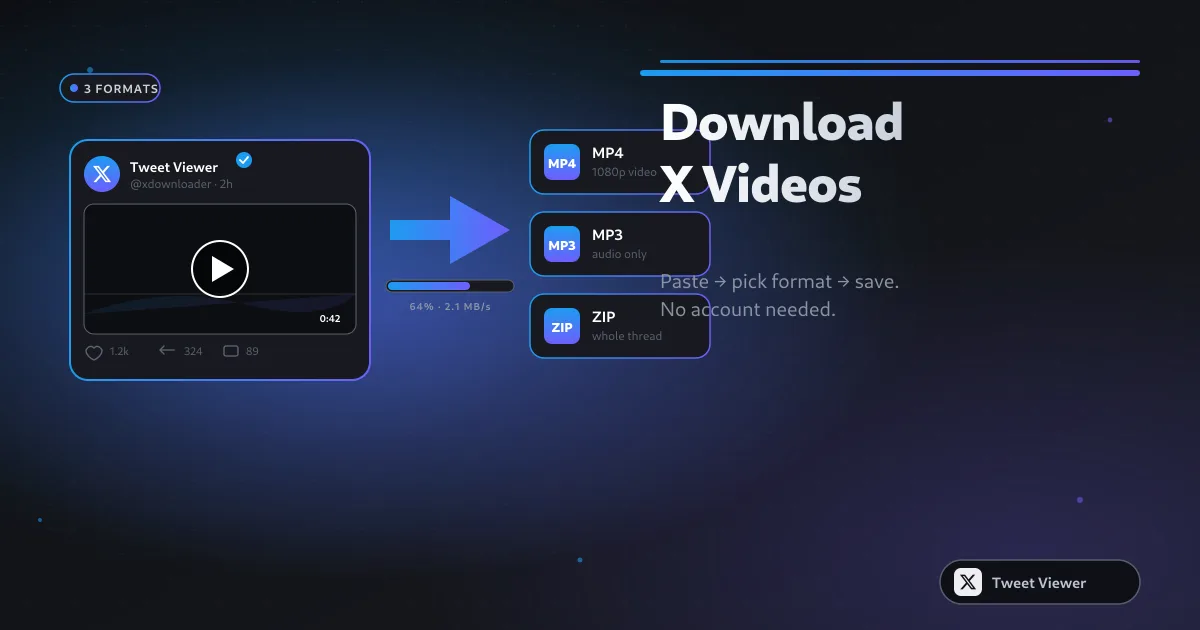
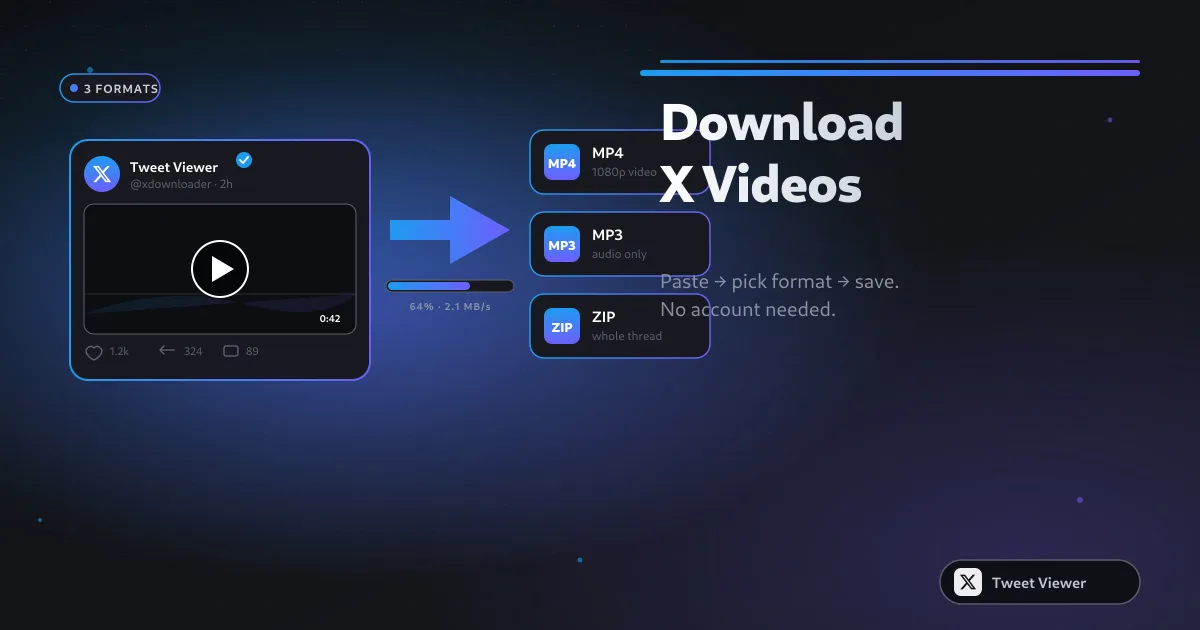
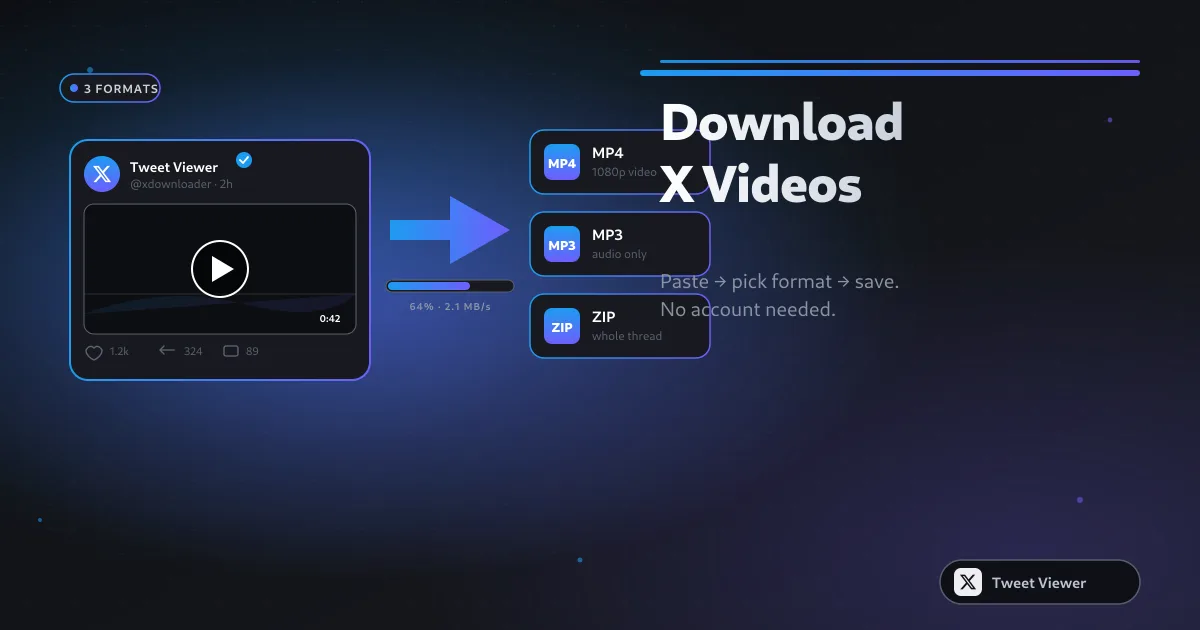
เหตุผลที่พบบ่อยที่สุดที่ผู้คนมาใช้ Tweet Viewer คือความต้องการเดียว นั่นคือบันทึกวิดีโอของทวีตหนึ่ง ๆ โดยไม่ต้องล็อกอินเข้า X วางลิงก์โพสต์ลงในช่องด้านบน กด Download เลือก 1080p / 720p / SD แล้ว MP4 จะมาถึงโฟลเดอร์ Downloads ของคุณในไม่กี่วินาที ไม่มีการใช้บัญชี X ไม่มีข้อความแจ้งให้ล็อกอิน และไฟล์ที่ได้คือ MP4 ตัวเดียวกับที่ X แสดงในเบราว์เซอร์ทุกประการ
เครื่องมือของ Tweet Viewer บันทึกเนื้อหา Twitter ด้วยคุณภาพเดียวกับที่ X เผยแพร่ — ไม่มีการเข้ารหัสใหม่ ไม่มีลายน้ำ ไม่มีการจำกัดไว้ที่ 720p วิดีโอออกมาเป็น MP4 ที่สะอาด เสียงเป็น MP3 128 kbps ภาพหน้าจอ เป็น PNG คุณภาพระดับ retina และชุดไฟล์เป็น .zip เดียว สิ่งที่คุณดาวน์โหลดคือสิ่งที่ถูกโพสต์จริง ๆ
ผู้ใช้จำนวนมากมาจากการค้นหาทางเลือกอื่นแทน SSSTwitter, SSSX, TwitterVideoDownloader, SnapX, SaveTwt, XSaver, SaveTweetVid, TWDown, TwDownloader, Twdownload, Snaptwitter และเครื่องมือ "Twitter to MP3" อื่น ๆ อีกมากมาย Tweet Viewer ทำหน้าที่เป็นตัวแทนแบบรวมศูนย์สำหรับทั้งหมดนี้ — ห้าเครื่องมือในแท็บเบราว์เซอร์เดียว ไม่มีหน้ารีไดเรกต์ที่เต็มไปด้วยโฆษณาคั่นระหว่างการวางลิงก์กับการดาวน์โหลด และไม่มีระดับพรีเมียมที่ซ่อนผลลัพธ์คุณภาพสูงกว่าไว้
Tweet Viewer ไม่ขอสิทธิ์ใด ๆ เลย ไม่ขอชื่อผู้ใช้ รหัสผ่าน หรือสิทธิ์เข้าถึงบัญชี X ของคุณ เบราว์เซอร์ของคุณค้นหาโพสต์ที่คุณวางผ่าน FxTwitter API สาธารณะโดยตรง และสตรีมสื่อจาก CDN สาธารณะของ X ตรงมายังอุปกรณ์ของคุณ — เซิร์ฟเวอร์ของเราไม่เคยเห็นลิงก์ และไม่มีการจัดเก็บข้อมูลใดเกี่ยวกับลิงก์นั้น
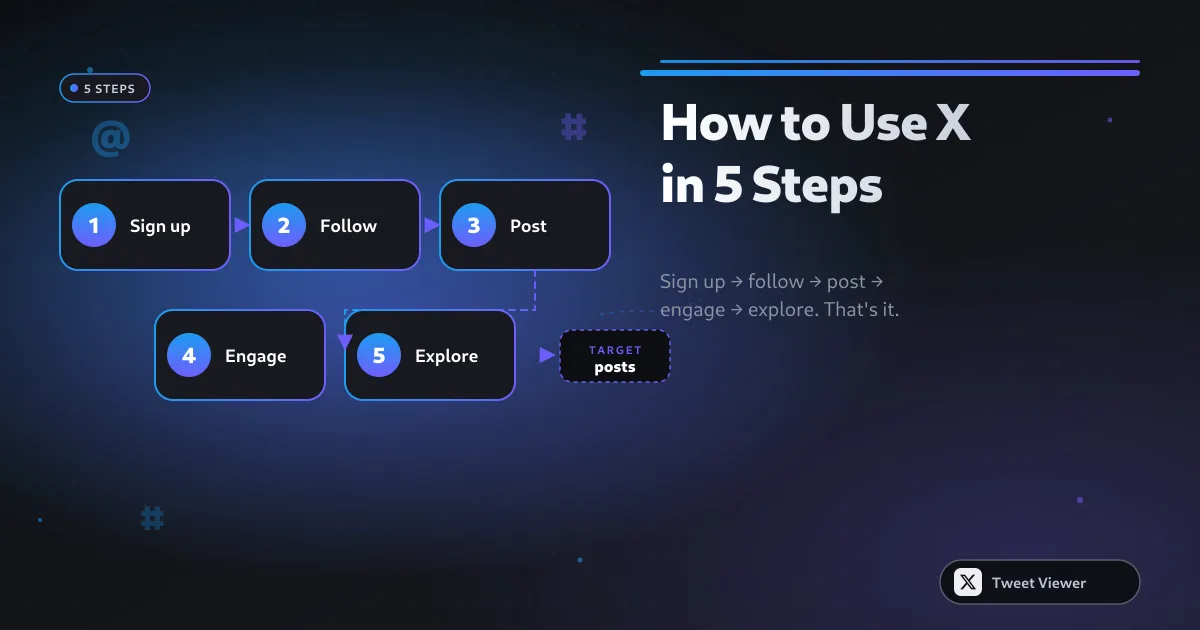
คัดลอกลิงก์โพสต์ X (Twitter) สาธารณะใด ๆ วางลงในช่องด้านบน กด Download เลือกแท็บที่ตรงกับสิ่งที่คุณต้องการ — วิดีโอ MP4, เสียง MP3, ภาพหน้าจอ PNG หรือ Bulk .zip หากคุณมีหลายลิงก์ — แล้วไฟล์จะลงมาที่โฟลเดอร์ Downloads โดยตรงไม่ว่าจะเป็น iPhone, Android, Windows หรือ Mac ยังติดปัญหาอยู่ไหม? คำถามที่พบบ่อย ของเราครอบคลุมปัญหาที่พบบ่อยที่สุด