
料金
完全無料・ダウンロード無制限
「スクリーンショット」タブを選び、ツイートのリンクを貼り付けて、ダウンロードを押します。ツールがツイートを鮮明な画像として描画し(作成者名・ユーザー名・テキスト・添付メディアを含む)、どこでも共有できるPNGとして保存します。
画像として保存したいX(Twitter)投稿を開き、URLをコピーします。テキストのみ、写真付き、動画添付など、公開投稿ならすべて対応します。
上部の入力欄にツイートのリンクを貼り付けます。「スクリーンショット」タブがすでに選択されているため、ツールは描画に向けて投稿の作成者、ユーザー名、テキスト、メディアを読み込みます。
「ダウンロード」を押します。ツイートは高解像度の鮮明なPNG画像として描画され(クリーンなレイアウト、ステータスバーなし、端の切れなし)、そのまま「ダウンロード」フォルダに保存されます。
描画されたスクリーンショットは、スマホのキャプチャよりもクリーンです。ステータスバーや切れた端がなく、毎回一定の品質です。ツイートを読みやすくプロフェッショナルに保つため、記事・プレゼン・SNSの再投稿に最適です。
スクリーンショットには、ツイートのテキストと添付された写真や動画のサムネイルが含まれます。リンクした単一の投稿に焦点を当て、周囲の雑多な要素のないクリーンで自己完結した画像を提供します。
完全無料・ダウンロード無制限
ログイン・登録不要
なし(オリジナルのMP4)
1080p フルHD(元動画による)
iPhone・iPad・Android・Windows・Mac
ブラウザで動作・インストール不要
リンク非保存・ダウンロードを追跡しません
公開されているTwitter(X)投稿を、きれいで高解像度のPNG画像として書き出せる無料のブラウザツールです。記事、スライド、再投稿に最適です。投稿リンクを貼り付けてカスタマイズし、ダウンロードするだけ。ログイン不要、アプリ不要、ウォーターマークなしです。
いいえ。スクリーンショットツールはアカウントやログインが不要です。すべてブラウザ内で動作し、Xの認証情報を求めることはないため、アカウントは非公開のままです。
スクリーンショットは高品質なPNG画像として保存され、テキストが鮮明に保たれ、どこでも使えます。
はい。ツイートを画像としてキャプチャするのは完全無料で、アカウントも不要です。
このページ上部のボックスにツイートURLを貼り付けてダウンロードを押します。ツイートスクリーンショットツールは、Xの表示どおり(アバター、名前、ハンドル、タイムスタンプ、テキスト、埋め込みメディア)を高解像度PNGとしてレンダリングします — ブラウザUI、URLバー、スクロールバー、切れた端はありません。端末のスクショショートカットより速くてきれいです。
はい — 本ツールはまさにその機能です。ツイートに添付された動画や埋め込みメディアではなく、投稿自体をPNG画像としてレンダリングします。結果はスタンドアロンのグラフィックで、ブログ、プレゼン、記事レイアウト、他のSNSに簡単に配置でき、Xのスクリプト埋め込みや、後で投稿が削除される心配は不要です。
既定で高解像度PNGです。PNGは可逆圧縮なので、拡大や印刷用に拡大しても文字の縁が鮮明に保たれます。JPEG圧縮は小さなセリフを鈍らせ文字周りにハローを作るため — 読みやすいコピーが全てのスクショで避けたい失敗モードです — JPEGオプションはありません。PNGはあらゆる画像ビューア、編集ソフト、CMSで開けます。
ここでツイートをPNGとしてスクショし、そのPNGをInstagramのフィード投稿またはストーリーズにアップロードします。InstagramはXのリンクをTwitterのようにネイティブ展開しないため、レンダリング画像がクリエイターの標準的な回避策です。投稿前にInstagramエディタで1080×1350(縦)または1080×1080(正方)にトリミングすると、フィードでの見え方が最適です。
いいえ — 対象の投稿のみをレンダリングします。スレッド内の返信を指すURLを貼ると、その特定の返信のみが得られ、親ツイートや周辺の会話は含まれません。複数の返信をまとめたスレッド版スクショが欲しい場合は、各投稿を個別にスクショし、画像編集ソフトでPNGを積み重ねてください。スレッド全体を出力すると縦幅が不揃いになります。
現時点でカスタマイズは限定的です — ツールはXの既定投稿レイアウトでレンダリングするため、ダウンロード時の表示はログアウト状態のブラウザでの見え方と一致します。テーマ切替、フォント変更、背景色ピッカーはありません。強くスタイリングしたい場合はプレーンPNGをダウンロード後、Figma、Photoshop、Canvaで再デザインしてください。
端末のスクショショートカットではなく本ツールを使ってください。スマホのスクショは画面全体(SafariのURLバー、バッテリー、電波、時刻)をキャプチャし、手作業での切り抜きは面倒です。本ツールはXのデータから直接ツイートをレンダリングするため、出力は投稿のみです。切り抜くURLバーも、隠すノッチも、下からのぞくキーボードもありません。
はい — PNGはRetina相当のピクセル密度(画面寸法の約2倍)でレンダリングされ、ファイルは幅約1200ピクセルです。雑誌レイアウト、新聞コラム、トレードペーパーバックの一般的な段幅での編集用途に十分な解像度です。300 DPIの全面ヒーロー画像には拡大再レンダリングが望ましいですが、本文中の引用や抜き出しには既定で十分に鮮明です。
1クリックでは不可 — ツールは貼り付けた特定のツイートのみをレンダリングし、周囲のスレッドは含みません。信頼できる手順は、スレッドの各投稿を個別にキャプチャし、Figma、Photoshop、プレビューなどの画像編集ソフトでPNGを縦に連結することです。投稿間の余白を自由に制御でき、重要度の低い返信を省略できます。並び順、位置揃え、書き出し設定を工夫することで、寄せ集めではなく1枚のクリーンなグラフィックに見える合成が作れます。
既定のPNGは横長寄りです(ツイート自体が縦より横に広いため)。Instagramのフィード投稿では1080×1350の縦キャンバスに余白を付けて配置し、切れないようにします。ストーリーズは1080×1920で縦方向中央に配置。LinkedInのフィードは1200×1200の正方形または1200×627の横長を好み、そのスケールでツイート本来のアスペクト比を問題なく扱います。プラットフォームごとに最適なキャンバスプリセットと背景色を選ぶと仕上がりが安定します。
本文引用や単段組みの埋め込みなど、トレードペーパーバックや雑誌の一般的な段幅であれば、既定のRetina PNGで300 DPI相当を保てます。注意が必要なのは全面や半面のヒーロー配置で、画像がネイティブ解像度を大きく超えて拡大されると文字の縁が甘くなります。より大きなスケールで再レンダリングする判断基準、InDesignでの実効DPI確認、引用本文の柔らかさを許容できる紙質の選び方を押さえておくと安心です。
グループチャットでのカジュアルな共有ならOSスクショで十分です。ただし公開用途 — 記事、スライド、フィード投稿、印刷 — ではレンダリング版が3点で優れます。切り抜くべきブラウザや端末UIがない、毎回一定の余白でセットとして揃って見える、2倍表示密度で文字が鮮明に保たれ、スマホキャプチャに乗る圧縮ノイズが出ない、という点です。同じツイートで両方式を並べて比較すると、差が抽象論ではなく目で見て分かるようになります。
任意のブラウザでXのツイートを開き、共有アイコンをタップして投稿リンクをコピーします。このページに戻り(「スクリーンショット」タブは既に選択済み)、入力欄にリンクを貼り付けて「ダウンロード」を押します。1〜2秒でツイートIDを名前にしたPNGファイルが「ダウンロード」フォルダに現れます。以上、3クリックのみ。アカウントも透かしも不要です。視覚的に確認したい場合は、注釈付きスクリーンショットで各手順を示したガイドを参照してください。
できません。ツールはURLを貼り付けた瞬間にXからライブでデータを取得するため、投稿が削除済み、非公開化、または作成者アカウントが凍結されている場合、描画対象のデータが存在しません。フォローしていない鍵アカウントも同様です。ブラウザで開いたままのタブや、第三者アーカイブのURLなど、既存のキャッシュコピーがある場合は、その画面から手動スクショで取得してください。APIが返さなくなったコンテンツをレンダリング版で復元することはできません。
同じURLを両ツールに通します。「スクリーンショット」タブにツイートリンクを貼り付けて記事レイアウトやスライド用のPNGをダウンロードし、次に「HD MP4」タブに切り替えるか動画ダウンローダーを開いて、同じリンクを貼り付け、再生や編集向けに最高ビットレートの動画を取得します。ツイートを静止画として埋め込みつつ、添付動画をリールや解説映像に切り出すクリエイターの標準的な流れです。両方の出力が同じ元投稿から得られるため、タイムスタンプや帰属表記が一致します。
報道、コメンタリー、批評、レビューは、ツイートスクショが最もよく使われる文脈で、ハンドル・表示名・タイムスタンプを明示した引用として扱うのが標準的な編集実務です。レンダリング画像はこれら3要素をすべて保持するため、読者が出典を辿れます。商業再利用(広告、グッズ、推薦)では判断基準が異なり、通常は作成者の許諾が必要です。プライバシーページにはツールが何を保存し、何を保存しないかを記載しています。用途の詳細は、プラットフォーム利用規約と自組織の編集方針をご確認ください。
はい、一度気づくと元には戻れません。スマホのスクショはステータスバー、バッテリー、電波、URLバー、時に下からのぞくキーボード、その時の端末テーマの背景まで一緒に記録し、しかも物理ピクセルで区切られるため、後で切り抜くと端が甘くなります。レンダリング版はツイートのデータから組み立てられるため、フレームには投稿のみが入り、余白も毎回一定です。
はい — Chrome、Edge、Brave、Arc、Opera、Firefox、macOSのSafariのいずれでもツイートは同じようにレンダリングされます。ブラウザ標準のツイートレンダラーに依存せず、データからPNGを描画するため、ブラウザ間でフォントヒンティングの差も生じません。WindowsではPNGはダウンロードフォルダに保存され、フォト、ペイント、任意の編集ソフトで開けます。macOSではプレビューで開き、Keynote、Pages、Figmaにそのまま貼り込めます。
これは法的助言ではありません。多くの地域では、レビュー、意見記事、報道、教室での議論などにおいて、ハンドル・表示名・タイムスタンプが読める形で公開ツイートを引用することは、他の短い引用と同様の扱いです。商用利用は別問題で、広告、グッズ、有料の推薦ページにツイートを掲載する場合は、プラットフォームに関わらず通常は作成者の明示的な許可が必要です。出典表示を保ち、誤解を招く文脈での提示を避け、金銭が絡む用途では現地法とプラットフォーム規約を確認してください。
PNGはアップロードされません。ツールはツイートの公開投稿データからブラウザタブ内で画像をレンダリングし、完成したファイルを直接ダウンロードフォルダに書き出します — ピクセルバッファがサーバーを経由することはありません。投稿の公開フィールド(作成者名、ハンドル、テキスト、アバターURL、メディアサムネイル)は、お使いのブラウザが公開のFxTwitter APIへ直接行う照会で取得され、当社のサーバーがリンクを目にすることはありません。ログインも分析もなく、どのツイートをキャプチャしたかの記録も残りません。
はい、Instagramや LinkedInへの転載を行うクリエイターに一般的なワークフローです(MP4単体では文脈が伝わりません)。まずURLをメインのMP4ダウンローダーに貼り付けてフル画質の動画を保存し、次に同じURLをこのスクリーンショットタブに貼り戻してツイートカードをPNGとしてレンダリングします。MP4を動画本体として投稿し、PNGはサムネイルオーバーレイまたはカルーセルの補助スライドとして、作成者のハンドルとテキストが読めるように配置します。転載を見た人も投稿者を把握でき、元ツイートに辿り着けます。
失敗の原因は主に2つに集約されます。非公開・鍵付きアカウントは認可エラーを返します — ツールは閲覧を許可されていないフィールドにアクセスできないためです。回避策は作成者にテキストや自分でレンダリングしたスクショを依頼することです。削除済みツイートは404を返し、キャッシュもないため、どのレンダラーも投稿を再構成できません。ツイートが公開されていて、x.com上でログアウト状態でも再生でき、それでもここでレンダリングに失敗する場合は、一度再試行し(公開のFxTwitter APIが一時的にスロットリングすることがあります)、2回目も失敗する場合はお問い合わせページ経由でURLをお送りいただければ調査します。
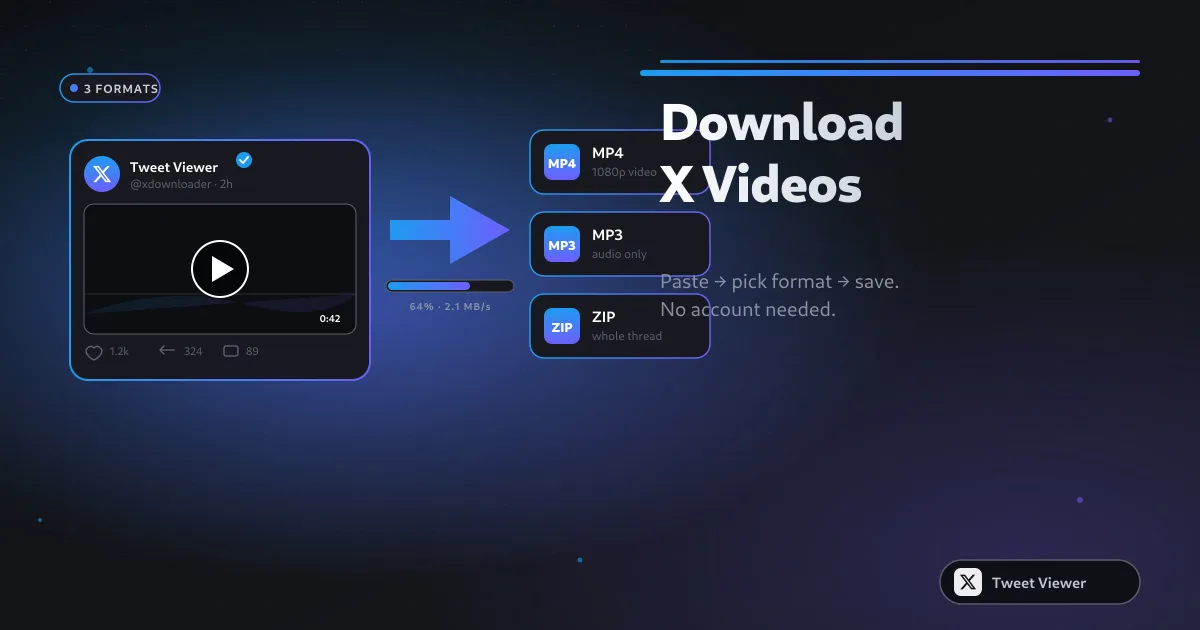
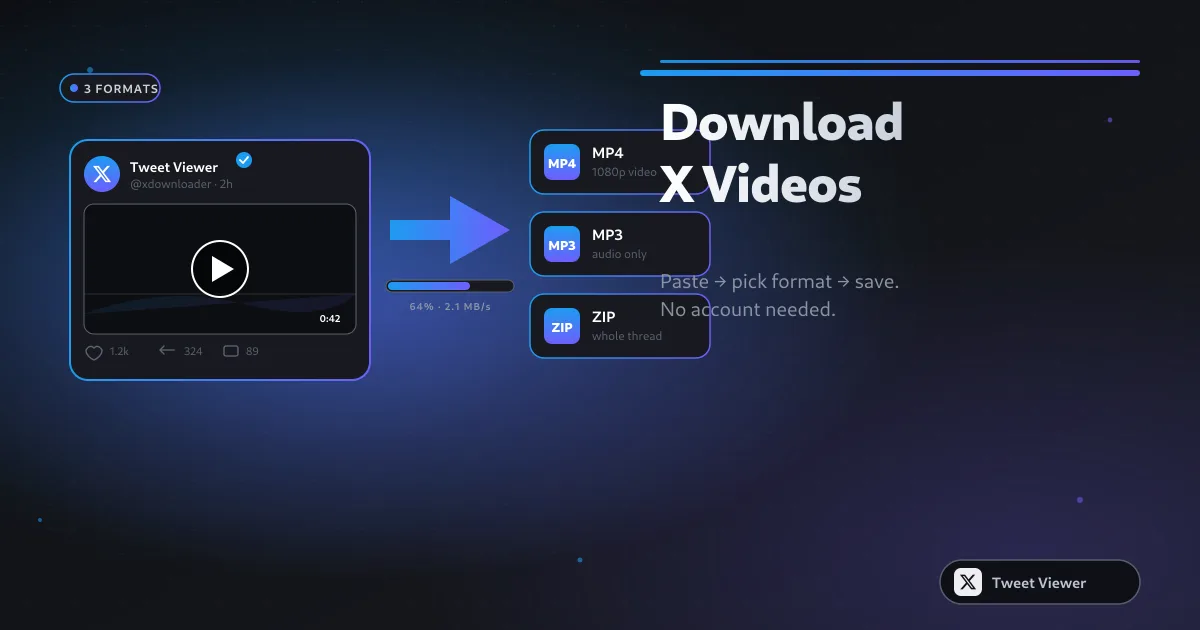
Tweet Viewerは、公開されているどんな投稿でもHD MP4動画、MP3音声ファイル、一括.zipアーカイブ、高画質PNGスクリーンショットとして保存できる、無料のブラウザ完結型Twitter(X)ツールキットです。Xへのログインやアプリのインストールは一切不要です。
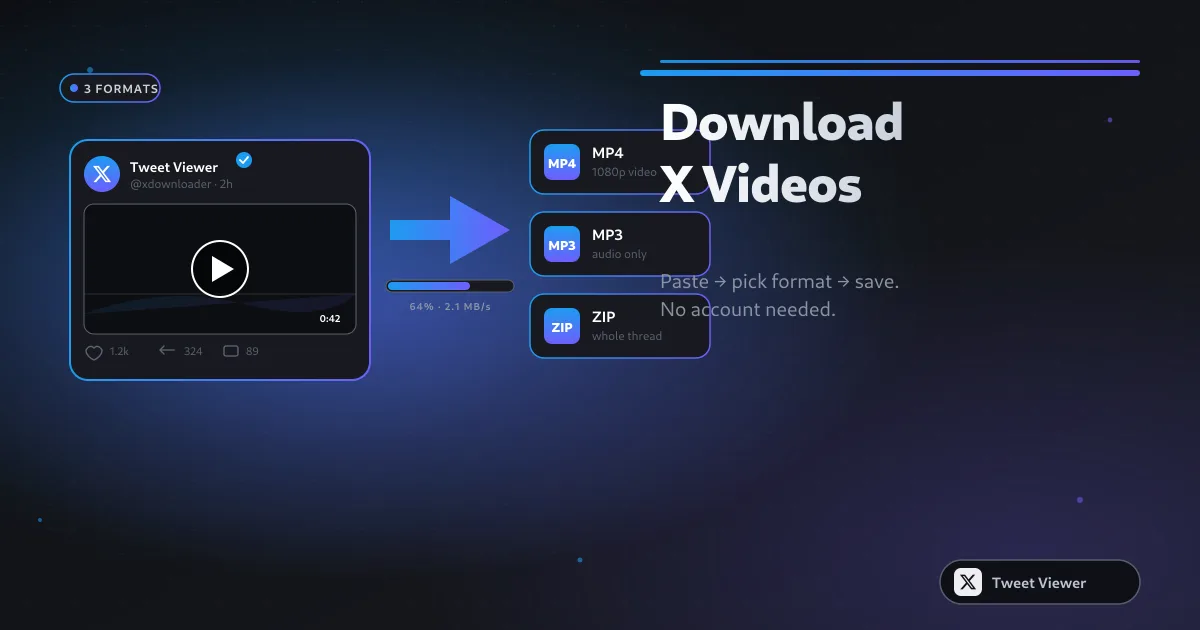
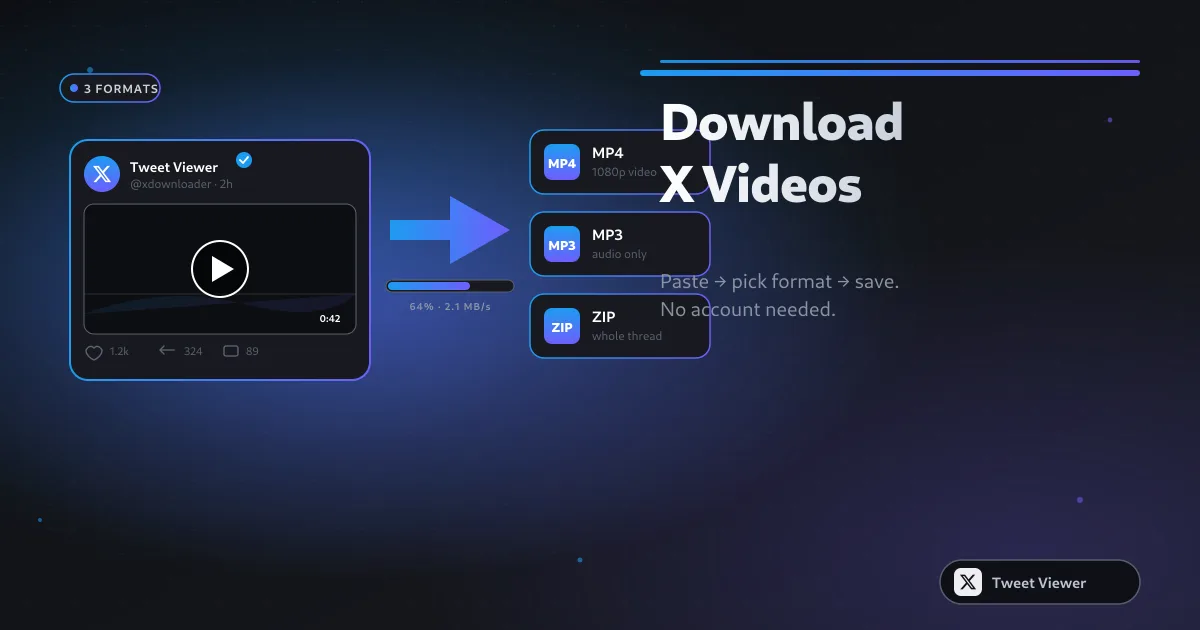
Tweet Viewerは単一のツールではなく、複数の機能を備えたスイートです。HD MP4ダウンローダーは、あらゆるツイートの動画を最大1080pフルHDで保存します。一括ダウンローダーは複数のXリンクのリストを受け取り、1つの.zipアーカイブとして返します。MP3変換ツールは、ffmpeg.wasmを使って動画ツイートから音声トラックを端末上で抽出します。スクリーンショットツールは、あらゆるツイートを高解像度PNGとしてレンダリングします。GIFダウンローダーは、Xに投稿されたGIFを保存するか、動画を共有可能なアニメーションGIFに変換します。そしてTwitter Viewerは、公開プロフィール・ツイート・メディアを匿名で閲覧できます — アカウントもログインも不要です。
ここへのアクセスの大部分は4つのグループで構成されています。Xで見かけた動画を保存しておきたい一般ユーザー、自分の投稿や参考素材をアーカイブするコンテンツクリエイター、削除される前に報道価値のあるツイートを保存するジャーナリスト、ブランドや競合のコンテンツを分析用に収集するマーケターです。誰もアカウントもサブスクリプションもウォーターマークも求めておらず、実際にそれらを課されることもありません。
Tweet Viewerに訪れる最も多い理由はただ一つ、Xにログインせずに特定のツイートの動画を保存したいというニーズです。上のボックスに投稿リンクを貼り付けて「ダウンロード」を押し、1080p / 720p / SDを選べば、数秒でMP4がダウンロードフォルダに届きます。Xアカウントは使用されず、ログインを求められることもなく、保存されるファイルはブラウザでXが配信しているものとまったく同じMP4です。
Tweet Viewerのツールは、Xが配信しているのと同じ画質でTwitterのコンテンツを保存します — 再エンコードなし、ウォーターマークなし、720pへの強制ダウングレードもありません。動画はクリーンなMP4として、音声は128kbpsのMP3として、スクリーンショットはRetina品質のPNGとして、一括ダウンロードは1つの.zipとして届きます。ダウンロードされるものは、投稿されたものとまったく同じです。
多くのユーザーは、SSSTwitter、SSSX、TwitterVideoDownloader、SnapX、SaveTwt、XSaver、SaveTweetVid、TWDown、TwDownloader、Twdownload、Snaptwitterなどの代替サービスや、様々な「Twitter to MP3」ツールを探して訪れます。Tweet Viewerはそれらすべてを統合的に置き換えます — ブラウザのタブ1つに5つのツール、貼り付けとダウンロードの間に広告付きリダイレクトページを挟まず、高画質の出力を隠すプレミアム階層もありません。
Tweet Viewerは権限を一切要求しません。Xのユーザー名、パスワード、アカウントへのアクセスを求めることもありません。貼り付けた投稿はお使いのブラウザが公開のFxTwitter APIで直接照会し、メディアはXの公開CDNからあなたの端末へ直接ストリーミングされます — 当社のサーバーがリンクを目にすることはなく、それに関する情報も一切保存されません。
公開されているX(Twitter)の投稿リンクをコピーします。上のボックスに貼り付けます。「ダウンロード」を押します。目的に合ったタブを選びます — MP4動画、MP3音声、スクリーンショットPNG、複数リンクがある場合は一括.zip — すると、iPhone・Android・Windows・Macを問わず、ファイルがそのままダウンロードフォルダに届きます。まだ困っていますか?よくある質問でよくあるつまずきポイントを解説しています。