
Preço
100% grátis, downloads ilimitados
Escolha a aba Captura, cole o link do tweet e pressione baixar. A ferramenta renderiza o tweet como uma imagem nítida (incluindo o nome do autor, o nome de usuário, o texto e qualquer mídia anexada) e o salva como um PNG que você pode compartilhar em qualquer lugar.
Abra a publicação do X (Twitter) que você quer como imagem e copie a URL dela. Qualquer publicação pública funciona: só texto, com fotos ou com vídeo anexado.
Cole o link do tweet no campo de entrada acima. A aba Captura já está selecionada, então a ferramenta carrega o autor, o nome de usuário, o texto e a mídia da publicação em preparação para a renderização.
Pressione Baixar. O tweet é renderizado como uma imagem PNG nítida e de alta resolução (layout limpo, sem barra de status, sem bordas cortadas) e é salvo diretamente na sua pasta de Downloads.
Uma captura renderizada é mais limpa do que uma captura de celular: sem barra de status, sem bordas cortadas e com qualidade consistente todas as vezes. Ela mantém o tweet legível e profissional, o que é ideal para artigos, apresentações e repostagens em redes sociais.
A captura inclui o texto do tweet e a foto anexada ou a miniatura do vídeo. Ela foca na única publicação que você vincula, dando a você uma imagem limpa e autônoma, sem bagunça ao redor.
100% grátis, downloads ilimitados
Sem login nem cadastro
Nenhuma: MP4 original e limpo
1080p Full HD (depende da fonte)
iPhone, iPad, Android, Windows, Mac
Funciona no navegador: nada para instalar
Não guardamos links nem rastreamos os downloads
É uma ferramenta gratuita de navegador que renderiza qualquer publicação pública do Twitter (X) como uma imagem PNG limpa e de alta resolução, ideal para artigos, slides e repostagens. Cole o link da publicação, personalize-o e baixe: sem login, sem aplicativo e sem marca d'água.
Não. A ferramenta de capturas de tela não precisa de conta nem login. Ela é executada inteiramente no seu navegador e nunca pede suas credenciais do X, então sua conta permanece privada.
As capturas são salvas como imagens PNG de alta qualidade, que mantêm o texto nítido e funcionam em qualquer lugar.
Sim, capturar tweets como imagens é totalmente gratuito e não exige conta.
Cole a URL do tweet na caixa no topo desta página e pressione Baixar. A ferramenta de captura de tweets renderiza a publicação da forma como o X a exibe (avatar, nome, nome de usuário, carimbo de data/hora, texto e qualquer mídia incorporada) como um PNG de alta resolução, sem elementos de interface do navegador, sem barra de URL, sem barras de rolagem e sem bordas cortadas. Mais rápido e limpo do que apertar o atalho de captura de tela do seu dispositivo.
Sim: é exatamente isso que esta ferramenta faz. Em vez de obter o vídeo anexado ou a mídia incorporada do tweet, ela renderiza a própria publicação como uma imagem PNG. O resultado é um gráfico autônomo que você pode colocar em uma postagem de blog, um slide de apresentação, o layout de um artigo ou outra plataforma social sem precisar incorporar o script do X nem se preocupar com a publicação ser excluída depois.
PNG de alta resolução por padrão. O PNG é sem perdas, então as bordas do texto ficam extremamente nítidas mesmo quando você amplia ou escala a imagem para impressão. Não há opção de JPEG porque a compressão JPEG suaviza serifas pequenas e cria halos ao redor do texto: exatamente a falha que você não quer em uma captura cujo único propósito é um texto legível. O PNG abre em qualquer visualizador de imagens, editor e CMS.
Capture o tweet como PNG aqui e depois envie o PNG para o Instagram como publicação de feed ou Story. O Instagram não expande nativamente os links do X como o Twitter faz com os seus, então uma imagem renderizada é a solução padrão que os criadores usam. Opcionalmente, recorte o PNG para as dimensões 1080x1350 retrato ou 1080x1080 quadrado do Instagram no editor do Instagram antes de publicar para uma melhor aparência no feed.
Não: ela renderiza apenas a publicação-alvo. Se você colar uma URL que aponta para uma resposta dentro de um thread, você obtém aquela resposta específica, não o tweet original nem a conversa ao redor. Se você quiser uma captura de thread mostrando várias respostas juntas, capture cada publicação separadamente e empilhe os PNGs em um editor de imagens. Renderizar o thread inteiro produziria uma imagem de altura inconsistente.
A personalização é limitada por enquanto: a ferramenta renderiza a publicação usando o layout de publicação padrão do X, então o que você vê ao baixar corresponde à aparência da publicação em uma visualização de navegador sem sessão. Não há alternância de tema, nem troca de fonte, nem seletor de cor de fundo. Se você precisar de uma versão bastante estilizada, baixe o PNG simples e reestilize depois no Figma, no Photoshop ou no Canva.
Use esta ferramenta em vez do atalho de captura de tela integrado do seu dispositivo. Uma captura de celular captura toda a sua tela (a barra de URL do Safari, o ícone de bateria, as barras de sinal de celular, a hora) e recortar tudo isso à mão é trabalhoso. Esta ferramenta renderiza o tweet diretamente a partir dos dados do X, então a saída é apenas a publicação em si. Sem barra de URL para recortar, sem recorte de entalhe para esconder, sem teclado espiando de baixo.
Sim: o PNG é renderizado com densidade de pixels de qualidade retina, cerca de 2x as dimensões da tela, então o arquivo mede cerca de 1200 pixels de largura. Essa resolução é suficiente para uso editorial no layout de uma revista, coluna de jornal ou livro de bolso com larguras de coluna típicas. Para uma imagem principal de página inteira a 300 DPI, talvez você queira renderizar novamente em escala maior, mas para citações embutidas e destaques o padrão é bem nítido.
Não em um único clique: a ferramenta renderiza o tweet específico que você cola, não o thread ao redor. O fluxo de trabalho confiável é capturar cada publicação do thread separadamente e depois unir os PNGs verticalmente em um editor de imagens como o Figma, o Photoshop ou o Pré-visualização. Isso lhe dá controle total sobre o espaçamento entre as publicações e permite descartar respostas sem importância. Nosso guia de captura de thread percorre a ordenação, o alinhamento e as configurações de exportação que fazem o composto parecer um único gráfico limpo, em vez de uma pilha de capturas desiguais.
O PNG padrão tende ao formato paisagem porque os próprios tweets são mais largos do que altos. Para publicações de feed do Instagram, coloque o PNG em uma tela retrato de 1080x1350 com preenchimento para que nada seja cortado; para Stories, use 1080x1920 com o tweet centralizado verticalmente. O feed do LinkedIn prefere o quadrado 1200x1200 ou o paisagem 1200x627 e lida bem com a proporção nativa do tweet nessa escala. O guia de dimensionamento multiplataforma aborda as predefinições exatas de tela e as escolhas de fundo para cada superfície.
Para citações em destaque embutidas e elementos de coluna única com as larguras típicas de um livro de bolso ou revista, sim: o PNG retina padrão se mantém limpo a 300 DPI. Onde você precisa ter cuidado é em posicionamentos principais de página inteira ou meia página, em que a imagem é esticada bem além de suas dimensões de pixel nativas e as bordas do texto começam a suavizar. O guia de uso editorial aborda quando renderizar novamente em escala maior, como verificar o DPI efetivo no InDesign e quais tipos de papel toleram uma leve suavização no texto de corpo citado.
Para compartilhar de forma casual em uma conversa em grupo, uma captura do sistema operacional serve. Para qualquer coisa publicada (artigos, apresentações, publicações de feed, impressão) a versão renderizada vence em três aspectos: sem elementos de interface do navegador ou do dispositivo para recortar, margens consistentes todas as vezes para que um conjunto de capturas pareça uma série em vez de um álbum de recortes, e um texto que permanece nítido a 2x de densidade de tela sem nenhum dos artefatos de compressão que uma captura de celular adquire. A comparação lado a lado alinha os dois métodos no mesmo tweet para que a diferença seja visível, e não abstrata.
Abra o tweet no X em qualquer navegador, toque no ícone de compartilhar e copie o link da publicação. Volte a esta página (a aba Captura já está selecionada), cole o link na caixa de entrada e pressione Baixar. Um arquivo PNG aparece na sua pasta de Downloads em um ou dois segundos, com o nome do ID do tweet. É isso: três cliques, sem conta, sem marca d'água. O passo a passo ilustrado mostra cada etapa com capturas de tela anotadas, caso você prefira acompanhar visualmente.
Não. A ferramenta obtém dados ao vivo do X no momento em que você cola a URL, então, se a publicação foi excluída, tornada privada ou a conta do autor foi suspensa, não há nada para o renderizador desenhar. O mesmo vale para contas protegidas que você não segue. Se você tiver uma cópia em cache do tweet (uma aba de navegador ainda aberta na publicação, ou uma URL de arquivo de terceiros), capture dessa fonte com uma captura manual. A versão renderizada não pode ressuscitar conteúdo que a API não retorna mais.
Passe a URL pelas duas ferramentas. Cole o link do tweet na aba Captura e baixe o PNG para o layout do seu artigo ou apresentação de slides, depois mude para a aba MP4 HD (ou abra o baixador de vídeo), cole o mesmo link e pegue a maior taxa de bits disponível para reprodução ou edição. Este é o fluxo de trabalho padrão para criadores que incorporam um tweet como imagem estática e ao mesmo tempo cortam o vídeo anexado em um reel ou vídeo explicativo. As duas saídas vêm da mesma publicação de origem, então os carimbos de data/hora e a atribuição permanecem consistentes.
Reportagem, comentário, crítica e resenha são os contextos mais comuns em que vemos capturas de tweet sendo usadas, e tratar o tweet como uma citação com atribuição clara (nome de usuário, nome exibido e carimbo de data/hora visíveis) é prática editorial padrão. A imagem renderizada preserva os três para que os leitores possam rastrear a fonte. Para reutilização comercial (anúncios, produtos, patrocínios), o cálculo é diferente e normalmente exige a permissão do autor. Nossa página de privacidade aborda o que a ferramenta armazena e o que não armazena; consulte os termos da plataforma e sua própria política editorial para as especificidades de cada caso de uso.
Sim, e depois que você percebe, não consegue mais deixar de ver. Uma captura de celular incorpora a barra de status, o ícone de bateria, as barras de sinal de celular, a barra de URL, às vezes o teclado espiando de baixo, e qualquer tema de fundo em que o seu dispositivo por acaso estava, e o recorte é limitado pelos pixels físicos, então recortá-lo depois suaviza as bordas. A versão renderizada é construída a partir dos dados do tweet, então o quadro contém apenas a publicação em si, com margens consistentes todas as vezes. Nossa comparação lado a lado mostra os dois métodos no mesmo tweet.
Sim: o Chrome, o Edge, o Brave, o Arc, o Opera, o Firefox e o Safari no macOS renderizam o tweet de forma idêntica. Não há diferença de hinting de fonte entre navegadores porque a ferramenta desenha o PNG a partir dos dados, em vez de depender do renderizador nativo de tweets do navegador. No Windows, o PNG é salvo na sua pasta de Downloads e abre no Fotos, no Paint ou em qualquer editor; no macOS, ele abre no Pré-visualização e entra limpamente no Keynote, no Pages ou no Figma. O guia de uso editorial aborda quando renderizar novamente em escala maior para posicionamentos principais de página inteira.
Isto não é aconselhamento jurídico. Na maioria das jurisdições, citar um tweet público dentro de uma resenha, artigo de opinião, artigo de notícias ou discussão em sala de aula (com o nome de usuário, o nome exibido e o carimbo de data/hora visíveis para que os leitores possam encontrar o original) é tratado de forma semelhante a qualquer outra citação curta. O uso comercial é uma questão diferente: colocar um tweet em um anuncio, em produtos ou em uma página de patrocínio pago normalmente exige a permissão explícita do autor, independentemente da plataforma. Preserve a atribuição, evite apresentar o tweet em um contexto enganoso e consulte a legislação local e os termos da plataforma quando o caso de uso envolver dinheiro.
O PNG não. A ferramenta renderiza a imagem localmente na aba do seu navegador a partir dos dados públicos da publicação do tweet e grava o arquivo finalizado diretamente na sua pasta de Downloads: o buffer de pixels nunca faz ida e volta até nós. Os campos públicos da publicação (nome do autor, nome de usuário, texto, URL do avatar, miniatura da mídia) vêm de uma consulta que o seu navegador faz diretamente à API pública do FxTwitter; nosso servidor nunca vê o link. Sem login, sem análises e sem nenhum registro de quais tweets você capturou. Detalhes na nossa página de privacidade.
Sim, e é um fluxo de trabalho comum para criadores que publicam de forma cruzada no Instagram e no LinkedIn, onde um MP4 sozinho carece de contexto. Cole primeiro a URL no baixador principal de MP4 para salvar o vídeo em qualidade total e depois cole a mesma URL de volta nesta aba Captura para renderizar o cartão do tweet como um PNG. Publique o MP4 como o conteúdo de vídeo e o PNG como a sobreposição de miniatura ou o slide de carrossel que o acompanha, com o nome de usuário e o texto do autor visíveis, para que quem vir a repostagem ainda saiba quem escreveu e consiga encontrar o tweet original.
As falhas se concentram em torno de duas causas. Contas privadas ou protegidas retornam um erro de autorização porque a ferramenta não consegue ver campos que não tem permissão para ver; a solução é pedir ao autor o texto ou uma captura que ele mesmo renderize. Tweets excluídos retornam um 404 sem alternativa em cache: nenhum renderizador consegue reconstruir a publicação do nada. Se o tweet for público, for reproduzido para um espectador sem sessão no x.com e ainda assim não for renderizado aqui, tente uma vez (a API pública do FxTwitter às vezes limita a taxa) e, se a segunda tentativa também falhar, envie-nos a URL pela página de contato e investigaremos.
O Tweet Viewer é um kit de ferramentas gratuito, baseado no navegador, que permite salvar qualquer publicação pública do Twitter (X) como um vídeo HD MP4, um arquivo de áudio MP3, um arquivo .zip em lote ou uma captura de tela PNG limpa — tudo sem fazer login no X ou instalar um aplicativo.
O Tweet Viewer não é uma única ferramenta, mas um conjunto de funções distintas. O baixador de HD MP4 salva o vídeo de qualquer tweet em até 1080p Full HD. O Baixador em Massa aceita uma lista de links do X e os devolve como um único arquivo .zip. O Conversor de MP3 extrai a trilha de áudio de um tweet com vídeo diretamente no seu dispositivo usando ffmpeg.wasm. A ferramenta de Captura de Tela renderiza qualquer tweet como um PNG de alta resolução. O Baixador de GIF salva GIFs publicados no X ou converte um vídeo em um GIF animado para compartilhar. E o Twitter Viewer permite navegar por qualquer perfil, tweet ou mídia pública de forma anônima — sem conta e sem login.
Quatro grupos formam a maior parte do tráfego aqui. Usuários comuns que viram um vídeo no X e querem guardá-lo, criadores de conteúdo que arquivam suas próprias publicações e material de referência, jornalistas que preservam tweets noticiosos antes que sejam excluídos, e profissionais de marketing que coletam conteúdo de marca e de concorrentes para análise. Nenhum deles quer uma conta, uma assinatura ou uma marca d'água — e nenhum deles recebe uma.
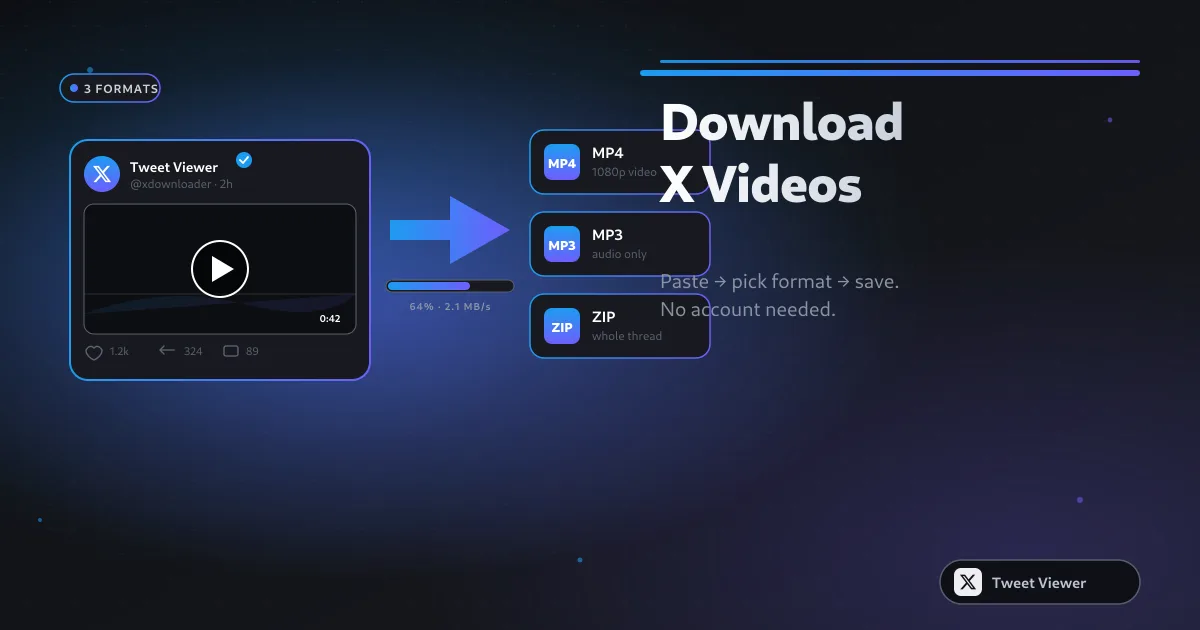
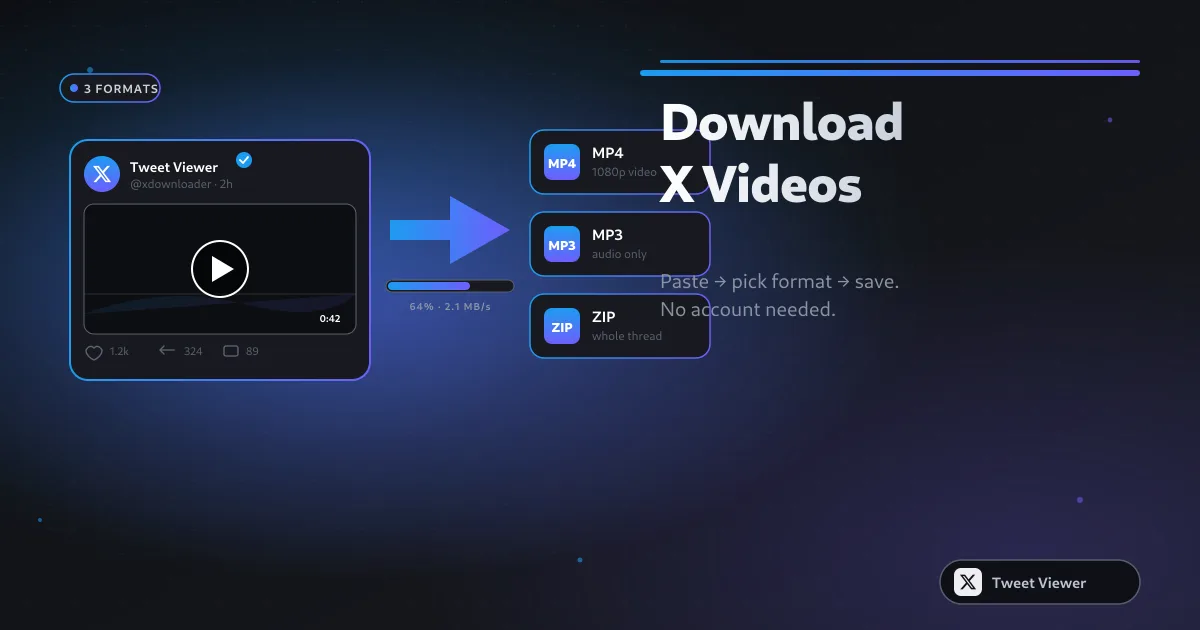
O motivo mais comum pelo qual as pessoas chegam ao Tweet Viewer é uma única necessidade: salvar o vídeo de um tweet específico sem fazer login no X. Cole o link da publicação na caixa acima, clique em Baixar, escolha 1080p / 720p / SD, e o MP4 chega à sua pasta de Downloads em segundos. Nenhuma conta do X é usada, nenhum aviso de login aparece, e o arquivo é exatamente o mesmo MP4 que o X serviu no navegador.
As ferramentas do Tweet Viewer salvam o conteúdo do Twitter na mesma qualidade em que o X o entrega — sem recodificação, sem marca d'água, sem limite forçado de 720p. Os vídeos chegam como MP4 limpo, o áudio como MP3 de 128 kbps, as capturas de tela como PNG com qualidade retina, e os lotes como um único .zip. O que você baixa é exatamente o que foi publicado.
Muitos usuários chegam buscando alternativas ao SSSTwitter, SSSX, TwitterVideoDownloader, SnapX, SaveTwt, XSaver, SaveTweetVid, TWDown, TwDownloader, Twdownload, Snaptwitter e várias ferramentas de "Twitter para MP3". O Tweet Viewer funciona como um substituto unificado para todas elas — cinco ferramentas em uma única aba do navegador, sem página de redirecionamento cheia de anúncios entre colar e baixar, e sem nível premium escondendo uma saída de maior qualidade.
O Tweet Viewer não solicita nenhuma permissão. Ele não pede seu nome de usuário do X, senha ou acesso à conta. Seu navegador consulta a publicação que você cola diretamente na API pública do FxTwitter e transmite a mídia do CDN público do X direto para o seu dispositivo: nosso servidor nunca vê o link, e nada sobre ele é armazenado.
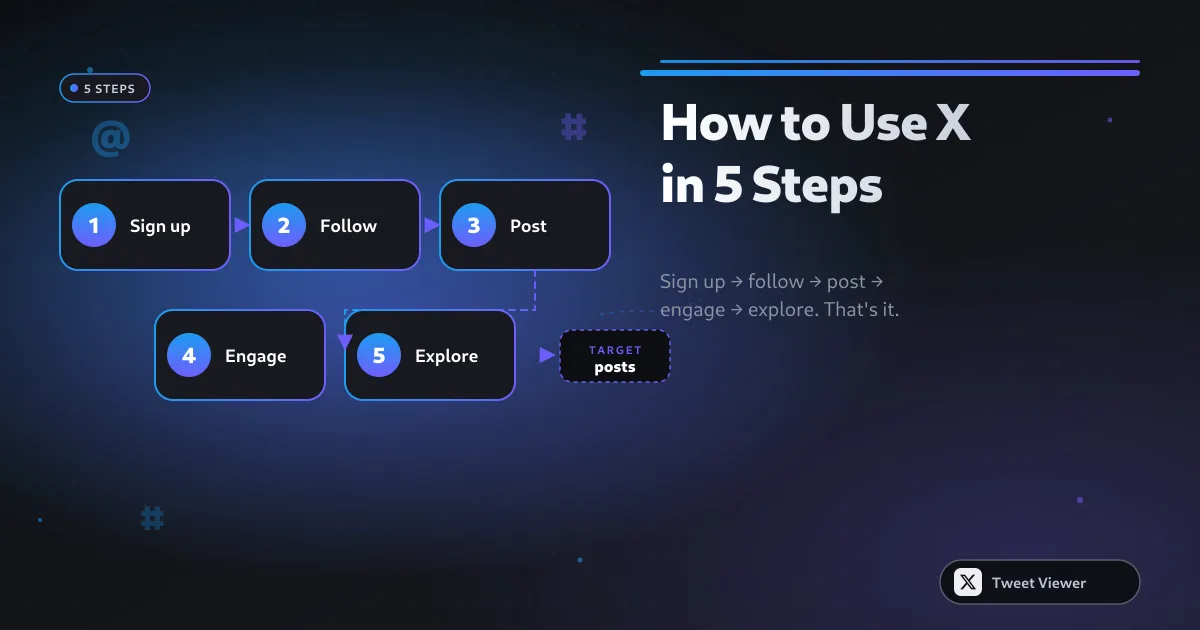
Copie o link de qualquer publicação pública do X (Twitter). Cole-o na caixa acima. Clique em Baixar. Escolha a aba que corresponde ao que você quer — vídeo MP4, áudio MP3, captura de tela PNG, ou .zip em massa se tiver vários links — e o arquivo cai direto na sua pasta de Downloads no iPhone, Android, Windows ou Mac. Ainda com dúvidas? Nosso FAQ cobre as dificuldades mais comuns.