
Prijs
100% gratis, onbeperkt downloaden
Plak een link naar een X (Twitter)-bericht met audio, en de tool downloadt de bron-MP4 en converteert daarna de audiotrack naar MP3, volledig op je apparaat met ffmpeg.wasm. Er wordt niets naar een server geüpload, geen plug-in geïnstalleerd, en het voltooide bestand belandt binnen enkele seconden in je map Downloads. Dit is de snelste manier om audio uit een tweet te halen zonder losse tools aan elkaar te knopen.
Plak een URL naar een X (Twitter)-bericht, druk op Downloaden, en de tool haalt alleen de audiotrack uit de bronvideo en zet die in een 320 kbps CBR-MP3 — de hele conversie draait op je apparaat via ffmpeg.wasm, dus er wordt niets over de video of de tweet-URL naar ons geüpload.
Vier workflows zorgen voor het meeste verkeer. Podcastluisteraars halen hoogtepuntenclips uit interviewtweets — het draaiboek voor podcastclips behandelt het bouwen van een supercut uit een thread. DJ's en producers pakken covers, remixes en beatfragmenten die makers rechtstreeks op X plaatsen. Journalisten en taalleerders archiveren spraaknotities van moedertaalsprekers als referentie en voor transcriptie.
Onze volledige gids voor bitrate en instellingen legt uit waarom 320 CBR een veiligere standaard is dan VBR wanneer de MP3 later opnieuw wordt gecodeerd door een podcasthost of DAW. Aan de mobiele kant behandelt de iPhone-uitleg exact waar het bestand in de app Bestanden belandt en hoe je de MP3 naar Spraakmemo's, Apple Music of een podcastclient stuurt — geen app-installatie vereist.
Open het X (Twitter)-bericht waarvan je de audio wilt. Tik op het deelicoon en kies “Link kopiëren”, of kopieer de URL rechtstreeks uit de adresbalk van je browser.
Plak de gekopieerde URL in het invoerveld bovenaan. Het MP3-tabblad is al geselecteerd, dus de tool weet dat het bestand als audio moet worden voorbereid.
Druk op Downloaden. De audiotrack wordt met ffmpeg.wasm uit de bronvideo gehaald — volledig in je browser, niets geüpload — en de voltooide MP3 belandt binnen enkele seconden in je map Downloads.
Standaard mikt de converter op een 128 kbps-MP3, een schone match voor de meeste audio van X-video's (meestal 128 kbps AAC in de bron-MP4). Omdat MP3 uit de gecomprimeerde bron wordt getranscodeerd, wordt de uitvoerkwaliteit begrensd door wat X host — verwacht een getrouwe weergave van spraak, muziekclips en podcasts, maar verwacht niet dat een podcastclip van 128 kbps studiokwaliteit wordt door alleen de container te wijzigen.
Het MP3-tabblad is populair voor het opslaan van podcastfragmenten, het vastleggen van muziekcovers en remixes die op X worden gedeeld, het bewaren van spraaknotities van makers, het archiveren van gesproken interviews en het uit lange clips halen van audio, zodat je kunt luisteren tijdens het rijden of sporten — overal waar een videobestand onhandig is. Omdat MP3 universeel wordt ondersteund, speelt het bestand af op elke telefoon, autostereo of MP3-speler zonder extra software.
100% gratis, onbeperkt downloaden
Geen login of registratie vereist
Geen — schone originele MP4
1080p Full HD (afhankelijk van de bron)
iPhone, iPad, Android, Windows, Mac
Werkt in de browser — niets te installeren
Geen links opgeslagen, geen tracking van downloads
Het is een gratis browsertool die de audio uit elke openbare Twitter (X)-video haalt en als MP3 opslaat. Plak de berichtlink, kies de bitrate en download — geen login, geen app-installatie en geen watermerk.
Nee. De MP3-downloader vereist geen account of login. Alles draait in je browser en je X-inloggegevens worden nooit gevraagd, zodat je account privé blijft.
De converter levert een 128 kbps-MP3, wat overeenkomt met de audiobitrate die X doorgaans levert. Spraak en de meeste muziekclips klinken identiek aan het afspelen van de originele tweet.
Ja. De conversie draait in Safari op de iPhone met WebAssembly, en de MP3 wordt opgeslagen in Bestanden. De eerste keer dat je een bestand opslaat, zie je mogelijk een toestemmingsverzoek — sta het toe en de download begint.
Nee. Privé-, beschermde of door DRM beperkte berichten zijn niet toegankelijk voor de downloader — je kunt alleen MP3 halen uit openbaar zichtbare X-berichten.
Veel kleiner. Het verwijderen van de videotrack verkleint het bestand doorgaans met 80–95 procent, dus een tweetvideo van 40 MB wordt een MP3 van 2–6 MB, afhankelijk van de lengte.
Ja — de uitvoer is een puur MP3-audiobestand zonder ingebedde video, dus het speelt overal af waar audio afspeelt en kan aan elke podcast- of muziek-app worden toegevoegd.
Plak de URL van het X-bericht in het vak boven aan deze pagina, zorg dat het MP3-tabblad is geselecteerd (dat is hier de standaard) en druk op Downloaden. De Twitter-naar-MP3-converter haalt de audiotrack op je apparaat op en geeft je binnen enkele seconden een MP3 terug — geen upload naar een server, geen registratie, geen wachtrij. Het voltooide bestand belandt rechtstreeks in je map Downloads.
Ja — dat is precies wat het MP3-tabblad doet. In plaats van de volledige MP4 op te halen, haalt het de video op, verwijdert de H.264-videotrack en muxt de AAC-audio opnieuw in een MP3-container. Je krijgt een klein bestand met alleen audio en de video wordt weggegooid. Handig voor podcasts geknipt uit interviews, muziekfragmenten of voice-overberichten die je onderweg wilt beluisteren.
Standaard 128 kbps, getranscodeerd vanaf de AAC-brontrack die X levert (meestal ook rond 128 kbps AAC). Omdat AAC op 128 kbps en MP3 op 128 kbps ongeveer gelijk klinken voor spraak en de meeste muziek, is de conversie in wezen transparant — je zou geen verschil met het afspelen van de originele tweet moeten horen. Er is geen lossless optie, aangezien de bron zelf al lossy is.
De Servicevoorwaarden van X staan toe dat je je eigen content vrij opslaat, en openbare content onder standaard fair-useprincipes voor persoonlijke referentie, commentaar, kritiek of onderwijs — dezelfde regels die gelden voor alle gedownloade media. Je mag auteursrechtelijk beschermde audio niet commercieel herverspreiden of opnieuw publiceren op een manier die concurreert met het origineel. Vermeld bij twijfel de bron en verwijs terug naar het oorspronkelijke bericht.
Indirect, ja. Live audio-only Spaces hebben tijdens het uitzenden geen downloadbare URL, maar zodra de host de herhaling publiceert, voer je de berichturl van de Space eerst door de MP4-downloader om de MP4 te krijgen, en breng je die MP4 daarna terug naar dit MP3-tabblad. Twee stappen, maar het eindresultaat is een schone MP3 met alleen audio van de hele Space-opname.
Open Safari op de iPhone, plak de URL van het X-bericht in het vak hierboven, tik op het MP3-tabblad en druk op Downloaden. Safari vraagt de eerste keer toestemming om een bestand op te slaan — sta het toe en de MP3 belandt in de app Bestanden onder Downloads. Van daaruit houd je het bestand lang ingedrukt om het naar een map te verplaatsen, het naar een andere app te delen of het in de app Muziek of Spraakmemo's te openen om af te spelen.
Ja — de Twitter-naar-MP3-converter is volledig gratis met onbeperkte conversies, geen login, geen e-mail en geen watermerk. Het zware werk draait in je browser met WebAssembly, dus er zijn geen serverkosten die wij doorberekenen. Converteer één clip of tweehonderd op een dag; niets houdt de flow tegen. Er zijn geen betaalde niveaus of premiumformaten verstopt achter een registratiemuur.
Dat is een beperking van de bronaudio, niet van de converter. X past bij het uploaden geen luidheidsnormalisatie toe, dus tweetvideo's worden geleverd op het niveau waarop de maker ze opnam — vaak 6 tot 12 dB onder de uitzendstandaard. De MP3 behoudt dat exacte niveau bit voor bit. Heb je een luider bestand nodig, haal het dan in een speler als VLC en verhoog de versterking, of laat het door een normalizer lopen zoals het loudnorm-filter van ffmpeg.
Op de iPhone gebeurt alles in Safari — er is geen app te installeren. Plak de berichturl, kies het MP3-tabblad, tik op Downloaden en bevestig het opslagverzoek. iOS zet de MP3 in de app Bestanden onder Downloads (of je gekozen map). Van daaruit kun je het via AirDrop versturen, het naar een map met Spraakmemo's of Muziek verplaatsen, of het openen in een speler van derden zoals VLC. De volledige iPhone-uitleg behandelt de integratie met Opdrachten en tips voor achtergrondweergave bij langere clips.
Nee. De converter is een gewone webpagina — niets te installeren, geen extensie te sideloaden, geen desktopclient om bij te houden. Alles draait in het tabblad dat je al open hebt. Dat betekent dat het identiek werkt op Windows, macOS, Linux, ChromeOS, iOS en Android, en dat je het kunt gebruiken op een vergrendelde werklaptop waar het installeren van software is geblokkeerd. Voor een diepere blik op hoe een browsergebaseerde workflow zonder installatie zich verhoudt tot ouderwetse desktoprippers, hebben we het in de blog uiteengezet.
Voor audio afkomstig van X is 128 kbps het eerlijke antwoord. De brontrack is ongeveer 128 kbps AAC, dus transcoderen naar 320 kbps MP3 vult het bestand alleen op met opvulbytes — het verzint geen detail dat niet in de bron zat. Je zou alleen een hogere bitrate kiezen als je van plan bent het bestand later opnieuw te coderen en headroom wilt behouden. Sla je veel clips op een telefoon op, dan verkleint 128 kbps de grootte ook met ongeveer 60%. Onze gids voor MP3-kwaliteitsinstellingen toont de spectrogrammen van de nultests.
Not in a single click, but the workflow takes about ten seconds. Run the URL through the HD MP4 downloader first to save the full-quality video, then paste the same URL back into this MP3 tab to extract the audio track. Both tools run on-device, so you're not re-uploading anything, and the two outputs come from the same source file — the MP3 is bit-identical to the audio inside the MP4. Handy when you want a shareable video and a listen-on-the-go audio copy.
Voor persoonlijk luisteren — een podcastfragment knippen om later te horen, een voice-over opslaan die je leuk vond, een kopie van een college bewaren — behandelen de meeste mensen het hetzelfde als een bladwijzer. Waar het vaag wordt, is muziek: nummers die op X zijn geüpload, blijven eigendom van hun rechthebbenden, dus die audio elders opnieuw uploaden, remixen of te gelde maken kan tot auteursrechtproblemen leiden. Vermeld makers, publiceer andermans muziek niet commercieel opnieuw en vraag bij twijfel de plaatser. Onze algemene FAQ gaat hier dieper op in.
Nee. De transcoderingsstap gebruikt ffmpeg.wasm, een WebAssembly-build van ffmpeg die volledig in je browsertabblad draait. Wanneer je de URL plakt, haalt je browser de bronvideo rechtstreeks op uit het CDN van X, waarna ffmpeg.wasm de video verwijdert en de MP3 naar je lokale schijf schrijft. Wij zien nooit de URL, de video of de voltooide MP3 — er is geen conversiewachtrij aan de serverkant. Wil je de technische details, dan zet onze privacypagina precies uiteen wat wel en niet je apparaat verlaat.
De webtool is de veiligere keuze. MP3-rip-extensies worden nogal eens uit de Chrome Web Store gehaald — wegens beleidsschendingen, wegens het stilletjes overschakelen naar affiliate-omleidingen na een eigendomswisseling, of omdat de oorspronkelijke beheerder stopte en een nieuwe eigenaar advertentiecode injecteerde. Wanneer Google de vermelding verwijdert, ontvangt je geïnstalleerde kopie geen beveiligingsupdates meer en wordt elke bug permanent. Een gewone webtool heeft geen installatierechten nodig en kan de andere tabbladen die je open hebt niet lezen. Onze MP3-kwaliteitsgids behandelt ook waarom het browsertabblad de kwaliteit van native codering evenaart.
Ja — elke moderne Chromium-browser (Chrome, Edge, Brave, Arc, Opera), Firefox of Safari op macOS verwerkt de conversie identiek. Er is geen Windows-only build, geen Mac App Store-versie en geen aparte Linux-download — de hele tool is één webpagina. De MP3 belandt in je standaardmap Downloads en speelt af in Groove, Windows Media Player, QuickTime, VLC of iTunes zonder codec-installatie. Onze desktopuitleg zonder installatie vergelijkt de browserflow naast ouderwetse desktoprippers.
Dit is geen juridisch advies, en het eerlijke antwoord verschilt per rechtsgebied. Op de meeste plaatsen wordt het rippen van openbare audio voor privé, persoonlijk luisteren — een collegefragment, een podcastuittreksel, een spraaknotitie — vergelijkbaar behandeld met het bookmarken van een pagina. Bij het rippen en herverspreiden van auteursrechtelijk beschermde muzieknummers, het te gelde maken van het bestand of het omzeilen van DRM kom je in de problemen onder wetten als de DMCA in de VS of de EU-auteursrechtrichtlijn. Controleer de Servicevoorwaarden van X en je lokale auteursrechtregels, en als een nummer duidelijk commerciële muziek is, vermeld dan de rechthebbende of licentieer het correct in plaats van de MP3 opnieuw te uploaden.
Op je apparaat, van begin tot eind. ffmpeg.wasm is een WebAssembly-compilatie van ffmpeg die deel uitmaakt van de pagina en draait in hetzelfde tabblad dat je open hebt — de bron-MP4 wordt in een geheugenbuffer opgehaald, de AAC-track wordt gedemuxt, de MP3 wordt terug naar schijf geschreven, en geen van die bytes raakt onze server. Er is geen uploadwachtrij, geen conversieworker en geen tijdelijk bestand aan onze kant. De enige opzoeking is die van je browser bij de openbare FxTwitter-API om de video-URL van de tweet te vinden — onze server is er helemaal niet bij betrokken. Volledige uitleg op onze privacypagina.
Ja, en het is de standaardaanpak voor podcastknippers en archivarissen. Plak je lijst met URL's naar X-berichten eerst in de Twitter-bulkdownloader om alle MP4's in één .zip te pakken, pak ze lokaal uit en breng vervolgens de bestanden die je daadwerkelijk als audio wilt één voor één terug naar dit MP3-tabblad. Twee stappen in plaats van één, maar je bewaart de video-originelen als referentiearchief en codeert alleen de clips opnieuw die je echt gaat gebruiken — geen verspilde schijfruimte aan MP4's van 40 MB van spraaknotities van twee minuten die je maar één keer hoort.
Mislukkingen vallen bijna altijd in drie categorieën. Privé- of beschermde berichten geven een autorisatiefout die de tool niet kan omzeilen — vraag de video rechtstreeks aan de plaatser. Verwijderde berichten geven een 404, die geen enkele tool kan herstellen. En berichten waarvan de media alleen afbeeldingen of een quote-tweet met alleen tekst zijn, hebben geen audiotrack om te extraheren, dus de MP3-stap heeft niets om mee te werken. Is de tweet duidelijk openbaar, speelt hij af voor een uitgelogde kijker op x.com en bevat hij video, probeer het dan één keer opnieuw — het CDN van X vertraagt af en toe — en als het nog steeds mislukt, stuur ons de URL dan via de contactpagina zodat we het kunnen onderzoeken.
Tweet Viewer is een gratis, browsergebaseerde Twitter (X)-toolkit waarmee je elke openbare post kunt opslaan als HD MP4-video, MP3-audiobestand, batch .zip-archief of nette PNG-screenshot — allemaal zonder in te loggen op X of een app te installeren.
Tweet Viewer is niet één tool, maar een pakket van afzonderlijke functies. De HD MP4-downloader slaat de video van elke tweet op tot 1080p Full HD. De Bulk Downloader accepteert een lijst X-links en levert ze als één .zip-archief. De MP3-converter haalt op je apparaat met ffmpeg.wasm het audiospoor uit een videotweet. De Screenshot-tool rendert elke tweet als een hoge-resolutie PNG. De GIF Downloader slaat GIF's op X op of zet een video om in een deelbare geanimeerde GIF. En de Twitter Viewer laat je elk openbaar profiel, elke tweet of media anoniem bekijken — geen account of login nodig.
Vier groepen vormen het grootste deel van het verkeer hier. Gewone gebruikers die een video op X zagen en die willen bewaren, makers die hun eigen posts en referentiebeelden archiveren, journalisten die nieuwswaardige tweets bewaren voordat ze worden verwijderd, en marketeers die merk- en concurrentiecontent verzamelen voor analyse. Geen van hen wil een account, een abonnement of een watermerk — en niemand krijgt er ook een.
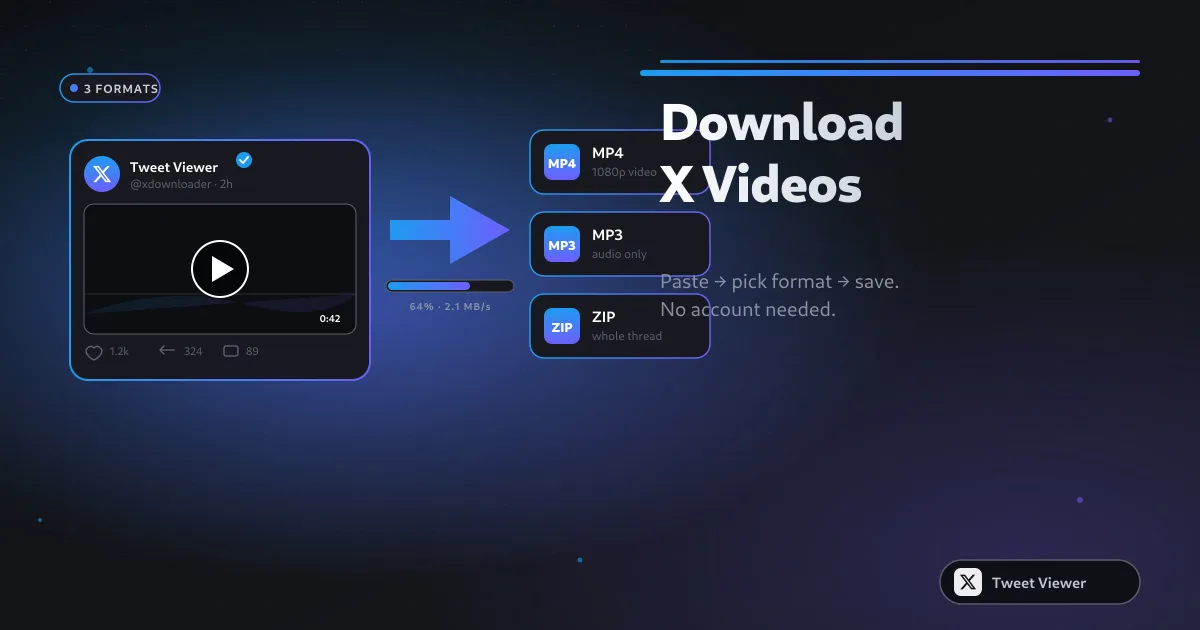
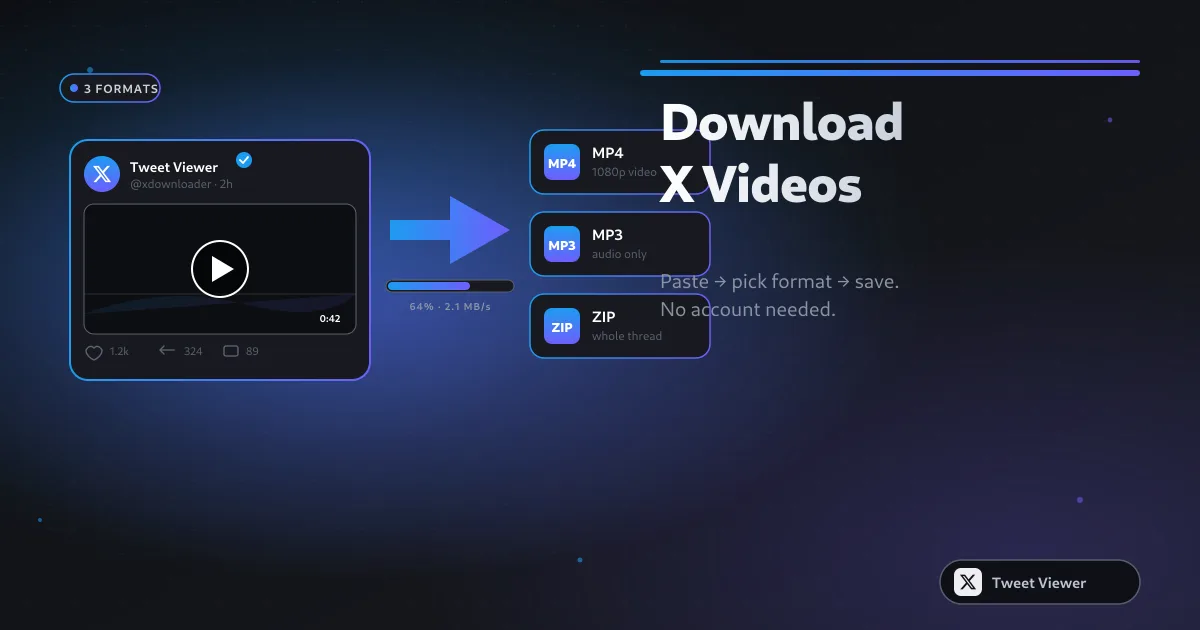
De meest voorkomende reden waarom mensen bij Tweet Viewer terechtkomen, is één specifieke behoefte: de video van een bepaalde tweet opslaan zonder in te loggen op X. Plak de postlink in het vak hierboven, druk op Downloaden, kies 1080p / 720p / SD, en de MP4 komt binnen enkele seconden in je map Downloads terecht. Er wordt geen X-account gebruikt, er verschijnt geen loginvraag, en het bestand is exact dezelfde MP4 die X in de browser aanbood.
De tools van Tweet Viewer slaan Twitter-content op in dezelfde kwaliteit als X die levert — geen hercodering, geen watermerk, geen verplichte 720p-limiet. Video's komen binnen als schone MP4, audio als 128 kbps MP3, screenshots als PNG in retina-kwaliteit, en batches als één .zip. Wat je downloadt, is precies wat er is gepost.
Veel gebruikers komen binnen via zoekopdrachten naar alternatieven voor SSSTwitter, SSSX, TwitterVideoDownloader, SnapX, SaveTwt, XSaver, SaveTweetVid, TWDown, TwDownloader, Twdownload, Snaptwitter en diverse „Twitter naar MP3“-tools. Tweet Viewer dient als uniforme vervanging voor al deze tools — vijf tools in één browsertab, geen advertentiepagina tussen plakken en downloaden, en geen premiumlaag die hogere kwaliteit achterhoudt.
Tweet Viewer vraagt geen enkele toestemming. Het vraagt niet om je X-gebruikersnaam, wachtwoord of accounttoegang. Je browser zoekt de geplakte post rechtstreeks op via de openbare FxTwitter-API en streamt de media vanaf het openbare CDN van X rechtstreeks naar je apparaat — onze server ziet de link nooit en er wordt niets over opgeslagen.
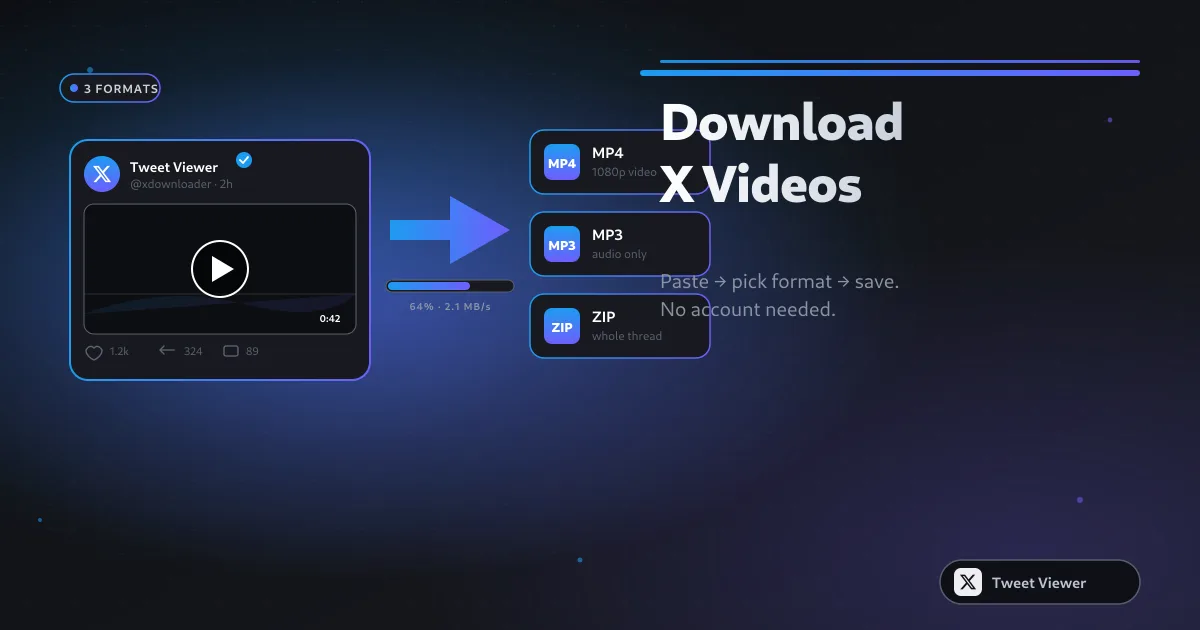
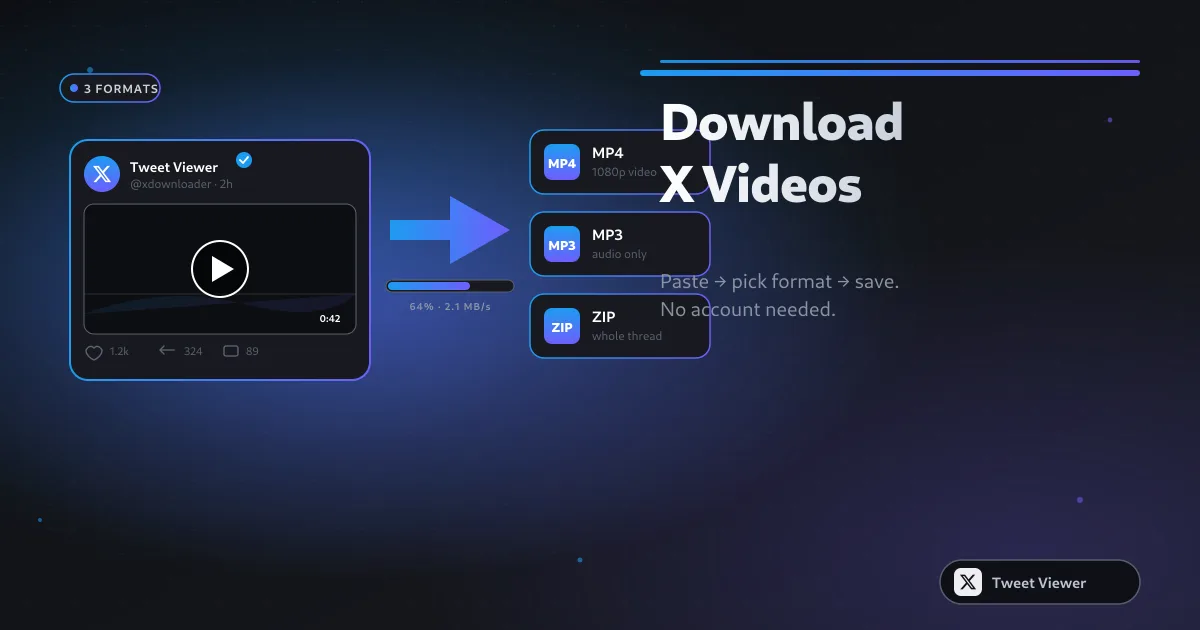
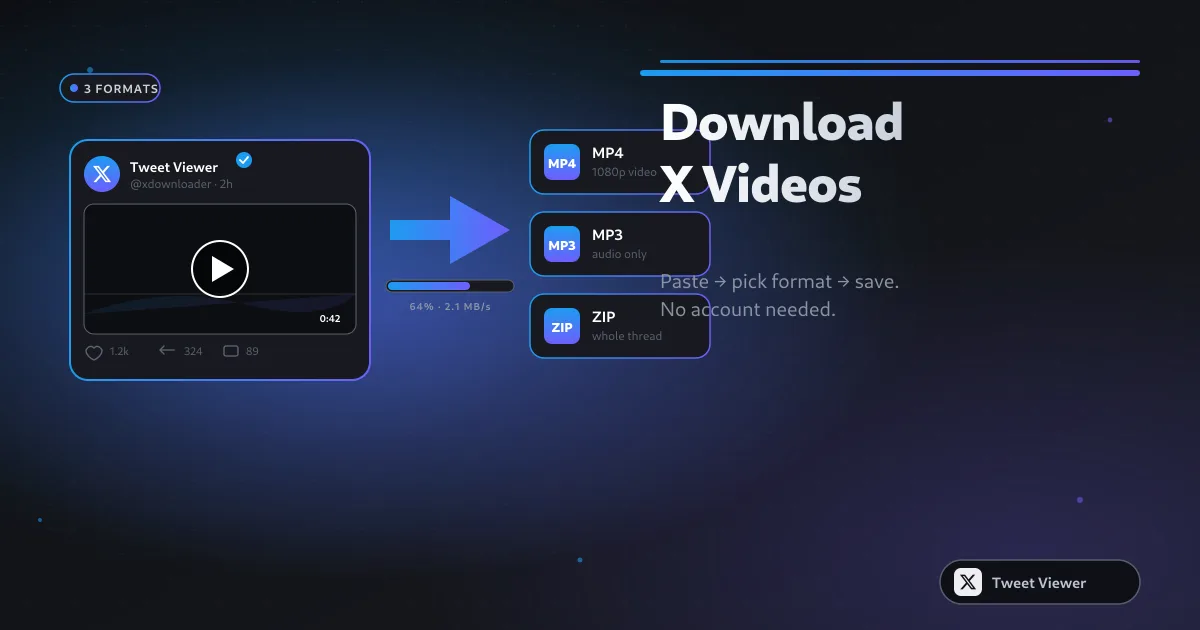
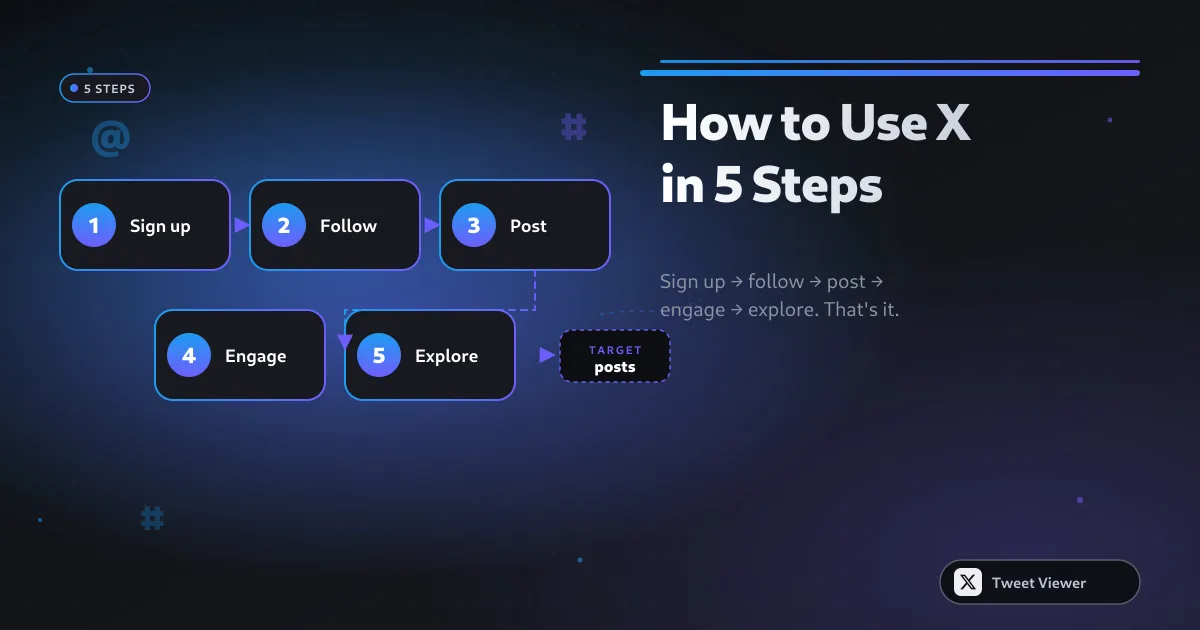
Kopieer de link van een openbare X-(Twitter-)post. Plak die in het vak hierboven. Druk op Downloaden. Kies het tabblad dat past bij wat je wilt — MP4-video, MP3-audio, Screenshot PNG, of Bulk .zip als je meerdere links hebt — en het bestand komt direct in je map Downloads terecht op iPhone, Android, Windows of Mac. Nog vastgelopen? Onze FAQ behandelt de meest voorkomende valkuilen.