
價格
100% 免費,無限下載
貼上任何含音訊的 X(Twitter)貼文連結,工具便會下載來源 MP4,然後使用 ffmpeg.wasm 完全在您的裝置上將音軌轉換為 MP3。不會上傳任何東西到伺服器、不安裝任何外掛,完成的檔案會在數秒內落入您的「下載」資料夾。這是無需拼湊多個工具就能從推文擷取音訊的最快方式。
貼上一個 X(Twitter)貼文網址,按下下載,工具便會僅從來源影片擷取音軌,轉成 320 kbps CBR 的 MP3——整個轉換都在您的裝置上透過 ffmpeg.wasm 執行,因此關於影片或推文網址的任何內容都不會上傳給我們。
四種工作流程帶動了大部分流量。Podcast 聽眾從訪談推文擷取精華片段——Podcast 片段操作手冊涵蓋如何從討論串製作精華合輯。DJ 與製作人抓取創作者直接貼在 X 上的翻唱、混音與節拍片段。記者與語言學習者封存母語者的語音筆記以供參考與轉錄。
我們完整的位元率與設定指南解釋了當 MP3 之後會被 Podcast 主機或 DAW 重新編碼時,為何 320 CBR 是比 VBR 更安全的預設值。在行動端,iPhone 操作說明涵蓋「檔案」應用程式的確切落地位置,以及如何將 MP3 導入「語音備忘錄」、Apple Music 或 Podcast 用戶端——無需安裝應用程式。
開啟您想要其音訊的 X(Twitter)貼文。輕觸分享圖示並選擇「複製連結」,或直接從瀏覽器的網址列複製網址。
將複製的網址貼入頂端的輸入框。MP3 分頁已選取,因此工具知道要將檔案準備為音訊。
按下下載。音軌會以 ffmpeg.wasm 從來源影片中擷取——完全在您的瀏覽器內進行,不上傳任何東西——完成的 MP3 會在數秒內落入您的「下載」資料夾。
轉換器預設以 128 kbps 的 MP3 為目標,這與大多數 X 影片音訊(來源 MP4 中通常為 128 kbps AAC)能乾淨對應。由於 MP3 是從壓縮來源轉碼而來,輸出品質受限於 X 所託管的內容——語音、音樂片段與 Podcast 可期待忠實重現,但別指望 128 kbps 的 Podcast 片段光靠更換容器就變成錄音室品質。
MP3 分頁常用於儲存 Podcast 片段、擷取在 X 上分享的音樂翻唱與混音、保存創作者的語音筆記、封存口述訪談,以及從長片段中抽出音訊,讓您能在開車或運動時聆聽——凡是影片檔案不便使用的場合皆然。由於 MP3 受到普遍支援,檔案可在任何手機、車用音響或 MP3 播放器上播放,無需額外軟體。
100% 免費,無限下載
免註冊、免登入
無:乾淨的原始 MP4
1080p Full HD(依來源而定)
iPhone、iPad、Android、Windows、Mac
在瀏覽器中運作:無需安裝任何東西
我們不會儲存連結,也不會追蹤你的下載
它是一款免費的瀏覽器工具,可從任何公開的 Twitter(X)影片擷取音訊並儲存為 MP3。貼上貼文連結、選擇位元率,然後下載——免登入、無需安裝應用程式、無浮水印。
不需要。MP3 下載器不需要帳號或登入。一切都在您的瀏覽器中執行,也絕不會要求您的 X 憑證,因此您的帳號保持私密。
轉換器輸出 128 kbps 的 MP3,與 X 通常提供的音訊位元率相符。語音與大多數音樂片段聽起來與原始推文播放完全相同。
可以。轉換使用 WebAssembly 在 iPhone 的 Safari 內執行,MP3 會儲存到「檔案」。您第一次儲存檔案時可能會看到權限提示——允許它,下載便會開始。
不行。下載器無法存取私人、受保護或受 DRM 限制的貼文——您只能從公開可見的 X 貼文擷取 MP3。
小得多。移除影片軌通常可將檔案縮小 80–95%,因此一部 40 MB 的推文影片會變成 2–6 MB 的 MP3,視長度而定。
會——輸出是純 MP3 音訊檔,不含內嵌影片,因此凡是能播放音訊的地方都能播放,也可加入任何 Podcast 或音樂應用程式。
將 X 貼文網址貼入本頁頂端的方框,確認已選取 MP3 分頁(這裡是預設),然後按下下載。Twitter 轉 MP3 轉換器會在裝置上擷取音軌,並在數秒內把 MP3 交還給您——不上傳到任何伺服器、免註冊、無佇列。完成的檔案會直接落入您的「下載」資料夾。
可以——這正是 MP3 分頁所做的事。它不會拉取完整的 MP4,而是擷取影片、移除 H.264 影片軌,並將 AAC 音訊重新封裝進 MP3 容器。您會得到一個捨棄影片的小型純音訊檔。對於從訪談剪出的 Podcast、音樂片段,或您想隨身聆聽的旁白貼文很方便。
預設為 128 kbps,由 X 提供的來源 AAC 軌轉碼而來(來源通常也約為 128 kbps AAC)。由於 128 kbps 的 AAC 與 128 kbps 的 MP3 對語音與大多數音樂而言聽起來大致相當,這項轉換基本上是透明的——您應該聽不出與原始推文播放的差異。由於來源本身已是有損,因此沒有無損選項。
X 的服務條款允許您自由儲存自己的內容,以及在標準合理使用原則下為個人參考、評論、批評或教育用途而下載的公開內容——這與適用於任何下載媒體的規則相同。您不應以商業方式轉散布受著作權保護的音訊,或以與原作競爭的方式重新發布它。若有疑慮,請為來源署名並連回原始貼文。
間接地,可以。純音訊的 Live Spaces 在進行中並沒有可下載的網址,但一旦主持人發布重播,先將該 Space 的貼文網址透過 MP4 下載器取得 MP4,再把那個 MP4 帶回這個 MP3 分頁。雖然要兩個步驟,但最終成果是整場 Space 錄音乾淨的純音訊 MP3。
在 iPhone 上開啟 Safari,將 X 貼文網址貼入上方方框,輕觸 MP3 分頁,然後按下下載。Safari 第一次會請求儲存檔案的權限——允許它,MP3 便會落入「檔案」應用程式的「下載」中。接著,長按該檔案即可將它移到資料夾、分享到其他應用程式,或在「音樂」或「語音備忘錄」應用程式中開啟播放。
免費——Twitter 轉 MP3 轉換器完全免費,可無限次轉換、免登入、免電子郵件、無浮水印。繁重的運算使用 WebAssembly 在您的瀏覽器中執行,因此我們沒有伺服器成本要轉嫁給您。一天轉換一個片段或兩百個都行;沒有任何東西限制流程。也沒有藏在註冊牆背後的付費方案或進階格式。
那是來源音訊的限制,而非轉換器所致。X 在上傳時不做響度正規化,因此推文影片會以創作者錄製時的音量呈現——往往比廣播標準低 6 到 12 dB。MP3 會逐位元原封不動地保留那個音量。若您需要更大聲的檔案,請把它拉進 VLC 之類的播放器並提高增益,或透過 ffmpeg 的 loudnorm 濾鏡之類的正規化器處理它。
在 iPhone 上,一切都在 Safari 內完成——無需安裝任何應用程式。貼上貼文網址、選擇 MP3 分頁、輕觸下載,並確認儲存提示。iOS 會將 MP3 放入「檔案」應用程式的「下載」(或您選擇的資料夾)中。接著您可以用 AirDrop 傳送、移到「語音備忘錄」或「音樂」資料夾,或在 VLC 之類的第三方播放器中開啟。完整的 iPhone 操作說明涵蓋「捷徑」整合以及較長片段的背景播放技巧。
不必。轉換器就是一個普通的網頁——無需安裝、無需側載擴充功能、無需保持更新的桌面用戶端。一切都在您已開啟的分頁內執行。這表示它在 Windows、macOS、Linux、ChromeOS、iOS 與 Android 上運作完全相同,而且您可以在禁止安裝軟體的受限工作筆電上使用它。若想更深入了解免安裝的瀏覽器工作流程與傳統桌面擷取程式的比較,我們在部落格中做了詳解。
對於來自 X 的音訊,128 kbps 是誠實的答案。上游軌約為 128 kbps AAC,因此轉碼成 320 kbps 的 MP3 只是用填充位元組把檔案撐大——它不會憑空製造出來源中沒有的細節。只有當您打算日後再次重新編碼該檔案並想保留餘裕時,才會選擇較高的位元率。若您在手機上儲存大量片段,128 kbps 也能將大小縮減約 60%。我們的 MP3 品質設定指南展示了空測(null-test)頻譜圖。
Not in a single click, but the workflow takes about ten seconds. Run the URL through the HD MP4 downloader first to save the full-quality video, then paste the same URL back into this MP3 tab to extract the audio track. Both tools run on-device, so you're not re-uploading anything, and the two outputs come from the same source file — the MP3 is bit-identical to the audio inside the MP4. Handy when you want a shareable video and a listen-on-the-go audio copy.
就個人聆聽而言——剪下一段 Podcast 摘錄稍後聽、儲存您喜歡的旁白、保留一份講座副本——多數人視之如同加入書籤。變得模糊的地方在於音樂:上傳到 X 的歌曲仍歸其權利人所有,因此重新上傳、混音或在他處將該音訊變現,都可能觸及著作權問題。請為創作者署名、勿以商業方式重新發布他人的音樂,若有疑慮請詢問發文者。我們的一般常見問題對此有更詳細的說明。
不會。轉碼步驟使用 ffmpeg.wasm,這是完全在您的瀏覽器分頁內執行的 ffmpeg WebAssembly 版本。當您貼上網址時,您的瀏覽器會直接從 X 的 CDN 擷取來源影片,接著 ffmpeg.wasm 會移除影片並將 MP3 寫入您的本機磁碟。我們絕不會看到網址、影片或完成的 MP3——沒有伺服器端的轉換佇列。若您想要技術細節,我們的隱私頁面詳細說明了究竟哪些東西會離開、哪些不會離開您的裝置。
網頁工具是比較安全的選擇。擷取 MP3 的擴充功能常有從 Chrome 線上應用程式商店下架的情況——因為違反政策、在所有權變更後悄悄改用聯盟行銷重新導向,或因原始維護者退出、新擁有者注入廣告程式碼。當 Google 下架該項目時,您已安裝的副本便停止接收安全性更新,任何漏洞都成為永久性問題。普通的網頁工具不需要安裝權限,也無法讀取您開啟的其他分頁。我們的 MP3 品質指南也說明了為何瀏覽器分頁能匹配原生編碼品質。
可以——任何現代的 Chromium 瀏覽器(Chrome、Edge、Brave、Arc、Opera)、Firefox 或 macOS 上的 Safari 處理轉換的方式完全相同。沒有 Windows 專屬版本、沒有 Mac App Store 版本,也沒有另外的 Linux 下載——整個工具就是單一網頁。MP3 會落入您的預設「下載」資料夾,並可在 Groove、Windows Media Player、QuickTime、VLC 或 iTunes 中播放,無需安裝任何編解碼器。我們的免安裝桌面操作說明將瀏覽器流程與傳統桌面擷取程式並排比較。
這並非法律建議,而誠實的答案因司法管轄區而異。在多數地方,為私人、個人聆聽而擷取公開音訊——一段講座片段、一段 Podcast 摘錄、一則語音筆記——的待遇與為頁面加書籤相似。擷取受著作權保護的音樂曲目並加以轉散布、將檔案變現,或繞過 DRM,才是您會在美國的 DMCA 或歐盟著作權指令等法律下惹上麻煩的地方。請查看 X 的服務條款與您當地的著作權規定,當某曲目明顯是商業音樂時,請為權利人署名或妥善取得授權,而非重新上傳該 MP3。
在您的裝置上,從頭到尾。ffmpeg.wasm 是 ffmpeg 的 WebAssembly 編譯版本,隨頁面一起提供,並在您開啟的同一分頁中執行——來源 MP4 被擷取到記憶體緩衝區,AAC 軌被解多工,MP3 寫回磁碟,這些位元組沒有一個接觸到我們的伺服器。我們這邊沒有上傳佇列、沒有轉換工作程序,也沒有暫存檔。唯一的查詢是您的瀏覽器向公開的 FxTwitter API 發出、用來找出推文影片網址的請求——我們的伺服器完全不參與。完整說明在我們的隱私頁面。
可以,而且這是 Podcast 剪輯者與封存者的標準做法。先將您的 X 貼文網址清單貼入 Twitter 批次下載器,把所有 MP4 抓進單一 .zip,於本機解壓縮,然後把您實際想要作為音訊的那些逐一帶回這個 MP3 分頁。雖然是兩次而非一次,但您能保留影片原檔作為參考封存,只重新編碼您實際要用的片段——不會為只聽一次的兩分鐘語音筆記浪費 40 MB MP4 的磁碟空間。
失敗幾乎總是落入三類。私人或受保護的貼文會回傳工具無法繞過的授權錯誤——請直接向發文者索取影片。已刪除的貼文會回傳 404,沒有任何工具能救回。而媒體僅為圖片或純文字引用推文的貼文沒有可擷取的音軌,因此 MP3 這一關無事可做。若推文明顯是公開的、在 x.com 上對登出的檢視者能播放,且含有影片,請重試一次——X 的 CDN 偶爾會限流——若仍失敗,請透過聯絡頁面將網址寄給我們,好讓我們調查。
Tweet Viewer 是一款免費、以瀏覽器為基礎的 X(Twitter)工具組,讓你將任何公開貼文儲存為 HD MP4 影片、MP3 音訊檔、批次 .zip 壓縮檔,或乾淨的 PNG 截圖——完全不需登入 X 或安裝應用程式。
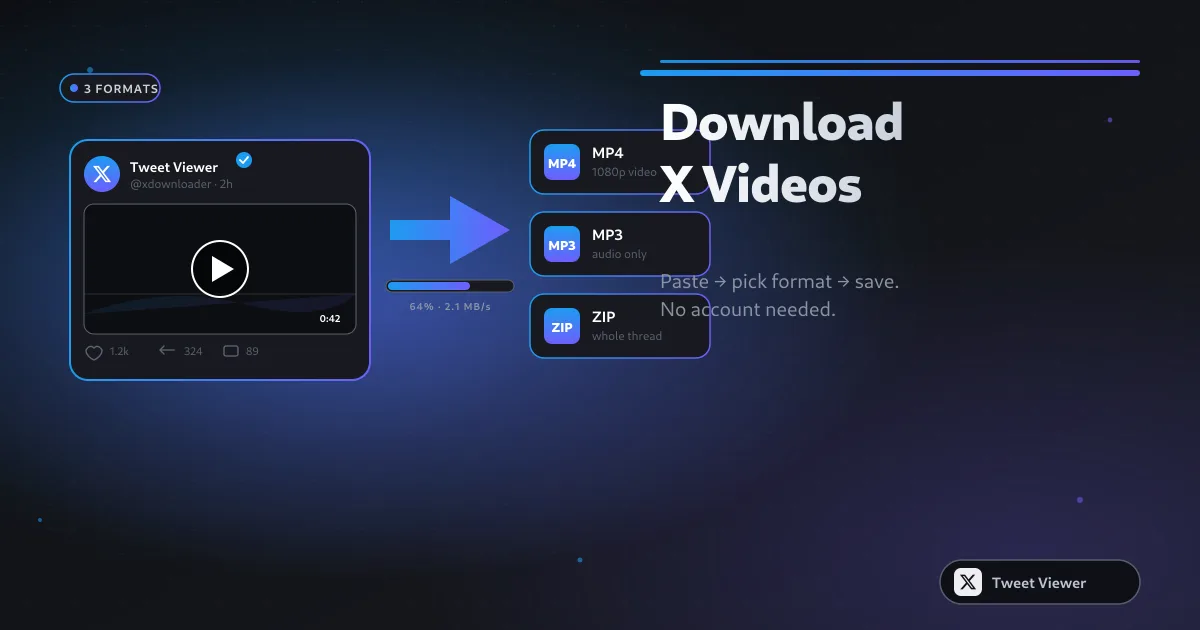
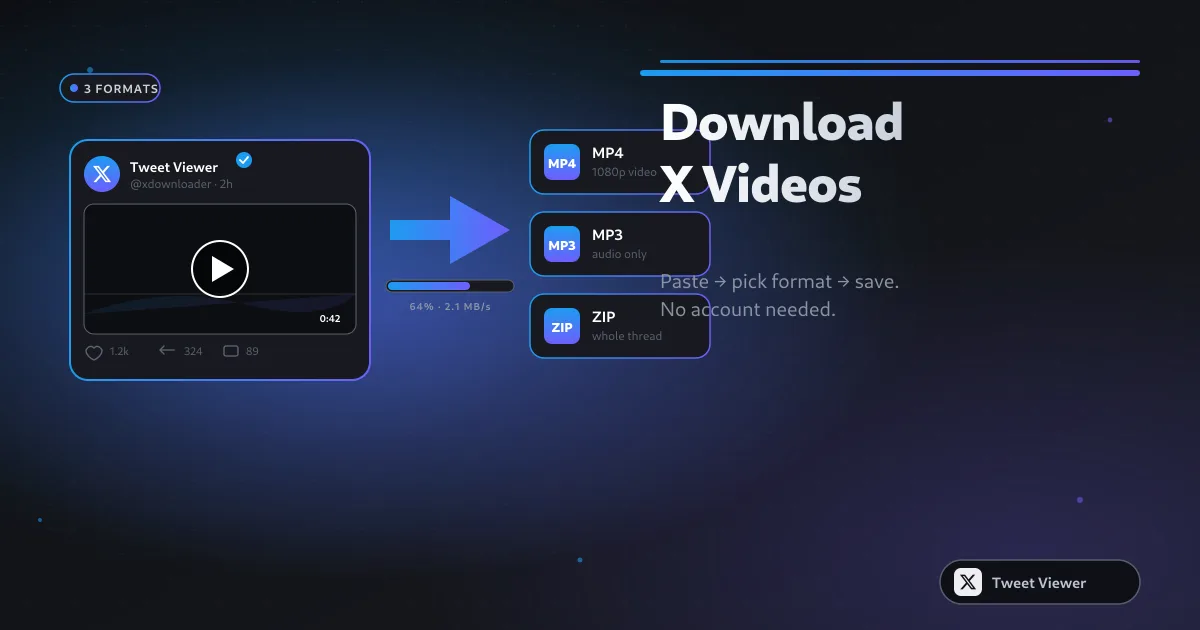
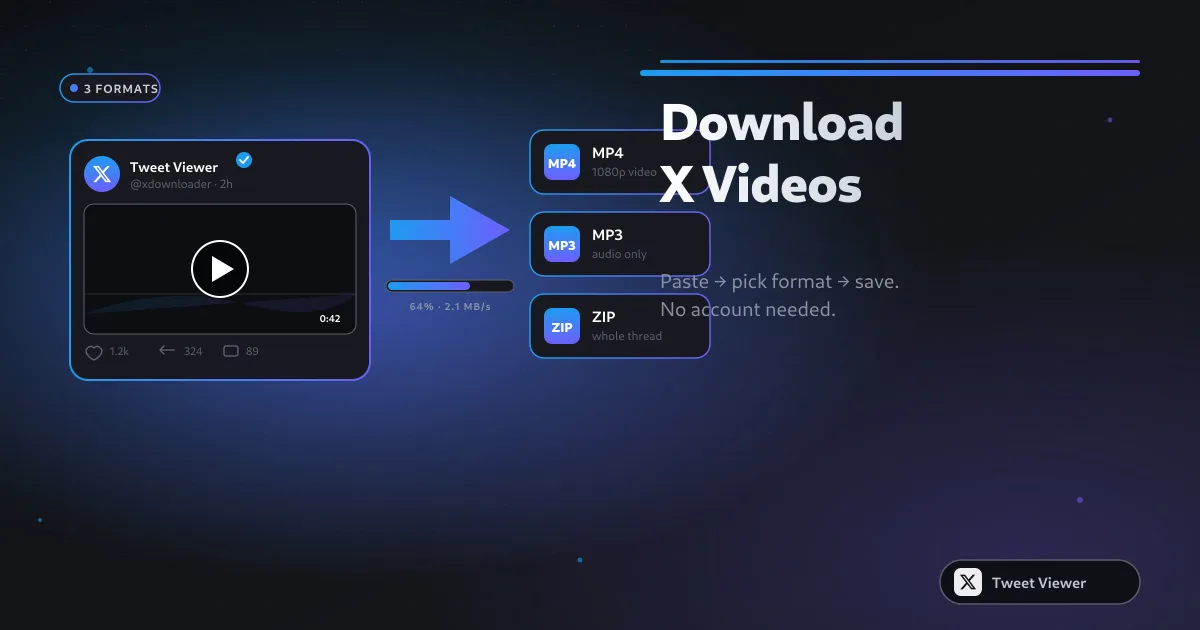
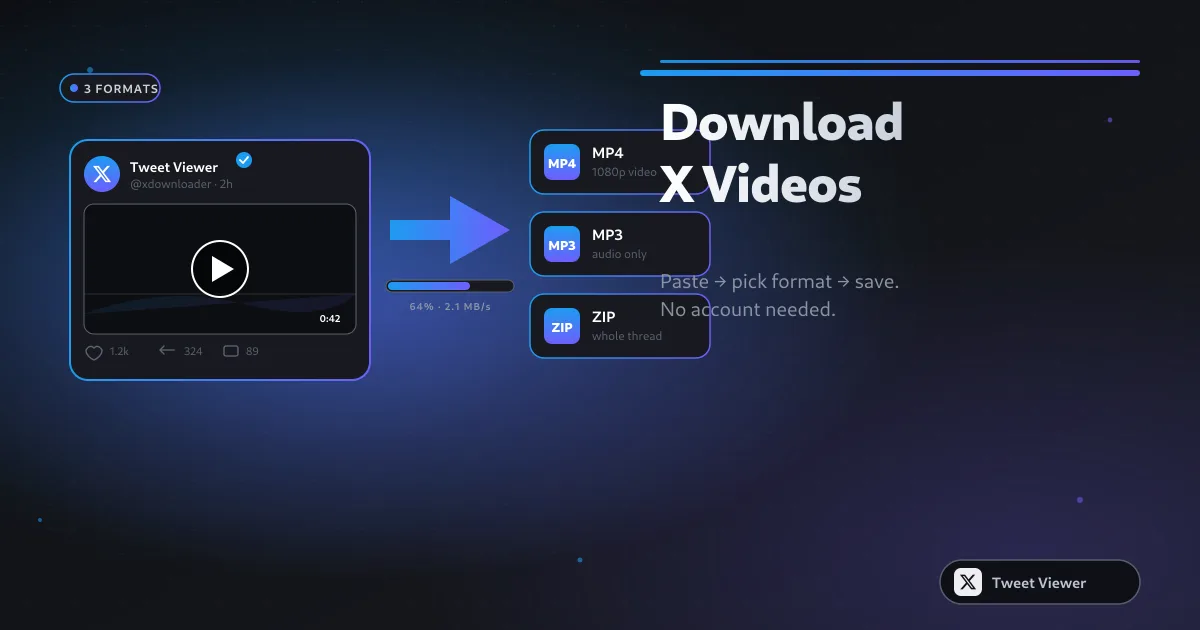
Tweet Viewer 不是單一工具,而是一整套各自獨立的功能。HD MP4 下載器可將任何推文的影片儲存到最高 1080p Full HD。批次下載器接受一份 X 連結清單,並回傳單一個 .zip 壓縮檔。MP3 轉換器使用 ffmpeg.wasm 在裝置端從影片推文擷取音軌。截圖工具可將任何推文轉為高解析度 PNG。GIF 下載器可儲存 X 上發布的 GIF,或將影片轉換成可分享的動態 GIF。而 Twitter Viewer 讓你能匿名瀏覽任何公開個人檔案、推文或媒體——不需帳號、不需登入。
四種族群構成了這裡大部分的流量:在 X 上看到影片、想保留下來的一般使用者;封存自己貼文與參考素材的內容創作者;在貼文被刪除前保存具新聞價值推文的記者;以及為分析而蒐集品牌與競爭對手內容的行銷人員。他們都不想要帳號、訂閱或浮水印——而他們也確實都不會遇到。
人們造訪 Tweet Viewer 最常見的原因只有一個:不登入 X 就儲存特定推文的影片。將貼文連結貼到上方欄位、按下下載、選擇 1080p / 720p / SD,幾秒內 MP4 就會出現在你的下載資料夾中。整個過程不使用任何 X 帳號、不會出現登入提示,而且檔案與 X 在瀏覽器中提供的 MP4 完全相同。
Tweet Viewer 的工具會以 X 提供的相同品質儲存 Twitter 內容——不重新編碼、無浮水印、也不會強制降到 720p。影片以乾淨的 MP4 呈現,音訊為 128 kbps 的 MP3,截圖為視網膜等級的 PNG,批次下載則整合成單一 .zip。你下載到的內容,就是原貼文本身。
許多使用者是在搜尋 SSSTwitter、SSSX、TwitterVideoDownloader、SnapX、SaveTwt、XSaver、SaveTweetVid、TWDown、TwDownloader、Twdownload、Snaptwitter 以及各種「Twitter to MP3」工具的替代方案時找到這裡的。Tweet Viewer 可作為它們全部的統一替代品——單一瀏覽器分頁內就有五項工具,貼上連結與下載之間沒有廣告導向頁面,也沒有隱藏高畫質輸出的付費方案。
Tweet Viewer 不要求任何權限,不會索取你的 X 使用者名稱、密碼或帳號存取權。你的瀏覽器會直接透過公開的 FxTwitter API 查詢你貼上的貼文,並從 X 的公開 CDN 將媒體直接串流到你的裝置——我們的伺服器從未看到該連結,也不會儲存任何相關資訊。
複製任何公開的 X(Twitter)貼文連結,貼到上方欄位,按下下載,選擇符合你需求的分頁——MP4 影片、MP3 音訊、PNG 截圖,若有多個連結則選 批次 .zip——檔案就會直接下載到你的 iPhone、Android、Windows 或 Mac 的下載資料夾。還是卡住了嗎?我們的 常見問題 涵蓋了常見的疑難排解。