
Pris
100 % gratis, obegränsade nedladdningar
Klistra in valfri länk till ett X-inlägg (Twitter) med ljud, så laddar verktyget ner käll-MP4:an och konverterar sedan ljudspåret till MP3 helt på din enhet med ffmpeg.wasm. Inget laddas upp till en server, inget insticksprogram installeras, och den färdiga filen hamnar i din nedladdningsmapp på några sekunder. Detta är det snabbaste sättet att extrahera ljud från en tweet utan att sy ihop separata verktyg.
Klistra in en URL till ett X-inlägg (Twitter), tryck på Ladda ner, så extraherar verktyget bara ljudspåret från källvideon till en 320 kbps CBR MP3 — hela konverteringen körs på din enhet via ffmpeg.wasm, så inget om videon eller tweet-URL:en laddas upp till oss.
Fyra arbetsflöden driver merparten av trafiken. Poddlyssnare drar höjdpunktsklipp från intervjutweetar — poddklippstrategin täcker att bygga en supercut från en tråd. DJ:ar och producenter hämtar covers, remixer och beat-snuttar som kreatörer lägger upp direkt på X. Journalister och språkinlärare arkiverar röstanteckningar från modersmålstalare för referens och transkription.
Vår fullständiga guide om bithastighet och inställningar förklarar varför 320 CBR är ett säkrare standardval än VBR när MP3:an senare kommer att omkodas av en poddvärd eller DAW. På mobilsidan täcker iPhone-genomgången den exakta landningsplatsen i Filer-appen och hur du dirigerar MP3:an till Röstmemon, Apple Music eller en poddklient — ingen appinstallation krävs.
Öppna det X-inlägg (Twitter) vars ljud du vill ha. Tryck på delningsikonen och välj ”Kopiera länk”, eller kopiera URL:en direkt från din webbläsares adressfält.
Klistra in den kopierade URL:en i inmatningsfältet högst upp. MP3-fliken är redan vald, så verktyget vet att det ska förbereda filen som ljud.
Tryck på Ladda ner. Ljudspåret extraheras från källvideon med ffmpeg.wasm — helt i din webbläsare, inget laddas upp — och den färdiga MP3-filen hamnar i din nedladdningsmapp på några sekunder.
Som standard siktar konverteraren på en 128 kbps MP3, vilket är en ren matchning för de flesta X-videons ljud (vanligtvis 128 kbps AAC i käll-MP4:an). Eftersom MP3 omkodas från den komprimerade källan begränsas utmatningskvaliteten av vad X än är värd för — förvänta dig trogen återgivning för tal, musikklipp och poddar, men förvänta dig inte att ett 128 kbps poddklipp ska bli studiokvalitet bara genom att byta behållare.
MP3-fliken är populär för att spara poddsnuttar, fånga musikcovers och remixer som delas på X, spara röstanteckningar från kreatörer, arkivera talade intervjuer och dra ljud ur långa klipp så att du kan lyssna medan du kör bil eller tränar — var som helst där en videofil är opraktisk. Eftersom MP3 stöds universellt spelas filen upp på vilken telefon, bilstereo eller MP3-spelare som helst utan extra programvara.
100 % gratis, obegränsade nedladdningar
Ingen registrering eller inloggning
Ingen: original, ren MP4
1080p Full HD (beroende på källa)
iPhone, iPad, Android, Windows, Mac
Fungerar i webbläsaren: inget att installera
Vi sparar inga länkar och spårar inga nedladdningar
Det är ett gratis webbläsarverktyg som extraherar ljudet från vilken offentlig Twitter-video (X) som helst och sparar det som en MP3. Klistra in länken till inlägget, välj bithastighet och ladda ner — ingen inloggning, ingen appinstallation och ingen vattenstämpel.
Nej. MP3-nedladdaren kräver inget konto eller inloggning. Allt körs i din webbläsare och dina X-uppgifter efterfrågas aldrig, så ditt konto förblir privat.
Konverteraren matar ut en 128 kbps MP3, vilket matchar den ljudbithastighet X vanligtvis levererar. Tal och de flesta musikklipp låter identiskt med den ursprungliga tweet-uppspelningen.
Ja. Konverteringen körs i Safari på iPhone med WebAssembly, och MP3:an sparas till Filer. Du kan se en behörighetsfråga första gången du sparar en fil — tillåt den så börjar nedladdningen.
Nej. Privata, skyddade eller DRM-begränsade inlägg kan inte nås av nedladdaren — du kan bara extrahera MP3 från offentligt synliga X-inlägg.
Mycket mindre. Att ta bort videospåret minskar vanligtvis filen med 80–95 procent, så en 40 MB tweet-video blir en 2–6 MB MP3, beroende på längd.
Ja — utmatningen är en ren MP3-ljudfil utan inbäddad video, så den spelas upp överallt där ljud spelas upp och kan läggas till i vilken podd- eller musikapp som helst.
Klistra in URL:en till X-inlägget i rutan högst upp på den här sidan, se till att MP3-fliken är vald (den är standard här), och tryck på Ladda ner. Twitter-till-MP3-konverteraren extraherar ljudspåret på enheten och ger dig tillbaka en MP3 på några sekunder — ingen uppladdning till någon server, ingen registrering, ingen kö. Den färdiga filen hamnar direkt i din nedladdningsmapp.
Ja — det är precis vad MP3-fliken gör. Istället för att hämta hela MP4:an hämtar den videon, tar bort H.264-videospåret och remuxar AAC-ljudet till en MP3-behållare. Du får en liten fil med enbart ljud där videon kasserats. Praktiskt för poddar klippta från intervjuer, musiksnuttar eller voiceover-inlägg du vill lyssna på i farten.
128 kbps som standard, omkodad från käll-AAC-spåret som X levererar (vanligtvis också runt 128 kbps AAC). Eftersom AAC på 128 kbps och MP3 på 128 kbps låter ungefär likvärdigt för tal och de flesta musik är konverteringen i princip transparent — du bör inte höra någon skillnad mot den ursprungliga tweet-uppspelningen. Det finns inget förlustfritt alternativ eftersom källan själv redan är förlustbelastad.
X:s användarvillkor tillåter att du fritt sparar ditt eget innehåll, och offentligt innehåll under vanliga fair use-principer för personlig referens, kommentar, kritik eller utbildning — samma regler som gäller för alla nedladdade medier. Du bör inte sprida upphovsrättsskyddat ljud kommersiellt eller publicera det på nytt på ett sätt som konkurrerar med originalet. När du är osäker, ge erkännande till källan och länka tillbaka till det ursprungliga inlägget.
Indirekt, ja. Live-Spaces med enbart ljud har ingen nedladdningsbar URL medan de körs, men när värden publicerar repriseringen kör du Space:ets URL genom MP4-nedladdaren först för att få MP4:an, och tar sedan tillbaka den MP4:an till den här MP3-fliken. Två steg, men slutresultatet är en ren MP3 med enbart ljud av hela Space-inspelningen.
Öppna Safari på iPhone, klistra in URL:en till X-inlägget i rutan ovan, tryck på MP3-fliken och tryck på Ladda ner. Safari frågar om tillåtelse första gången för att spara en fil — tillåt den så hamnar MP3:an i Filer-appen under Nedladdningar. Därifrån trycker du länge på filen för att flytta den till en mapp, dela den till en annan app eller öppna den i appen Musik eller Röstmemon för uppspelning.
Ja — Twitter-till-MP3-konverteraren är helt gratis med obegränsade konverteringar, ingen inloggning, ingen e-post och ingen vattenstämpel. Det tunga arbetet körs i din webbläsare med WebAssembly, så det finns ingen serverkostnad för oss att vältra över. Konvertera ett klipp eller tvåhundra på en dag; inget begränsar flödet. Det finns inga betalnivåer eller premiumformat gömda bakom en registreringsvägg.
Det är en begränsning i källjudet, inte konverteraren. X tillämpar ingen ljudstyrkenormalisering vid uppladdning, så tweet-videor levereras på vilken nivå kreatören än spelade in dem — ofta 6 till 12 dB under sändningsstandard. MP3:an bevarar exakt den nivån bit för bit. Om du behöver en högre fil, dra in den i en spelare som VLC och höj förstärkningen, eller kör den genom en normaliserare som ffmpeg:s loudnorm-filter.
På iPhone händer allt i Safari — det finns ingen app att installera. Klistra in URL:en till inlägget, välj MP3-fliken, tryck på Ladda ner och bekräfta sparfrågan. iOS släpper MP3:an i Filer-appen under Nedladdningar (eller din valda mapp). Därifrån kan du AirDrop:a den, flytta den till en Röstmemon- eller Musik-mapp eller öppna den i en tredjepartsspelare som VLC. Den fullständiga iPhone-genomgången täcker Genvägar-integration och tips för bakgrundsuppspelning för längre klipp.
Nej. Konverteraren är en vanlig webbsida — inget att installera, inget tillägg att sidladda, ingen skrivbordsklient att hålla uppdaterad. Allt körs i fliken du redan har öppen. Det betyder att den fungerar identiskt på Windows, macOS, Linux, ChromeOS, iOS och Android, och du kan använda den på en låst arbetsdator där installation av programvara är blockerad. För en djupare titt på hur ett installationsfritt webbläsarbaserat arbetsflöde står sig mot äldre skrivbordsrippare, bröt vi ner det i bloggen.
För X-hämtat ljud är 128 kbps det ärliga svaret. Uppströmsspåret är ungefär 128 kbps AAC, så att omkoda till 320 kbps MP3 fyller bara filen med utfyllnadsbyte — det uppfinner inte detaljer som inte fanns i källan. Du skulle bara välja en högre bithastighet om du planerar att omkoda filen igen senare och vill bevara marginal. Om du lagrar många klipp på en telefon minskar 128 kbps också storleken med ungefär 60 %. Vår guide för MP3-kvalitetsinställningar visar nolltestspektrogrammen.
Not in a single click, but the workflow takes about ten seconds. Run the URL through the HD MP4 downloader first to save the full-quality video, then paste the same URL back into this MP3 tab to extract the audio track. Both tools run on-device, so you're not re-uploading anything, and the two outputs come from the same source file — the MP3 is bit-identical to the audio inside the MP4. Handy when you want a shareable video and a listen-on-the-go audio copy.
För personligt lyssnande — klippa ut ett poddutdrag för att höra senare, spara en voiceover du gillade, behålla en kopia av en föreläsning — behandlar de flesta det på samma sätt som att bokmärka. Där det blir grumligt är musik: låtar som laddats upp på X ägs fortfarande av sina rättighetsinnehavare, så att ladda upp på nytt, remixa eller tjäna pengar på det ljudet någon annanstans kan stöta på upphovsrättsproblem. Ge erkännande till kreatörer, publicera inte andras musik kommersiellt på nytt, och när du är osäker fråga den som lagt upp inlägget. Vår allmänna FAQ täcker detta mer i detalj.
Nej. Omkodningssteget använder ffmpeg.wasm, som är en WebAssembly-build av ffmpeg som körs helt i din webbläsarflik. När du klistrar in URL:en hämtar din webbläsare källvideon direkt från X:s CDN, sedan tar ffmpeg.wasm bort videon och skriver MP3:an till din lokala disk. Vi ser aldrig URL:en, videon eller den färdiga MP3:an — det finns ingen serverbaserad konverteringskö. Om du vill ha de tekniska detaljerna anger vår integritetssida exakt vad som lämnar och inte lämnar din enhet.
Webbverktyget är det säkrare valet. MP3-ripp-tillägg har en vana att tas bort från Chrome Web Store — för policyöverträdelser, för att i det tysta byta till affiliate-omdirigerare efter ägarbyten, eller för att den ursprungliga underhållaren slutade och en ny ägare injicerade annonskod. När Google tar bort listningen slutar din installerade kopia att ta emot säkerhetsuppdateringar och varje bugg blir permanent. Ett vanligt webbverktyg behöver inga installationsbehörigheter och kan inte läsa de andra flikarna du har öppna. Vår MP3-kvalitetsguide täcker också varför webbläsarfliken matchar inbyggd kodningskvalitet.
Ja — varje modern Chromium-webbläsare (Chrome, Edge, Brave, Arc, Opera), Firefox eller Safari på macOS hanterar konverteringen identiskt. Det finns ingen Windows-exklusiv build, ingen Mac App Store-version och ingen separat Linux-nedladdning — hela verktyget är en enda webbsida. MP3:an hamnar i din standardnedladdningsmapp och spelas upp i Groove, Windows Media Player, QuickTime, VLC eller iTunes utan någon kodekinstallation. Vår installationsfria skrivbordsgenomgång jämför webbläsarflödet mot äldre skrivbordsrippare sida vid sida.
Detta är inte juridisk rådgivning, och det ärliga svaret varierar beroende på jurisdiktion. På de flesta ställen behandlas att extrahera offentligt ljud för privat, personligt lyssnande — ett föreläsningsklipp, ett poddutdrag, en röstanteckning — på liknande sätt som att bokmärka en sida. Att extrahera upphovsrättsskyddade musikspår och sprida dem vidare, tjäna pengar på filen eller kringgå DRM är där du får problem enligt lagar som DMCA i USA eller EU:s upphovsrättsdirektiv. Kontrollera X:s användarvillkor och dina lokala upphovsrättsregler, och när ett spår tydligt är kommersiell musik, ge erkännande till rättighetsinnehavaren eller licensiera det ordentligt istället för att ladda upp MP3:an på nytt.
På din enhet, från början till slut. ffmpeg.wasm är en WebAssembly-kompilering av ffmpeg som levereras som en del av sidan och körs i samma flik du har öppen — käll-MP4:an hämtas till en minnesbuffert, AAC-spåret demuxas, MP3:an skrivs tillbaka till disk, och ingen av dessa byte rör vår server. Det finns ingen uppladdningskö, ingen konverteringsarbetare och ingen temporär fil på vår sida. Den enda uppslagningen är den som din webbläsare gör mot FxTwitters öppna API för att hitta tweetens video-URL — vår server är inte inblandad alls. Fullständig genomgång på vår integritetssida.
Ja, och det är standarddraget för poddklippare och arkivarier. Klistra in din lista med URL:er till X-inlägg i Twitter massnedladdare först för att hämta alla MP4-filer i en enda .zip, packa upp dem lokalt, ta sedan tillbaka de du faktiskt vill ha som ljud till den här MP3-fliken en i taget. Två omgångar snarare än en, men du behåller videooriginalen som ett referensarkiv och omkodar bara de klipp du faktiskt kommer att använda — inget bortslösat diskutrymme på 40 MB MP4-filer av tvåminuters röstanteckningar du bara hör en gång.
Fel faller nästan alltid inom tre kategorier. Privata eller skyddade inlägg returnerar ett behörighetsfel som verktyget inte kan kringgå — begär videon direkt från den som lagt upp den. Raderade inlägg returnerar en 404, som inget verktyg kan återställa. Och inlägg vars media är enbart bilder eller en citattweet med enbart text har inget ljudspår att extrahera, så MP3-omgången har inget att arbeta med. Om tweeten tydligt är offentlig, spelas upp för en utloggad tittare på x.com och innehåller video, försök igen en gång — X:s CDN strypnar ibland — och om den fortfarande misslyckas, skicka oss URL:en via kontaktsidan så att vi kan undersöka det.
Tweet Viewer är en gratis, webbläsarbaserad Twitter (X)-verktygslåda som låter dig spara valfritt offentligt inlägg som en HD MP4-video, en MP3-ljudfil, ett samlat .zip-arkiv eller en ren PNG-skärmdump — allt utan att logga in på X eller installera en app.
Tweet Viewer är inte ett enda verktyg utan en svit av separata funktioner. HD MP4-nedladdaren sparar valfri tweets video i upp till 1080p Full HD. Massnedladdaren tar emot en lista med X-länkar och returnerar dem som ett enda .zip-arkiv. MP3-konverteraren extraherar ljudspåret från en videotweet direkt på enheten med ffmpeg.wasm. Skärmdumpsverktyget renderar valfri tweet som en högupplöst PNG. GIF-nedladdaren sparar GIF:ar publicerade på X eller gör om en video till en delbar animerad GIF. Och Twitter Viewer låter dig bläddra i valfri offentlig profil, tweet eller media anonymt — inget konto eller inloggning krävs.
Fyra grupper står för det mesta av trafiken här. Vanliga användare som såg en video på X och vill behålla den, innehållsskapare som arkiverar sina egna inlägg och referensmaterial, journalister som bevarar nyhetsvärda tweets innan de raderas, och marknadsförare som samlar in varumärkes- och konkurrentinnehåll för analys. Ingen av dem vill ha ett konto, en prenumeration eller en vattenstämpel — och ingen av dem får det heller.
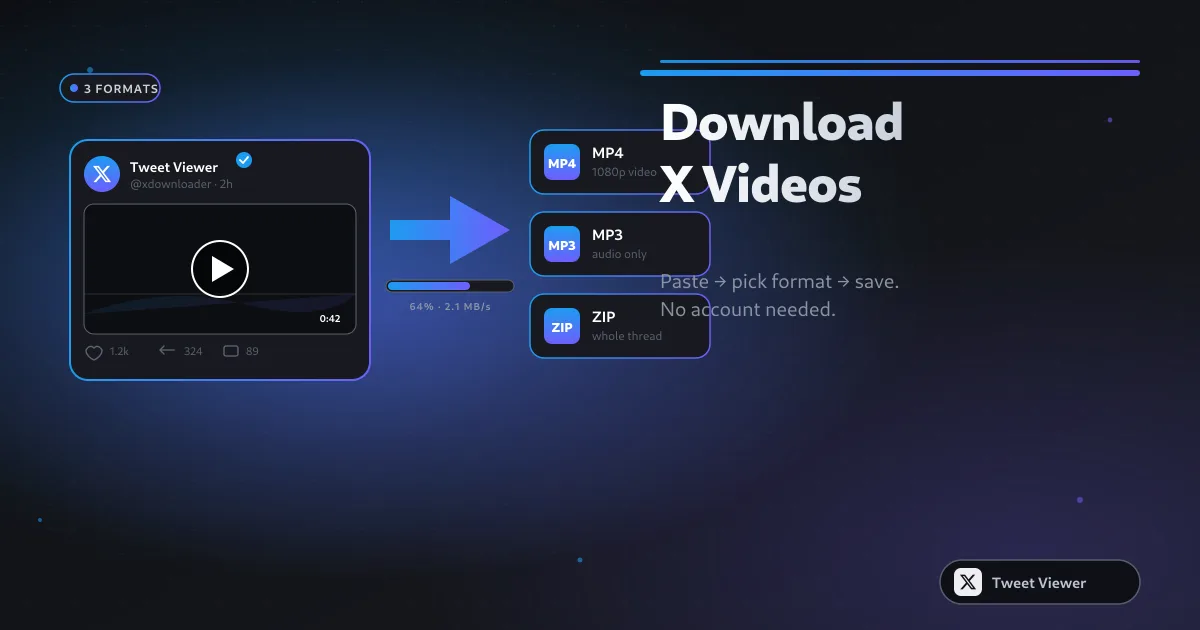
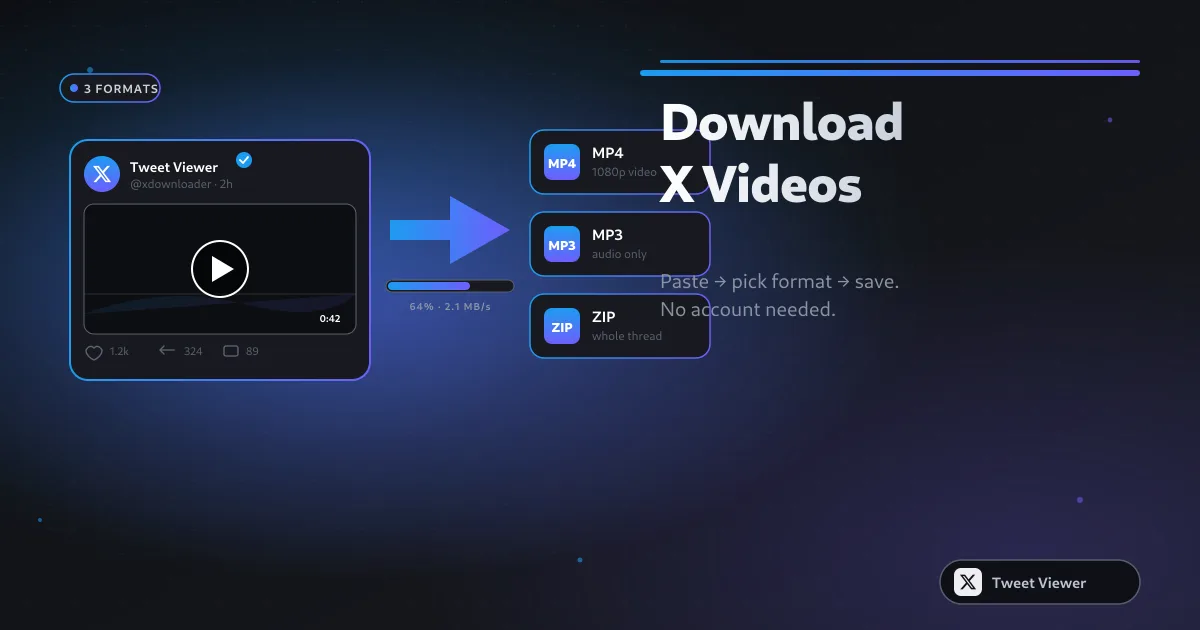
Det vanligaste skälet till att folk hittar till Tweet Viewer är ett enda behov: spara en specifik tweets video utan att logga in på X. Klistra in inläggslänken i rutan ovan, tryck på Ladda ner, välj 1080p / 720p / SD, och MP4:n hamnar i din Nedladdningar-mapp på några sekunder. Inget X-konto används, ingen inloggningsruta dyker upp, och filen är exakt samma MP4 som X levererade i webbläsaren.
Tweet Viewers verktyg sparar Twitter-innehåll i samma kvalitet som X levererar det — ingen omkodning, ingen vattenstämpel, inget påtvingat 720p-tak. Videor kommer igenom som ren MP4, ljud som 128 kbps MP3, skärmdumpar som PNG i retina-kvalitet, och samlingar som ett enda .zip. Det du laddar ner är exakt det som publicerades.
Många användare kommer hit via sökningar efter alternativ till SSSTwitter, SSSX, TwitterVideoDownloader, SnapX, SaveTwt, XSaver, SaveTweetVid, TWDown, TwDownloader, Twdownload, Snaptwitter och diverse «Twitter till MP3»-verktyg. Tweet Viewer fungerar som en samlad ersättning för alla dessa — fem verktyg i en enda webbläsarflik, ingen annonsfylld omdirigeringssida mellan inklistring och nedladdning, och ingen premiumnivå som gömmer högre kvalitet.
Tweet Viewer begär noll behörigheter. Det frågar aldrig efter ditt X-användarnamn, lösenord eller kontoåtkomst. Din webbläsare slår upp inlägget du klistrar in direkt via FxTwitters öppna API och strömmar media från X:s öppna CDN direkt till din enhet — vår server ser aldrig länken, och ingenting om den lagras.
Kopiera länken till valfritt offentligt X (Twitter)-inlägg. Klistra in den i rutan ovan. Tryck på Ladda ner. Välj fliken som matchar det du vill ha — MP4-video, MP3-ljud, Skärmdump PNG, eller Massnedladdning .zip om du har flera länkar — och filen hamnar direkt i din Nedladdningar-mapp på iPhone, Android, Windows eller Mac. Fortfarande fast? Vår FAQ tar upp de vanligaste fallgroparna.