
Giá
Miễn phí 100%, tải xuống không giới hạn
Dán bất kỳ liên kết bài đăng X (Twitter) nào có âm thanh, và công cụ tải MP4 nguồn, rồi chuyển đổi bản âm thanh sang MP3 hoàn toàn trên thiết bị của bạn bằng ffmpeg.wasm. Không có gì được tải lên máy chủ, không cài phần bổ trợ nào, và tệp hoàn tất rơi vào thư mục Tải xuống của bạn trong vài giây. Đây là cách nhanh nhất để tách âm thanh từ một tweet mà không cần ghép nhiều công cụ riêng lẻ.
Dán URL bài đăng X (Twitter), nhấn Tải xuống, và công cụ trích xuất chỉ bản âm thanh từ video nguồn thành tệp MP3 320 kbps CBR — toàn bộ quá trình chuyển đổi chạy trên thiết bị của bạn qua ffmpeg.wasm, nên không có gì về video hay URL tweet được tải lên chúng tôi.
Bốn quy trình thúc đẩy phần lớn lưu lượng. Người nghe podcast tách các clip nổi bật từ các tweet phỏng vấn — sổ tay clip podcast đề cập việc xây dựng một bản tổng hợp từ một chuỗi. DJ và nhà sản xuất lấy các bản cover, remix và đoạn beat mà người sáng tạo đăng trực tiếp lên X. Nhà báo và người học ngôn ngữ lưu trữ ghi chú giọng nói của người bản ngữ để tham khảo và phiên âm.
Hướng dẫn đầy đủ về bitrate và cài đặt của chúng tôi giải thích tại sao 320 CBR là mặc định an toàn hơn VBR khi tệp MP3 sau này sẽ được máy chủ podcast hoặc DAW mã hóa lại. Về phía di động, hướng dẫn trên iPhone đề cập chính xác vị trí rơi trong ứng dụng Tệp và cách chuyển tệp MP3 vào Ghi âm, Apple Music hoặc một ứng dụng podcast — không cần cài ứng dụng.
Mở bài đăng X (Twitter) có âm thanh bạn muốn. Chạm biểu tượng chia sẻ và chọn “Sao chép liên kết,” hoặc sao chép URL thẳng từ thanh địa chỉ của trình duyệt.
Dán URL đã sao chép vào ô nhập ở trên cùng. Tab MP3 đã được chọn sẵn, nên công cụ biết cần chuẩn bị tệp dưới dạng âm thanh.
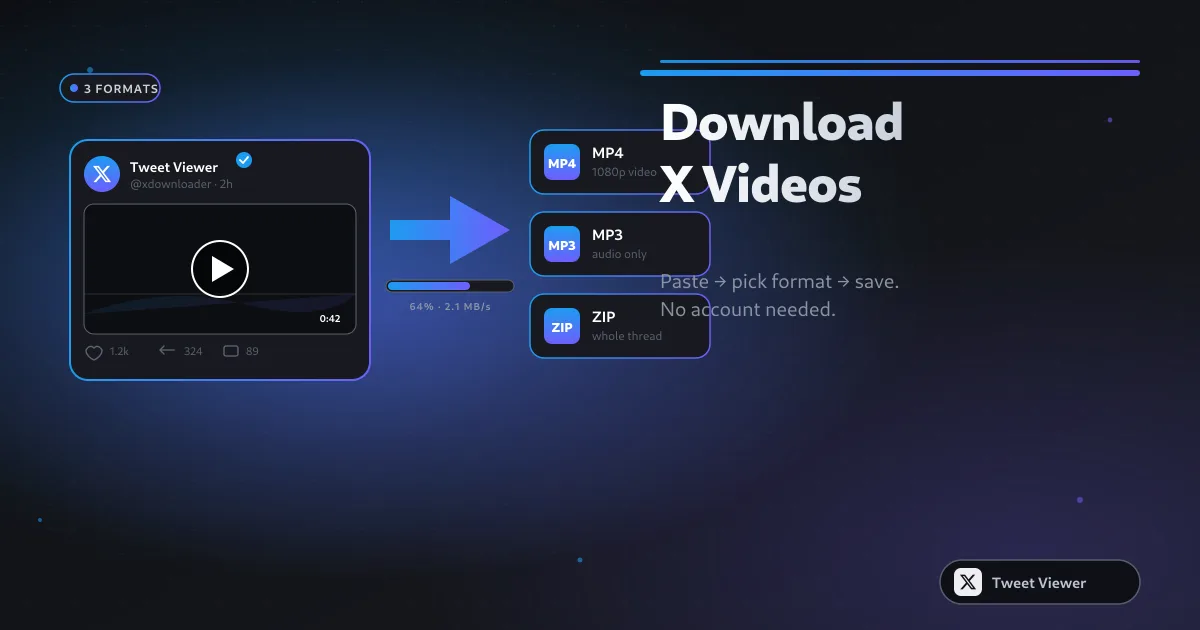
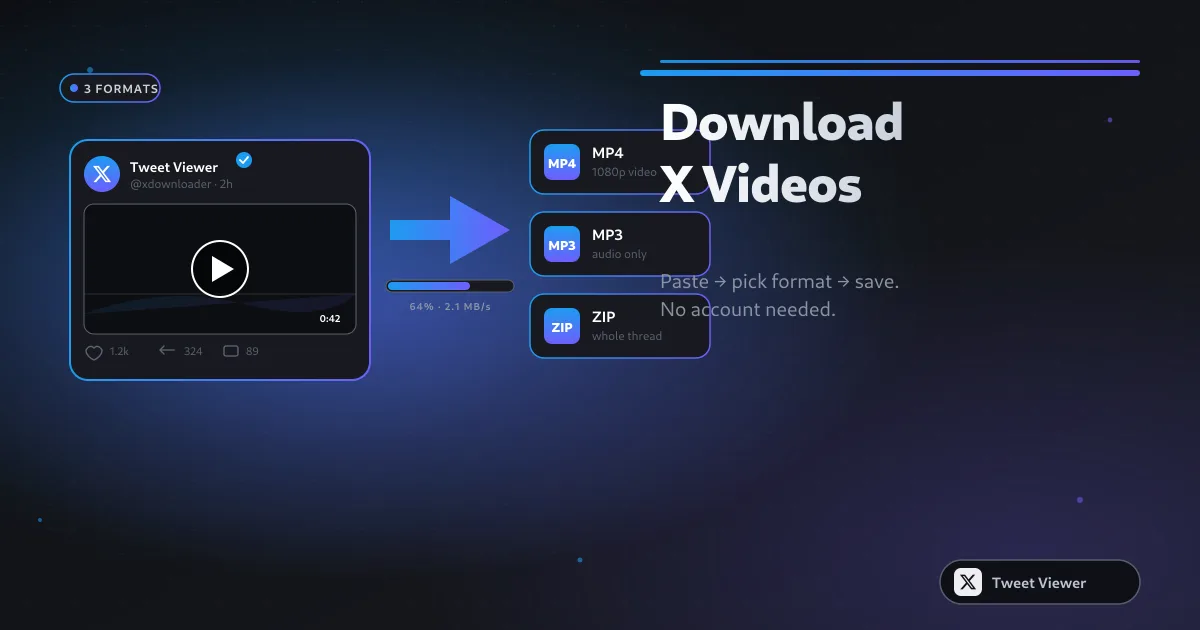
Nhấn Tải xuống. Bản âm thanh được trích xuất từ video nguồn bằng ffmpeg.wasm — hoàn toàn trong trình duyệt của bạn, không có gì được tải lên — và tệp MP3 hoàn tất rơi vào thư mục Tải xuống của bạn trong vài giây.
Theo mặc định, trình chuyển đổi nhắm đến MP3 128 kbps, khớp sạch sẽ với hầu hết âm thanh video X (thường là 128 kbps AAC trong MP4 nguồn). Vì MP3 được mã hóa lại từ nguồn đã nén, chất lượng đầu ra bị giới hạn bởi những gì X lưu trữ — hãy mong đợi tái tạo trung thực cho giọng nói, clip nhạc và podcast, nhưng đừng mong một clip podcast 128 kbps trở thành chất lượng phòng thu chỉ bằng cách đổi vùng chứa.
Tab MP3 phổ biến để lưu đoạn podcast, ghi lại các bản cover và remix nhạc chia sẻ trên X, giữ ghi chú giọng nói từ người sáng tạo, lưu trữ các cuộc phỏng vấn nói, và tách âm thanh khỏi các clip dài để bạn có thể nghe khi lái xe hoặc tập luyện — bất cứ nơi nào một tệp video bất tiện. Vì MP3 được hỗ trợ rộng khắp, tệp phát trên bất kỳ điện thoại, dàn âm thanh xe hơi hoặc máy nghe MP3 nào mà không cần phần mềm bổ sung.
Miễn phí 100%, tải xuống không giới hạn
Không cần đăng nhập hay đăng ký
Không có — MP4 gốc sạch sẽ
1080p Full HD (tùy nguồn)
iPhone, iPad, Android, Windows, Mac
Chạy trên trình duyệt — không cần cài gì
Không lưu liên kết, không theo dõi lượt tải
Đó là một công cụ trình duyệt miễn phí trích xuất âm thanh từ bất kỳ video Twitter (X) công khai nào và lưu dưới dạng MP3. Dán liên kết bài đăng, chọn bitrate và tải xuống — không đăng nhập, không cài ứng dụng và không hình mờ.
Không. Trình tải MP3 không yêu cầu tài khoản hay đăng nhập. Mọi thứ chạy trong trình duyệt của bạn và thông tin đăng nhập X của bạn không bao giờ được yêu cầu, nên tài khoản của bạn luôn riêng tư.
Trình chuyển đổi xuất tệp MP3 128 kbps, khớp với bitrate âm thanh mà X thường cung cấp. Giọng nói và hầu hết các clip nhạc nghe giống hệt như khi phát tweet gốc.
Có. Quá trình chuyển đổi chạy trong Safari trên iPhone bằng WebAssembly, và tệp MP3 lưu vào Tệp. Bạn có thể thấy một lời nhắc cấp quyền lần đầu tiên khi lưu tệp — cho phép và việc tải xuống bắt đầu.
Không. Bài đăng riêng tư, được bảo vệ hoặc bị hạn chế DRM không thể được trình tải truy cập — bạn chỉ có thể trích xuất MP3 từ các bài đăng X hiển thị công khai.
Nhỏ hơn nhiều. Việc tách bản video thường giảm tệp đi 80–95 phần trăm, nên một video tweet 40 MB trở thành tệp MP3 2–6 MB, tùy độ dài.
Có — đầu ra là một tệp âm thanh MP3 thuần túy không có video nhúng, nên nó phát ở bất cứ nơi nào âm thanh phát được và có thể thêm vào bất kỳ ứng dụng podcast hoặc nhạc nào.
Dán URL bài đăng X vào ô ở đầu trang này, đảm bảo tab MP3 được chọn (đây là mặc định), và nhấn Tải xuống. Trình chuyển đổi Twitter sang MP3 trích xuất bản âm thanh ngay trên thiết bị và trả lại cho bạn một tệp MP3 trong vài giây — không tải lên máy chủ nào, không đăng ký, không hàng đợi. Tệp hoàn tất thả thẳng vào thư mục Tải xuống của bạn.
Có — đó chính xác là những gì tab MP3 làm. Thay vì lấy toàn bộ MP4, nó lấy video, tách bản video H.264 và ghép lại âm thanh AAC vào một vùng chứa MP3. Bạn nhận được một tệp nhỏ chỉ có âm thanh với video bị loại bỏ. Tiện lợi cho podcast cắt từ phỏng vấn, đoạn nhạc, hoặc bài đăng lồng tiếng bạn muốn nghe khi di chuyển.
128 kbps theo mặc định, được mã hóa lại từ bản AAC nguồn mà X cung cấp (thường cũng khoảng 128 kbps AAC). Vì AAC ở 128 kbps và MP3 ở 128 kbps nghe gần tương đương nhau cho giọng nói và hầu hết nhạc, quá trình chuyển đổi về cơ bản là trong suốt — bạn không nên nghe thấy sự khác biệt so với khi phát tweet gốc. Không có tùy chọn không mất dữ liệu vì bản thân nguồn đã mất dữ liệu.
Điều khoản Dịch vụ của X cho phép lưu nội dung của chính bạn một cách tự do, và nội dung công khai theo các nguyên tắc sử dụng hợp lý tiêu chuẩn cho tham khảo cá nhân, bình luận, phê bình hoặc giáo dục — cùng các quy tắc áp dụng cho bất kỳ phương tiện đã tải nào. Bạn không nên phân phối lại âm thanh có bản quyền vì mục đích thương mại hoặc đăng lại theo cách cạnh tranh với bản gốc. Khi nghi ngờ, hãy ghi công nguồn và liên kết trở lại bài đăng gốc.
Gián tiếp thì có. Các Spaces trực tiếp chỉ có âm thanh không có URL tải xuống khi đang chạy, nhưng khi người chủ đăng bản phát lại, hãy chạy URL bài đăng của Space qua trình tải MP4 trước để lấy MP4, rồi mang MP4 đó trở lại tab MP3 này. Hai bước, nhưng kết quả cuối cùng là một tệp MP3 chỉ có âm thanh sạch sẽ của toàn bộ bản ghi Space.
Mở Safari trên iPhone, dán URL bài đăng X vào ô phía trên, chạm tab MP3, và nhấn Tải xuống. Safari sẽ xin phép lần đầu tiên để lưu tệp — cho phép và tệp MP3 rơi vào ứng dụng Tệp trong mục Tải xuống. Từ đó, nhấn giữ tệp để chuyển nó vào một thư mục, chia sẻ đến ứng dụng khác, hoặc mở trong ứng dụng Nhạc hoặc Ghi âm để phát.
Có — trình chuyển đổi Twitter sang MP3 hoàn toàn miễn phí với số lần chuyển đổi không giới hạn, không đăng nhập, không email và không hình mờ. Phần công việc nặng chạy trong trình duyệt của bạn bằng WebAssembly, nên chúng tôi không có chi phí máy chủ nào để chuyển sang bạn. Chuyển đổi một clip hay hai trăm trong một ngày; không có gì hạn chế quy trình. Không có gói trả phí hay định dạng cao cấp nào ẩn sau bức tường đăng ký.
Đó là một giới hạn của âm thanh nguồn, không phải của trình chuyển đổi. X không áp dụng chuẩn hóa độ lớn khi tải lên, nên video tweet được cung cấp ở bất kỳ mức nào người sáng tạo đã ghi — thường thấp hơn tiêu chuẩn phát sóng 6 đến 12 dB. Tệp MP3 giữ nguyên mức đó từng bit một. Nếu bạn cần một tệp to tiếng hơn, hãy đưa nó vào một trình phát như VLC và tăng độ khuếch đại, hoặc chạy nó qua một bộ chuẩn hóa như bộ lọc loudnorm của ffmpeg.
Trên iPhone, mọi thứ diễn ra trong Safari — không có ứng dụng nào để cài. Dán URL bài đăng, chọn tab MP3, chạm Tải xuống và xác nhận lời nhắc lưu. iOS sẽ thả tệp MP3 vào ứng dụng Tệp trong mục Tải xuống (hoặc thư mục bạn chọn). Từ đó bạn có thể AirDrop nó, chuyển nó vào thư mục Ghi âm hoặc Nhạc, hoặc mở nó trong một trình phát bên thứ ba như VLC. Hướng dẫn đầy đủ trên iPhone đề cập việc tích hợp Phím tắt và mẹo phát nền cho các clip dài hơn.
Không. Trình chuyển đổi là một trang web thuần túy — không có gì để cài, không có tiện ích mở rộng để tải bên ngoài, không có ứng dụng khách máy tính để cập nhật. Mọi thứ chạy trong tab bạn đã mở sẵn. Điều đó có nghĩa là nó hoạt động y hệt trên Windows, macOS, Linux, ChromeOS, iOS và Android, và bạn có thể dùng nó trên một laptop công việc bị khóa nơi việc cài phần mềm bị chặn. Để tìm hiểu sâu hơn về cách một quy trình dựa trên trình duyệt không cần cài đặt so với các trình trích xuất máy tính để bàn cũ, chúng tôi đã phân tích trong blog.
Đối với âm thanh có nguồn từ X, 128 kbps là câu trả lời trung thực. Bản gốc thượng nguồn khoảng 128 kbps AAC, nên mã hóa lại sang MP3 320 kbps chỉ độn tệp bằng các byte đệm — nó không tạo ra chi tiết không có trong nguồn. Bạn chỉ nên chọn bitrate cao hơn nếu bạn dự định mã hóa lại tệp một lần nữa sau này và muốn giữ khoảng dự phòng. Nếu bạn lưu nhiều clip trên điện thoại, 128 kbps cũng giảm kích thước khoảng 60%. Hướng dẫn cài đặt chất lượng MP3 của chúng tôi cho thấy các phổ đồ kiểm tra triệt tiêu.
Not in a single click, but the workflow takes about ten seconds. Run the URL through the HD MP4 downloader first to save the full-quality video, then paste the same URL back into this MP3 tab to extract the audio track. Both tools run on-device, so you're not re-uploading anything, and the two outputs come from the same source file — the MP3 is bit-identical to the audio inside the MP4. Handy when you want a shareable video and a listen-on-the-go audio copy.
Để nghe cá nhân — cắt một trích đoạn podcast để nghe sau, lưu một đoạn lồng tiếng bạn thích, giữ một bản sao của một bài giảng — hầu hết mọi người coi việc này giống như đánh dấu trang. Nơi trở nên mập mờ là âm nhạc: các bài hát tải lên X vẫn thuộc sở hữu của người giữ bản quyền, nên tải lại, remix hoặc kiếm tiền từ âm thanh đó ở nơi khác có thể gặp vấn đề bản quyền. Hãy ghi công người sáng tạo, đừng đăng lại nhạc của người khác vì mục đích thương mại, và khi nghi ngờ hãy hỏi người đăng. Câu hỏi thường gặp chung của chúng tôi đề cập điều này chi tiết hơn.
Không. Bước mã hóa lại dùng ffmpeg.wasm, một bản dựng WebAssembly của ffmpeg chạy hoàn toàn trong tab trình duyệt của bạn. Khi bạn dán URL, trình duyệt của bạn lấy video nguồn trực tiếp từ CDN của X, rồi ffmpeg.wasm tách video và ghi tệp MP3 vào đĩa cục bộ của bạn. Chúng tôi không bao giờ thấy URL, video hay tệp MP3 hoàn tất — không có hàng đợi chuyển đổi phía máy chủ. Nếu bạn muốn biết chi tiết kỹ thuật, trang quyền riêng tư của chúng tôi nêu rõ chính xác điều gì rời và không rời thiết bị của bạn.
Công cụ web là lựa chọn an toàn hơn. Các tiện ích mở rộng trích xuất MP3 có thói quen bị gỡ khỏi Chrome Web Store — vì vi phạm chính sách, vì âm thầm chuyển sang các trình chuyển hướng liên kết tiếp thị sau khi thay đổi chủ sở hữu, hoặc vì người bảo trì gốc bỏ đi và chủ mới chèn mã quảng cáo. Khi Google gỡ mục đăng, bản sao đã cài của bạn ngừng nhận cập nhật bảo mật và bất kỳ lỗi nào cũng trở nên vĩnh viễn. Một công cụ web thuần túy không cần quyền cài đặt và không thể đọc các tab khác bạn đang mở. Hướng dẫn chất lượng MP3 của chúng tôi cũng đề cập tại sao tab trình duyệt khớp với chất lượng mã hóa gốc.
Có — bất kỳ trình duyệt Chromium hiện đại nào (Chrome, Edge, Brave, Arc, Opera), Firefox, hoặc Safari trên macOS đều xử lý quá trình chuyển đổi y hệt. Không có bản dựng chỉ dành cho Windows, không có phiên bản Mac App Store, và không có bản tải Linux riêng — toàn bộ công cụ là một trang web duy nhất. Tệp MP3 rơi vào thư mục Tải xuống mặc định của bạn và phát lại trong Groove, Windows Media Player, QuickTime, VLC hoặc iTunes mà không cần cài codec nào. Hướng dẫn máy tính để bàn không cần cài đặt của chúng tôi so sánh quy trình trình duyệt với các trình trích xuất máy tính để bàn cũ cạnh nhau.
Đây không phải là tư vấn pháp lý, và câu trả lời trung thực thay đổi theo khu vực pháp lý. Ở hầu hết các nơi, trích xuất âm thanh công khai để nghe riêng tư, cá nhân — một clip bài giảng, một trích đoạn podcast, một ghi chú giọng nói — được xử lý tương tự như đánh dấu một trang. Trích xuất các bản nhạc có bản quyền và phân phối lại chúng, kiếm tiền từ tệp, hoặc vượt qua DRM là nơi bạn sẽ gặp rắc rối theo các luật như DMCA ở Mỹ hoặc Chỉ thị Bản quyền của EU. Hãy kiểm tra Điều khoản Dịch vụ của X và quy tắc bản quyền địa phương của bạn, và khi một bản nhạc rõ ràng là nhạc thương mại, hãy ghi công người giữ bản quyền hoặc cấp phép đúng cách thay vì tải lại tệp MP3.
Trên thiết bị của bạn, từ đầu đến cuối. ffmpeg.wasm là một bản biên dịch WebAssembly của ffmpeg được cung cấp như một phần của trang và chạy trong chính tab bạn đang mở — MP4 nguồn được lấy vào một bộ đệm bộ nhớ, bản AAC được tách, tệp MP3 được ghi trở lại đĩa, và không byte nào trong số đó chạm đến máy chủ của chúng tôi. Không có hàng đợi tải lên, không có tiến trình chuyển đổi, và không có tệp tạm ở phía chúng tôi. Lần tra cứu duy nhất là yêu cầu trình duyệt của bạn gửi đến API FxTwitter công khai để tìm URL video của tweet — máy chủ của chúng tôi hoàn toàn không tham gia. Phân tích đầy đủ trên trang quyền riêng tư của chúng tôi.
Có, và đây là động thái tiêu chuẩn cho những người cắt clip podcast và người lưu trữ. Dán danh sách URL bài đăng X của bạn vào trình tải hàng loạt Twitter trước để lấy tất cả các tệp MP4 trong một tệp .zip duy nhất, giải nén chúng cục bộ, rồi mang những clip bạn thực sự muốn dưới dạng âm thanh trở lại tab MP3 này từng cái một. Hai lượt thay vì một, nhưng bạn giữ video gốc làm kho lưu trữ tham khảo và chỉ mã hóa lại các clip bạn thực sự sẽ dùng — không lãng phí ổ đĩa cho các tệp MP4 40 MB của những ghi chú giọng nói hai phút bạn chỉ nghe một lần.
Lỗi hầu như luôn rơi vào ba nhóm. Bài đăng riêng tư hoặc được bảo vệ trả về lỗi cấp phép mà công cụ không thể vượt qua — hãy yêu cầu video trực tiếp từ người đăng. Bài đăng đã xóa trả về lỗi 404, mà không công cụ nào có thể khôi phục. Và các bài đăng có phương tiện chỉ là hình ảnh hoặc một quote-tweet chỉ có văn bản không có bản âm thanh để trích xuất, nên lượt MP3 không có gì để xử lý. Nếu tweet rõ ràng công khai, phát được cho người xem đã đăng xuất trên x.com và chứa video, hãy thử lại một lần — CDN của X thỉnh thoảng bị điều tiết — và nếu vẫn lỗi, hãy gửi cho chúng tôi URL qua trang liên hệ để chúng tôi có thể điều tra.
Tweet Viewer là bộ công cụ miễn phí chạy trên trình duyệt dành cho Twitter (X), cho phép bạn lưu bất kỳ bài đăng công khai nào thành video MP4 HD, tệp âm thanh MP3, kho lưu trữ .zip hàng loạt, hoặc ảnh chụp màn hình PNG sạch — tất cả mà không cần đăng nhập vào X hay cài đặt ứng dụng.
Tweet Viewer không phải một công cụ đơn lẻ mà là một bộ các chức năng riêng biệt. Trình tải MP4 HD lưu video của bất kỳ tweet nào lên đến 1080p Full HD. Trình tải hàng loạt nhận một danh sách liên kết X và trả về dưới dạng một tệp .zip duy nhất. Trình chuyển đổi MP3 trích xuất track âm thanh từ một tweet video ngay trên thiết bị bằng ffmpeg.wasm. Công cụ Ảnh chụp màn hình hiển thị bất kỳ tweet nào thành ảnh PNG độ phân giải cao. Trình tải GIF lưu các GIF được đăng trên X hoặc chuyển đổi một video thành GIF động có thể chia sẻ. Và Twitter Viewer cho phép bạn duyệt bất kỳ hồ sơ, tweet hoặc phương tiện công khai nào một cách ẩn danh — không cần tài khoản hay đăng nhập.
Bốn nhóm chiếm phần lớn lượng truy cập tại đây. Người dùng thông thường đã thấy một video trên X và muốn giữ lại nó, nhà sáng tạo nội dung lưu trữ bài đăng và cảnh quay tham khảo của chính họ, nhà báo lưu giữ các tweet có giá trị tin tức trước khi bị xóa, và người làm marketing thu thập nội dung thương hiệu và đối thủ để phân tích. Không ai trong số họ muốn có tài khoản, gói đăng ký hay watermark — và không ai trong số họ phải chịu điều đó.
Lý do phổ biến nhất khiến mọi người tìm đến Tweet Viewer là một nhu cầu duy nhất: lưu video của một tweet cụ thể mà không cần đăng nhập vào X. Dán liên kết bài đăng vào ô phía trên, nhấn Tải xuống, chọn 1080p / 720p / SD, và tệp MP4 sẽ vào thư mục Tải xuống của bạn trong vài giây. Không có tài khoản X nào được sử dụng, không có lời nhắc đăng nhập nào xuất hiện, và tệp chính là tệp MP4 mà X phục vụ trên trình duyệt.
Các công cụ của Tweet Viewer lưu nội dung Twitter ở cùng chất lượng mà X phục vụ — không mã hóa lại, không watermark, không giới hạn cưỡng bức ở 720p. Video đến dưới dạng MP4 sạch, âm thanh dưới dạng MP3 128 kbps, ảnh chụp màn hình dưới dạng PNG chất lượng retina, và các lô dưới dạng một tệp .zip duy nhất. Những gì bạn tải xuống chính xác là những gì đã được đăng.
Nhiều người dùng đến đây sau khi tìm kiếm các lựa chọn thay thế cho SSSTwitter, SSSX, TwitterVideoDownloader, SnapX, SaveTwt, XSaver, SaveTweetVid, TWDown, TwDownloader, Twdownload, Snaptwitter và nhiều công cụ "Twitter to MP3" khác. Tweet Viewer đóng vai trò thay thế thống nhất cho tất cả các công cụ đó — năm công cụ trong một tab trình duyệt, không có trang chuyển hướng đầy quảng cáo giữa lúc dán và tải xuống, và không có gói cao cấp nào ẩn giấu chất lượng đầu ra cao hơn.
Tweet Viewer không yêu cầu bất kỳ quyền nào. Nó không hỏi tên người dùng X, mật khẩu hay quyền truy cập tài khoản của bạn. Trình duyệt của bạn tra cứu bài đăng bạn dán trực tiếp qua API FxTwitter công khai và truyền phương tiện từ CDN công khai của X thẳng đến thiết bị của bạn — máy chủ của chúng tôi không bao giờ thấy liên kết, và không có gì về nó được lưu trữ.
Sao chép liên kết của bất kỳ bài đăng công khai nào trên X (Twitter). Dán vào ô phía trên. Nhấn Tải xuống. Chọn tab phù hợp với thứ bạn muốn — video MP4, âm thanh MP3, Ảnh chụp màn hình PNG, hoặc .zip Hàng loạt nếu bạn có nhiều liên kết — và tệp sẽ vào thẳng thư mục Tải xuống trên iPhone, Android, Windows hoặc Mac của bạn. Vẫn còn thắc mắc? Trang FAQ của chúng tôi giải đáp các vướng mắc thường gặp.