
Pris
100 % gratis, obegränsade nedladdningar
Klistra in en X-(Twitter-)inläggslänk per rad i massnedladdningsrutan, tryck på ladda ner så köar verktyget varje URL, hämtar MP4:an i högsta kvalitet för var och en och samlar resultaten i en enda .zip som du kan packa upp på vilken enhet som helst. Ingen inloggning, ingen daglig kögräns, och hela flödet körs i din webbläsare — dina länkar går direkt från webbläsaren till FxTwitter och X, aldrig till vår server.
Klistra in upp till 50 länkar till X-inlägg (Twitter) i rutan ovan, tryck på Ladda ner, så hämtas varje klipp parallellt och packas i ett enda .zip-arkiv som hamnar direkt i din nedladdningsmapp — ingen inloggning, inget tillägg, ingen vattenstämpel.
Tre målgrupper driver merparten av masstrafiken. Innehållskreatörer säkerhetskopierar sitt eget konto före en ommärkning, en plattformsmigrering eller ett avstängningshot — den fullständiga säkerhetskopieringsguiden går igenom kontoarkivstrategin. Journalister arkiverar trådar med nyheter innan inlägg raderas, skyddas eller redigeras. Varumärkeschefer drar in en hel kampanjs värde av klipp till en enda tillgångsleverans för rapportdäck och kvartalsvisa genomgångar.
Vår steg-för-steg-genomgång av arbetsflödet med inklistrad lista täcker att snabbt bygga den länklistan från bokmärken, en kreatörs Media-flik eller en söksida. För rapporteringsvinkeln beskriver den kreatörsfokuserade genomgången kampanjarkivarbetsflödet, från mappnamn till hur .zip-filen förbereds till en delad enhet.
Till skillnad från webbläsartillägg som sparar en video per klick, ber om tillåtelse att läsa varje flik du besöker och går sönder varje gång X släpper en UI-uppdatering, körs massnedladdaren i en enda flik. Inget att installera, inget att hålla uppdaterat — klistra in, ladda ner, packa upp.
Öppna varje X-inlägg (Twitter) som innehåller en video och kopiera dess länk. Du kan köa dussintals åt gången — hämta dem från dina bokmärken, en kreatörs profil eller en sökresultatsida.
Klistra in varje URL i massfältet ovan, en länk per rad. Både x.com- och twitter.com-länkar kan finnas i samma batch — verktyget normaliserar dem åt dig.
Tryck på Ladda ner. Varje video hämtas i den högsta kvalitet X publicerat och packas i ett enda .zip-arkiv som sparas direkt till din enhet — ingen inloggning, ingen vattenstämpel.
Mass är byggd för de stunder då en enda nedladdning inte räcker: säkerhetskopiera ditt eget konto före en rensning, spara en kreatörs hela tråd med klipp, arkivera en varumärkeskampanj, samla referensmaterial för redigering eller hämta varje video från en nyhetshändelse innan inlägg tas bort. Istället för att klistra in länkar en och en släpper du hela listan och går därifrån.
Du kan köa upp till cirka 50 länkar per batch för att hålla .zip-filen i rimlig storlek — dela upp större jobb i två körningar. Både x.com- och äldre twitter.com-URL:er accepteras, tillsammans med mobile.twitter.com-länkar. Om en länk misslyckas (raderat inlägg, privat konto eller en tillfällig nätverksstörning) slutförs resten av batchen ändå och den misslyckade URL:en listas så att du bara kan försöka igen med den.
100 % gratis, obegränsade nedladdningar
Ingen registrering eller inloggning
Ingen: original, ren MP4
1080p Full HD (beroende på källa)
iPhone, iPad, Android, Windows, Mac
Fungerar i webbläsaren: inget att installera
Vi sparar inga länkar och spårar inga nedladdningar
Tweet Viewers massnedladdare är ett gratis webbläsarverktyg som sparar många Twitter-videor (X) på en gång. Klistra in en lista med länkar till inlägg (eller en profil), så laddar den ner varje video och packar dem i en enda .zip — ingen inloggning, ingen app och ingen vattenstämpel.
Nej. Tweet Viewer behöver inget konto, ingen registrering eller inloggning. Den körs helt i din webbläsare och frågar aldrig efter dina X-uppgifter, så ditt konto förblir privat.
Du kan köa ungefär 50 länkar per batch. Det håller den resulterande .zip-filen tillräckligt liten för att laddas ner snabbt på mobila anslutningar. För större jobb kör du bara en andra batch.
Ja. Skyddade konton och raderade inlägg kan inte hämtas, så dessa URL:er markeras som misslyckade i sammanfattningen medan resten av batchen laddas ner som vanligt.
Nej. Massnedladdning bevarar den ursprungliga MP4-filen exakt som X är värd för den — ingen omkodning, ingen kvalitetsförlust, ingen vattenstämpel. Använd MP3-verktyget om du specifikt vill ha filer med enbart ljud.
Batchen fortsätter. När den är klar ser du en kort rapport som listar alla URL:er som inte kunde laddas ner och orsaken (privat, raderad, ingen video eller tidsgräns), så att du bara kan försöka igen med dessa.
Ja. Massnedladdning fungerar i Safari på iPhone och Chrome på Android — den färdiga .zip-filen hamnar i din nedladdnings- eller filmapp, redo att packas upp med de inbyggda verktygen.
Klistra in alla dina URL:er till X-inlägg i rutan högst upp på den här sidan, en länk per rad, och tryck sedan på Ladda ner. Twitter massnedladdare hämtar varje video parallellt, packar dem i en enda .zip och släpper den i din nedladdningsmapp — vanligtvis inom 1 till 3 minuter för en batch på 50 länkar. Ingen registrering, inget webbläsartillägg, inget att installera.
Ja — denna Twitter massvideonedladdare är helt gratis utan daglig gräns, utan konto och utan vattenstämpel på de resulterande MP4-filerna. De flesta konkurrerande massverktyg begränsar dig antingen till 5 till 10 nedladdningar per dag, kräver en e-postregistrering eller lägger in en reklamvattenstämpel. Detta verktyg kör hämtningen på klientsidan, så det finns inget för oss att låsa in.
Du kan ladda ner varje offentlig video från ett konto, men du måste klistra in de enskilda URL:erna till inläggen — massnedladdaren skrapar eller genomsöker inte en profil automatiskt. Öppna kontots Media-flik, högerklicka på varje videoinlägg för att kopiera dess länk, klistra in listan i rutan ovan och kör batchen. Skyddade eller raderade inlägg kan inte nås.
Ungefär 50 Twitter-videor per batch. Det taket håller den resulterande .zip-filen tillräckligt liten för att slutföra nedladdningen över en telefonanslutning utan att tidsgränsen överskrids, och hindrar den parallella hämtningen från att överbelasta X:s hastighetsgränser. Om du har 200 länkar delar du bara upp dem i fyra batchar om 50 — det finns ingen daglig gräns för hur många batchar du kan köra.
Ja. Du kan blanda x.com- och twitter.com-URL:er i samma batch — båda pekar på samma underliggande inlägg, och massnedladdaren normaliserar dem före hämtning. Gamla bokmärken med twitter.com, nya kopierade länkar med x.com och till och med mobile.twitter.com-URL:er fungerar alla utbytbart i en inklistring.
Ja. X:s animerade GIF:ar är faktiskt korta MP4-videor under huven — plattformen konverterar uppladdade .gif-filer till loopande H.264-klipp för bandbredd. Massnedladdaren behandlar dem som vilken annan video som helst, så du får MP4-filer i .zip-filen. Om du specifikt behöver .gif-tillägget kan du konvertera dem efteråt, men MP4-filerna spelas upp i varje webbläsare och social app.
Vanligtvis 1 till 3 minuter från början till slut på en stabil anslutning. Flaskhalsen är din nedladdningshastighet, inte verktyget — en batch på 50 klipp är ungefär 200 till 800 MB beroende på videolängd och upplösning. På snabbt hembredband ser du 60 till 90 sekunder; på en LTE-telefonanslutning kan du förvänta dig närmare 3 minuter. .zip-filen strömmas medan den byggs, så nedladdningen börjar nästan omedelbart.
Ja — massnedladdaren körs i Safari på iPhone utan att någon app krävs. Klistra in din lista, tryck på Ladda ner, och efter att Safari är klar med att hämta .zip-filen hamnar den i Filer-appen under Nedladdningar. Tryck på den för att packa upp den på plats, tryck sedan länge på valfri MP4 för att spara enskilda klipp till ditt Foton-bibliotek. Safari på iPadOS beter sig identiskt.
För allt över fem klipp vinner massnedladdaren. Webbläsartillägg sparar en video per klick, ber om breda behörigheter att läsa varje sida du besöker och går sönder varje gång X släpper en UI-uppdatering. Det här verktyget körs helt i webbläsarfliken, behöver ingen installation och packar 50 länkar i en enda .zip i en enda omgång. Vi går djupare in på avvägningarna i den här jämförelsen av massnedladdare kontra webbläsartillägg, inklusive integritet, underhåll och hastighetsjämförelser.
På datorn är arbetsflödet nästan identiskt med mobilen men snabbare. Öppna Chrome, Edge, Firefox eller Safari, klistra in din lista med URL:er till X-inlägg i rutan ovan och tryck på Ladda ner. .zip-filen hamnar i din standardnedladdningsmapp — vanligtvis C:\Users\you\Downloads på Windows eller ~/Downloads på macOS — och du kan packa upp den på plats med den inbyggda extraheraren. Vår steg-för-steg-guide för att ladda ner Twitter-videor går igenom datorflödet med skärmdumpar för varje större webbläsare.
Detta är inte juridisk rådgivning, men några allmänna punkter gäller. Att ladda ner dina egna inlägg, eller offentliga videor för personlig visning offline, är i allmänhet okontroversiellt i de flesta jurisdiktioner. Journalister och kommentatorer förlitar sig ofta på fair use eller fair dealing när de arkiverar offentliga inlägg för rapportering. Att sprida någon annans video vidare, tjäna pengar på den eller ta bort erkännande är där problemen börjar. Kontrollera alltid X:s användarvillkor och upphovsrättsreglerna i ditt land, och när du är osäker, ge erkännande till den ursprungliga skaparen eller be om tillstånd innan du publicerar på nytt.
Ingen inloggning, inget konto, inga egna cookies och ingen analys. Din webbläsare slår upp varje X-inläggslänk direkt via FxTwitters öppna API, laddar ner videorna direkt från X:s servrar och bygger .zip-filen på din enhet — vår server ser aldrig länkarna eller filerna, så ingenting loggas, lagras eller kopplas till en identitet. Vi säljer inga data eftersom det inte finns några data att sälja. Alla detaljer finns i vår integritetspolicy.
Ja, och det är ett vanligt arbetsflöde för poddklippare och arkivarier. Kör massnedladdaren först för att hämta alla MP4-filer i en .zip, klistra sedan in samma URL:er — eller de du faktiskt vill ha ljud för — i vår Twitter MP3-nedladdare för att få rena filer med enbart ljud. Att göra det i två omgångar låter dig behålla videooriginalen som referens och bara dra ljud från de klipp du faktiskt kommer att använda, utan att omkoda arkivkopiorna.
Batchsammanfattningen märker varje misslyckad URL med en kort orsak: privat, raderad, ingen video eller tidsgräns. De flesta fel faller inom de tre första, som inget på vår sida kan åtgärda. Om orsaken är tidsgräns eller inlägget ser offentligt ut och ändå misslyckas, försök igen med länken på egen hand — tillfälliga hastighetsgränser från X försvinner inom en minut. Om en länk konsekvent misslyckas och du är säker på att det är ett offentligt videoinlägg, skicka oss URL:en via vår kontaktsida så undersöker vi det.
Tweet Viewer är en gratis, webbläsarbaserad Twitter (X)-verktygslåda som låter dig spara valfritt offentligt inlägg som en HD MP4-video, en MP3-ljudfil, ett samlat .zip-arkiv eller en ren PNG-skärmdump — allt utan att logga in på X eller installera en app.
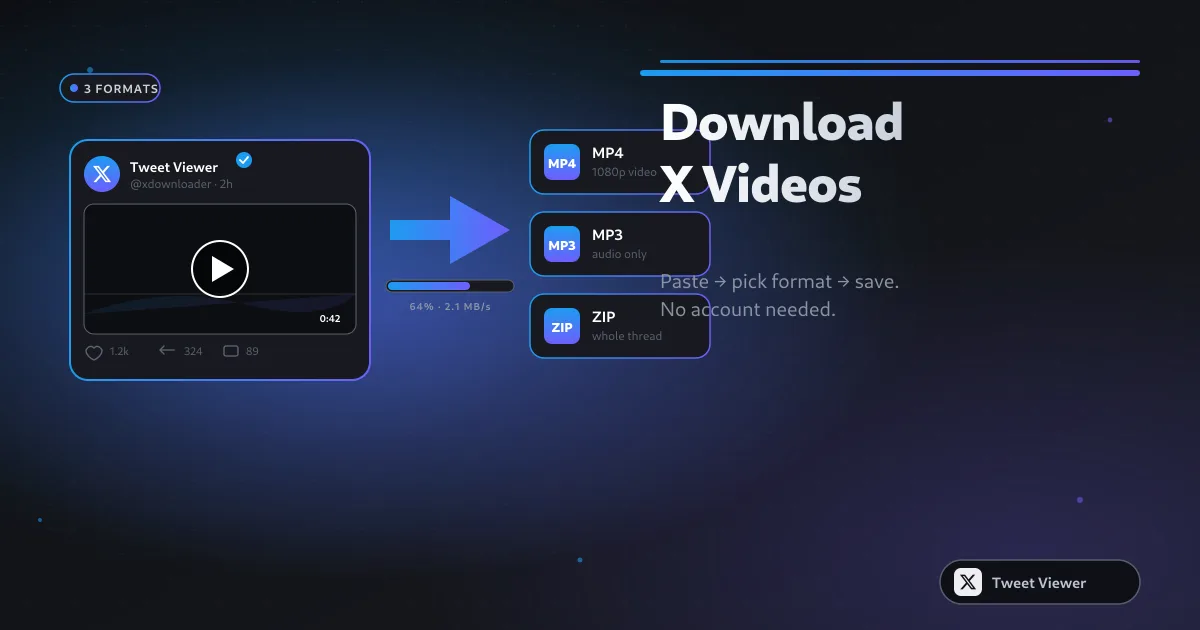
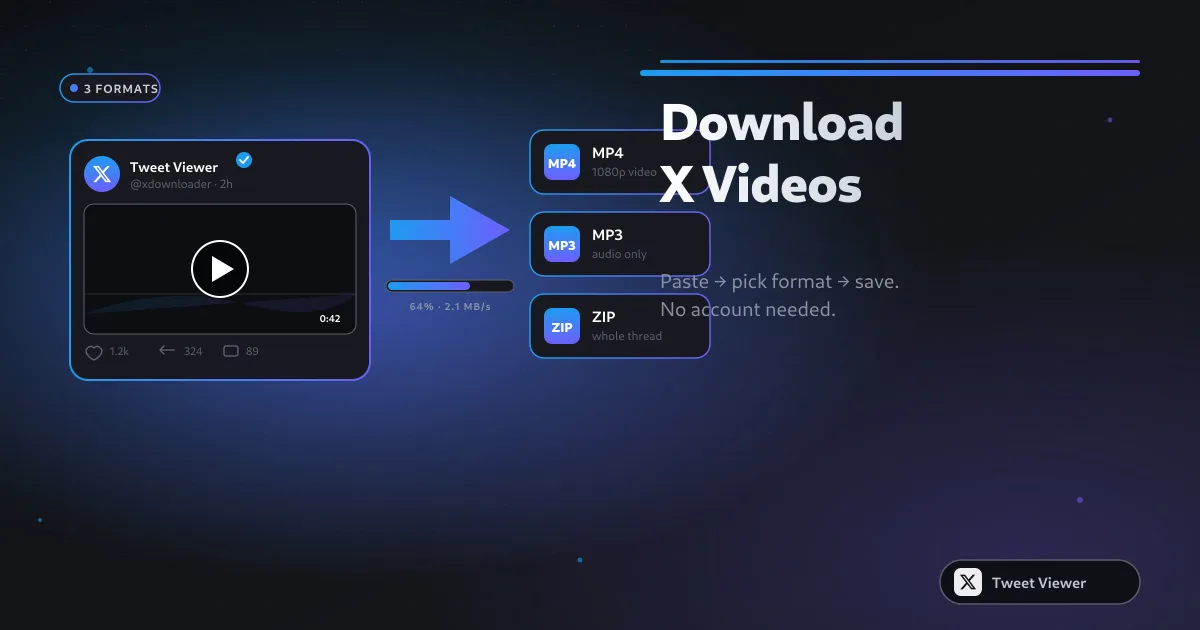
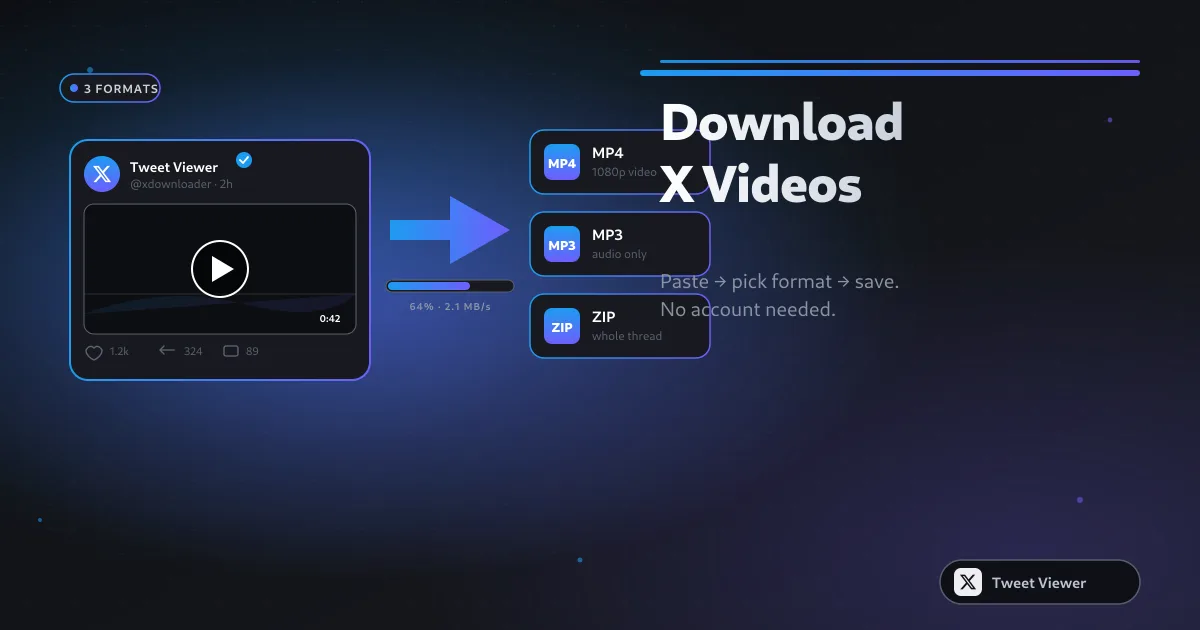
Tweet Viewer är inte ett enda verktyg utan en svit av separata funktioner. HD MP4-nedladdaren sparar valfri tweets video i upp till 1080p Full HD. Massnedladdaren tar emot en lista med X-länkar och returnerar dem som ett enda .zip-arkiv. MP3-konverteraren extraherar ljudspåret från en videotweet direkt på enheten med ffmpeg.wasm. Skärmdumpsverktyget renderar valfri tweet som en högupplöst PNG. GIF-nedladdaren sparar GIF:ar publicerade på X eller gör om en video till en delbar animerad GIF. Och Twitter Viewer låter dig bläddra i valfri offentlig profil, tweet eller media anonymt — inget konto eller inloggning krävs.
Fyra grupper står för det mesta av trafiken här. Vanliga användare som såg en video på X och vill behålla den, innehållsskapare som arkiverar sina egna inlägg och referensmaterial, journalister som bevarar nyhetsvärda tweets innan de raderas, och marknadsförare som samlar in varumärkes- och konkurrentinnehåll för analys. Ingen av dem vill ha ett konto, en prenumeration eller en vattenstämpel — och ingen av dem får det heller.
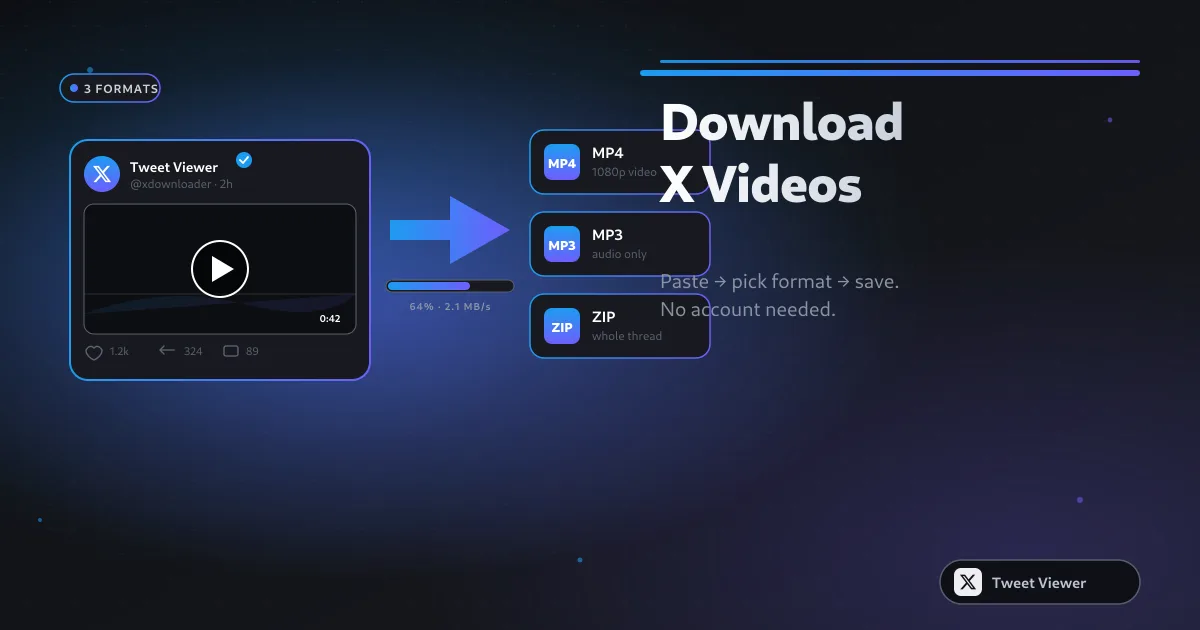
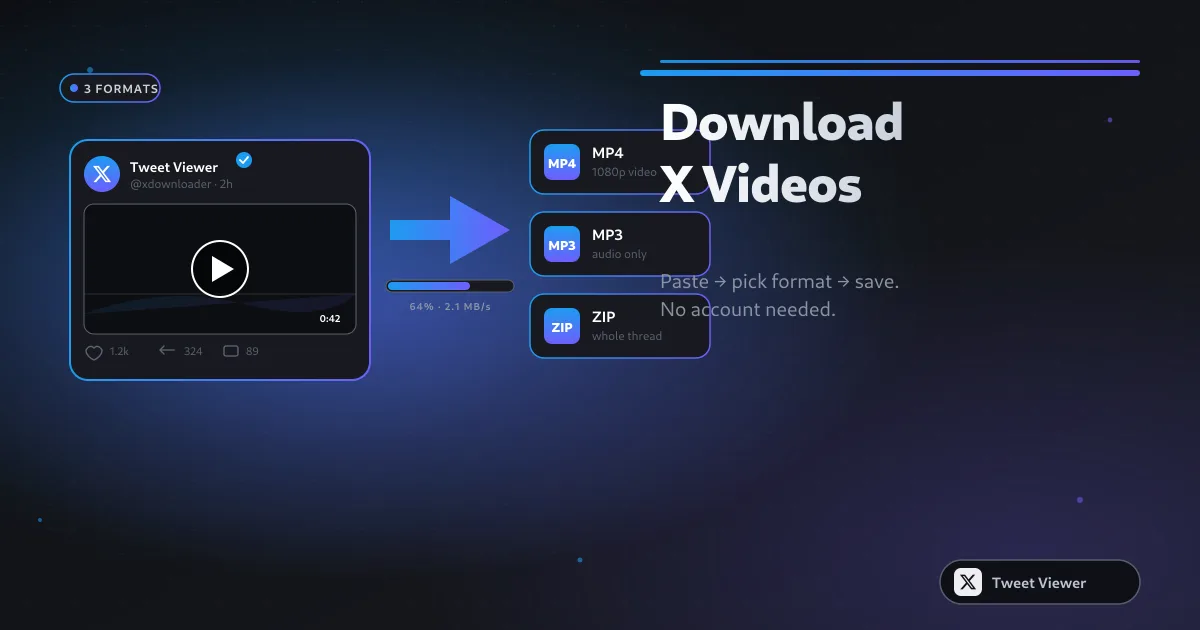
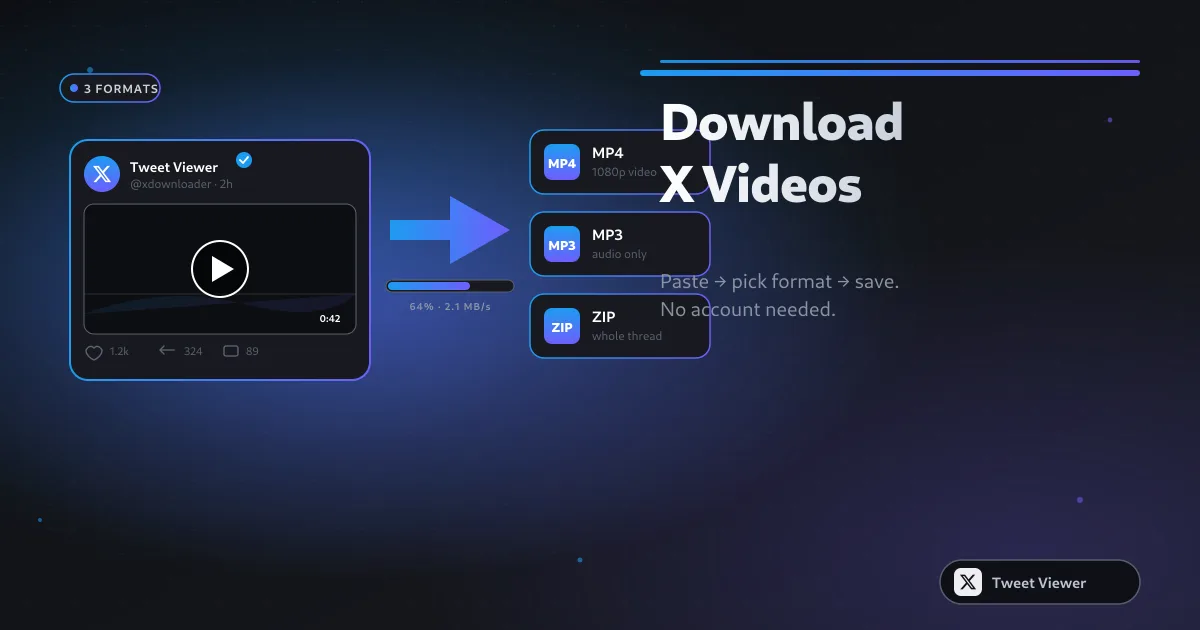
Det vanligaste skälet till att folk hittar till Tweet Viewer är ett enda behov: spara en specifik tweets video utan att logga in på X. Klistra in inläggslänken i rutan ovan, tryck på Ladda ner, välj 1080p / 720p / SD, och MP4:n hamnar i din Nedladdningar-mapp på några sekunder. Inget X-konto används, ingen inloggningsruta dyker upp, och filen är exakt samma MP4 som X levererade i webbläsaren.
Tweet Viewers verktyg sparar Twitter-innehåll i samma kvalitet som X levererar det — ingen omkodning, ingen vattenstämpel, inget påtvingat 720p-tak. Videor kommer igenom som ren MP4, ljud som 128 kbps MP3, skärmdumpar som PNG i retina-kvalitet, och samlingar som ett enda .zip. Det du laddar ner är exakt det som publicerades.
Många användare kommer hit via sökningar efter alternativ till SSSTwitter, SSSX, TwitterVideoDownloader, SnapX, SaveTwt, XSaver, SaveTweetVid, TWDown, TwDownloader, Twdownload, Snaptwitter och diverse «Twitter till MP3»-verktyg. Tweet Viewer fungerar som en samlad ersättning för alla dessa — fem verktyg i en enda webbläsarflik, ingen annonsfylld omdirigeringssida mellan inklistring och nedladdning, och ingen premiumnivå som gömmer högre kvalitet.
Tweet Viewer begär noll behörigheter. Det frågar aldrig efter ditt X-användarnamn, lösenord eller kontoåtkomst. Din webbläsare slår upp inlägget du klistrar in direkt via FxTwitters öppna API och strömmar media från X:s öppna CDN direkt till din enhet — vår server ser aldrig länken, och ingenting om den lagras.
Kopiera länken till valfritt offentligt X (Twitter)-inlägg. Klistra in den i rutan ovan. Tryck på Ladda ner. Välj fliken som matchar det du vill ha — MP4-video, MP3-ljud, Skärmdump PNG, eller Massnedladdning .zip om du har flera länkar — och filen hamnar direkt i din Nedladdningar-mapp på iPhone, Android, Windows eller Mac. Fortfarande fast? Vår FAQ tar upp de vanligaste fallgroparna.